
Im heutigen Artikel möchten wir Ihnen 5 Möglichkeiten zeigen, wie Sie anzeigen und sich ein Bild davon machen können, wie viel Zeit Sie für Ihr Word-Dokument aufgewendet haben.
Von Zeit zu Zeit müssen Sie möglicherweise an einem ziemlich langen Dokument arbeiten. Und wenn es fertig ist, möchten Sie vielleicht genau wissen, wie viel Zeit Sie für die Verarbeitung aufgewendet haben. Angesichts einer solchen Nachfrage listen wir hier 5 einfache Möglichkeiten auf, wie Sie die Gesamtbearbeitungszeit eines Dokuments überprüfen können.
Methode 1: Wechseln Sie in die Backstage-Ansicht
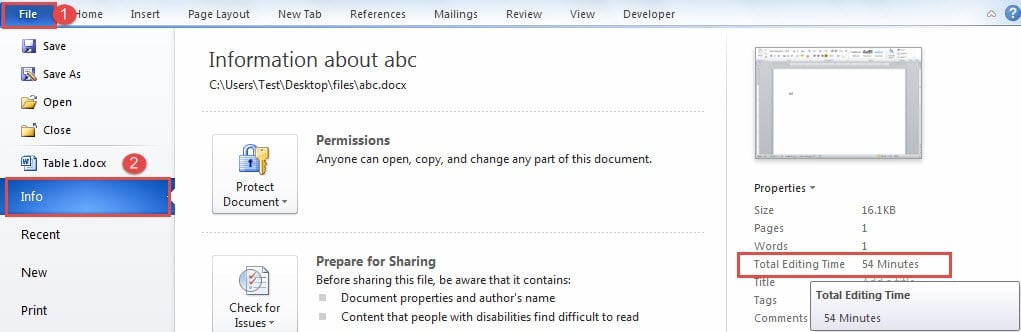
- Klicken Sie zunächst auf die Registerkarte "Datei".
- Gehen Sie dann zur Backstage von Word und stellen Sie sicher, dass die Registerkarte "Info" angezeigt wird.
- In der rechten Spalte, in der die Dokumenteigenschaften aufgeführt sind, können Sie die Option "Gesamtbearbeitungszeit" aktivieren.
Methode 2: Fügen Sie ein Feld in die Kopf- oder Fußzeile ein
Falls es Sie möglicherweise stört, zur Backstage-Ansicht zurückzukehren, können Sie ein Feld einfügen, das die Gesamtbearbeitungszeit für die Kopf- oder Fußzeile des Dokuments angibt.
- Doppelklicken Sie zunächst auf die Kopf- oder Fußzeile, um sie einzugeben.
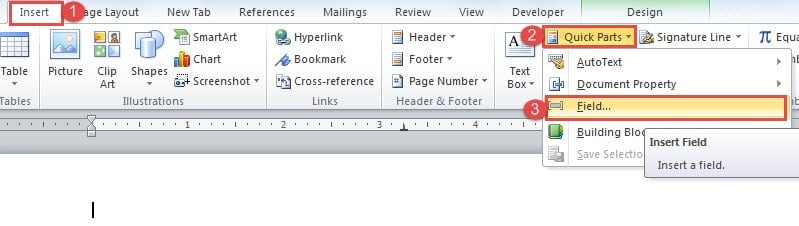
- Klicken Sie dann auf die Registerkarte "Einfügen".
- Klicken Sie anschließend in der Gruppe "Text" auf "Quick Parts".
- Und wählen Sie "Feld" im Dropdown-Menü.

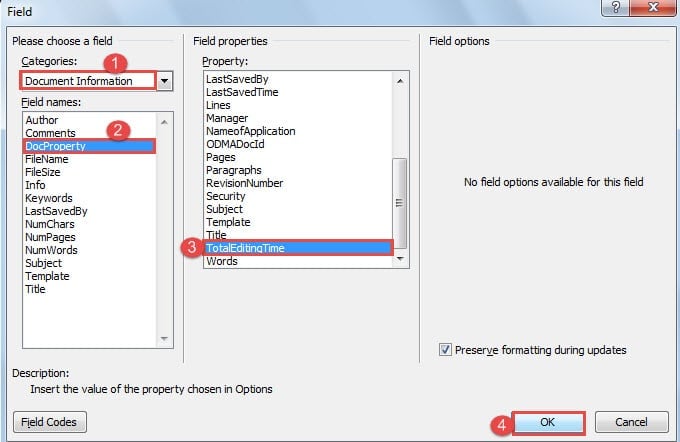
- Wählen Sie nun im geöffneten Dialogfeld "Feld" zunächst "Dokumentinformationen" als Kategorie.
- Wählen Sie dann "DocProperty" als Feldnamen.
- Und wählen Sie "TotalEditingTime" für die Eigenschaft.
- Zuletzt klicken Sie auf "OK".

Um das Feld zu aktualisieren, müssen Sie mit der rechten Maustaste darauf klicken und "Feld aktualisieren" auswählen.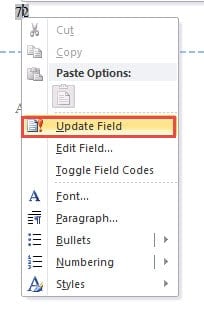
Methode 3: Zeigen Sie "Gesamtbearbeitungszeit" in den Dokumentdetails an
- In erster LinieostGehen Sie zu dem Ort, an dem Sie Ihr Dokument speichern.
- Klicken Sie dann auf die Schaltfläche, um "Details" auszuwählen und die Ansicht zu ändern.

- Klicken Sie anschließend mit der rechten Maustaste auf die Kopfzeile.
- Wählen Sie im Listenmenü "Mehr".

- Aktivieren Sie nun im Dialogfeld "Details auswählen" das Kontrollkästchen "Gesamtbearbeitungszeit".
- Klicken Sie dann auf "OK".

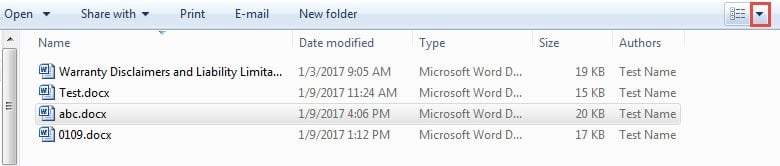
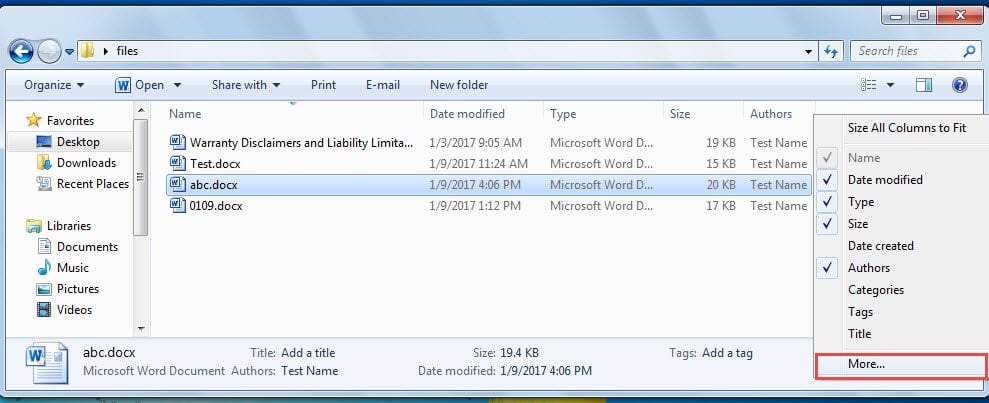
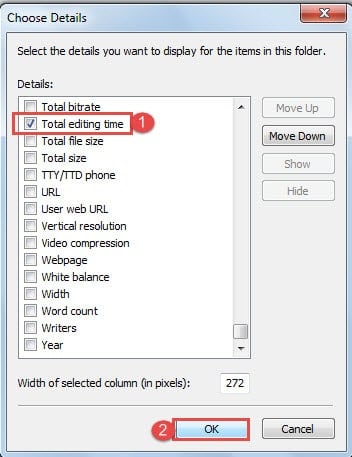
Und Sie werden sehen, dass eine zusätzliche Spalte eingefügt wurde, in der Sie die Bearbeitungszeit klar sehen können.
Methode 4: Fügen Sie "Erweiterte Dokumenteigenschaften" zur "Symbolleiste für den Schnellzugriff" hinzu.
- Klicken Sie zunächst auf die Registerkarte "Datei" und dann auf "Optionen", um das Dialogfeld "Word-Optionen" zu öffnen.
- Klicken Sie nun zuerst im linken Bereich auf "Symbolleiste für den Schnellzugriff".
- Wählen Sie als Kategorie "Befehle nicht in der Multifunktionsleiste".
- Suchen Sie anschließend den Befehl "Erweiterte Dokumenteigenschaften" und wählen Sie ihn aus.
- Klicken Sie dann auf "Hinzufügen".
- Klicken Sie abschließend auf "OK".

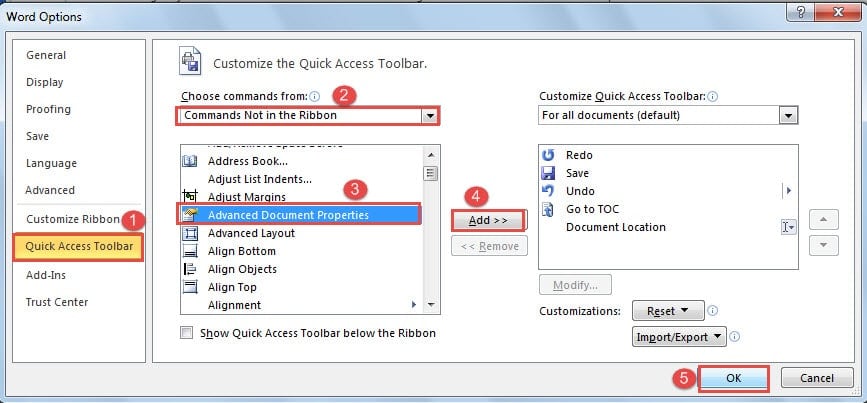
Sie können sehen, dass der Befehl jetzt hinzugefügt wurde. Klicken Sie darauf und Sie öffnen das Eigenschaftsdialogfeld. Klicken Sie dann auf die Registerkarte "Statistik" und Sie sehen die gesamte Bearbeitungszeit.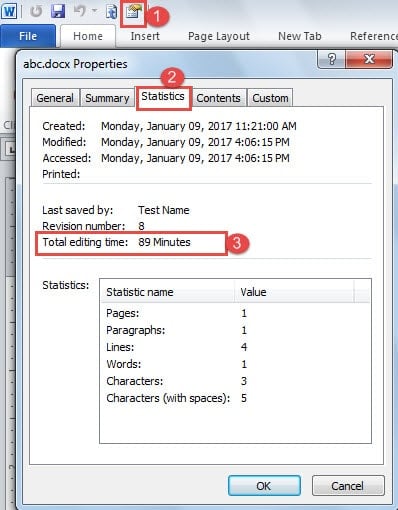
Methode 5: Verwenden Sie VBA-Codes
- Drücken Sie die Tastenkombinationen „Alt + F11“, um den VBA-Editor zu öffnen.
- Klicken Sie dann auf "Einfügen", um ein neues Modul einzufügen.
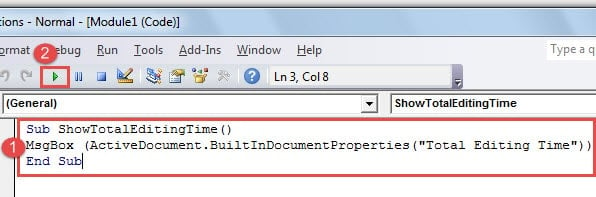
- Öffnen Sie es anschließend und fügen Sie dort die folgenden Codes ein:
Sub ShowTotalEditingTime()
MsgBox (ActiveDocument.BuiltInDocumentProperties("Total Editing Time"))
End Sub
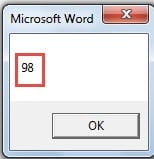
- Klicken Sie auf die Schaltfläche "Ausführen".


Für die zukünftige Verwendung können Sie dem Makro eine Schaltfläche oder Verknüpfungen zuweisen. Sie können diesen Artikel für detaillierte Schritte lesen: So entfernen Sie die Formatierung eingefügter Texte mit Makro und VBA in Ihrem Wort
Bewaffnen Sie Ihre Datei mit Backups
Word ist nicht kinderleicht, daher sollten wir die Sicherheit der Word-Dateien immer genau beachten, falls etwas Schlimmes passiert. Wie immer bleibt das Backup unsere erste Wahl, um Daten vor Korruption zu schützen. Selbst Backups können jedoch manchmal fehlschlagen. Holen Sie sich daher eine Tool zur Wiederherstellung von Word-Dateifehlern erforderlich.
Einführung des Autors:
Vera Chen ist eine Datenrettungsexpertin in DataNumen, Inc., das weltweit führend bei Datenwiederherstellungstechnologien ist, einschließlich Excel-Tool zur Fehlerbehebung und pdf Reparatur von Softwareprodukten. Für weitere Informationen besuchen Sie www.datanumen.com €XNUMX