
In diesem Artikel bieten wir Ihnen 8 Möglichkeiten, um die Formatierung von Zeichen oder Absätzen in Ihrem Word-Dokument schnell und einfach zu löschen.
Ab und zu kann es vorkommen, dass Sie die Formatierung eines Dokuments gerade abgeschlossen haben. Nur um festzustellen, dass Sie bestimmte Formatierungen der Texte löschen müssen, z. B. nur die Formatierung von Zeichen oder nur die Formatierung von Absätzen. Oder manchmal müssen Sie nur das gesamte Dokument seiner ursprünglichen Formatierung entziehen.
Im folgenden Inhalt finden Sie die Lösungen für alle oben genannten Probleme.
Nur Zeichenformatierung entfernen
Die Zeichenformatierung, wie der Name schon sagt, bezieht sich auf die Formatierung, die auf Text in Zeichenebene angewendet wird, z. B. Kursivschrift oder Unterstreichung.
Um diese Art der Formatierung zu entfernen, wählen Sie die Option tarHolen Sie sich Texte und drücken Sie dann "Strg + Leertaste". Dann werden alle Wörter in der Standardgröße und im Standardstil auf die Schriftart zurückgesetzt.
Nur Absatzformatierung entfernen
Es ist unnötig zu erwähnen, dass die Absatzformatierung den Text auf Absatzebene mit allen Ausrichtungen oder Schattierungen beeinflusst.
Um die Absatzformatierung zu löschen, müssen Sie zuerst die Texte auswählen und anschließend „Strg + Q“ drücken. Hier ist der Effekt: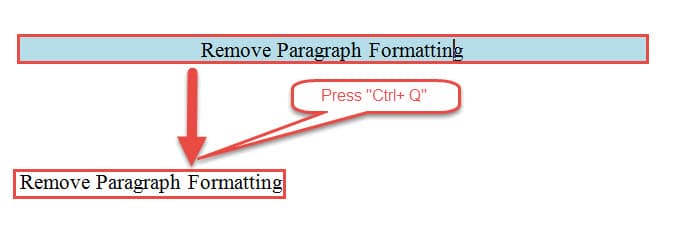
3 Möglichkeiten zum Entfernen der Zeichen- und Absatzformatierung
Wenn Sie sowohl die Zeichen- als auch die Absatzformatierung auf eine Weise entfernen möchten, können Sie sich auch die folgenden drei Methoden ansehen.
Methode 1: Verwenden Sie die Option „Formatierung löschen“
- Denken Sie immer daran, die Texte auszuwählen.
- Klicken Sie anschließend in der Gruppe "Schriftart" auf der Registerkarte "Startseite" auf "Formatierung löschen".
Und hier ist das Ergebnis: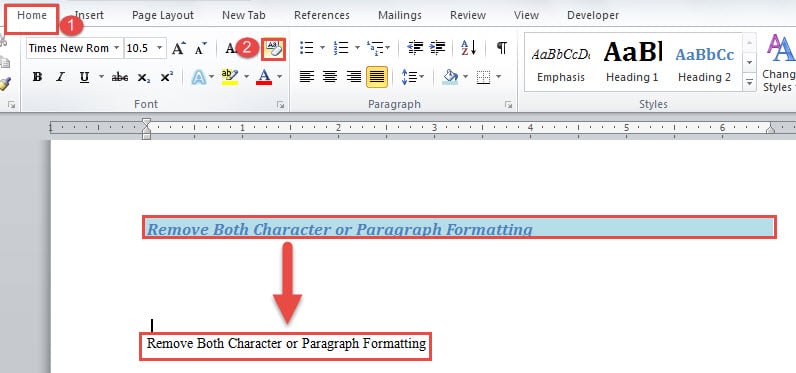
Methode 2: Alle Stile löschen
- Lassen Sie zunächst die Texte auswählen.
- Klicken Sie anschließend in der Gruppe "Stile" auf der Registerkarte "Startseite" auf die Schaltfläche mit dem Abwärtspfeil.

- Suchen Sie nun im geöffneten Fenster "Stile" nach "Alle löschen" und klicken Sie darauf.


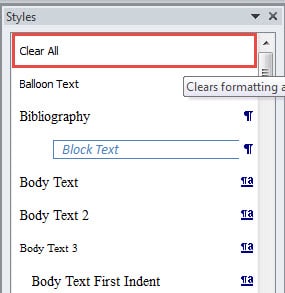
Methode 3: Wechseln Sie zurück zum normalen Text
- Wiederholen Sie die ersten beiden Schritte in der obigen Methode 2.
- Nur dieses Mal müssen Sie im Fenster "Stile" "Normal" suchen und darauf klicken. Der Effekt ist der gleiche wie in Methode 1 gezeigt.

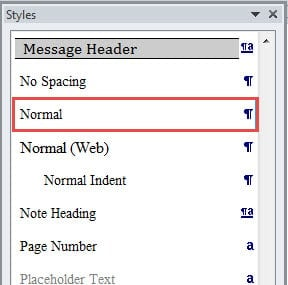
Diese drei Methoden können Ihnen jedoch nicht helfen, Hyperlinks zu entfernen, falls das Dokument welche enthält. Um dies anzugehen, können Sie diesen Artikel lesen: So finden, ändern und löschen Sie Hyperlinks in Ihrem Word-Dokument
Entfernen Sie einen bestimmten Stil durch ein Dokument
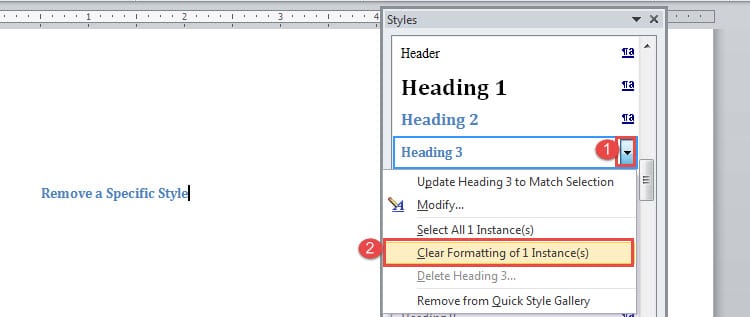
- Befolgen Sie die ersten beiden Schritte in Methode 2, um das Fenster „Stile“ zu öffnen.
- Suchen Sie dann im Stilbereich den Namen des Stils, den Sie entfernen möchten.
- Bewegen Sie den Cursor auf den Stilnamen und klicken Sie auf die umgedrehte Dreiecksschaltfläche.
- Klicken Sie anschließend auf "Formatierung von XX Instanzen löschen". "XX" bezieht sich auf die Nummer des im Dokument verwendeten Stils.

2 Möglichkeiten, alle Formatierungen eines Dokuments zu entfernen
Mit diesen beiden Methoden können Sie alle Formatierungen eines Dokuments einschließlich aller darin enthaltenen Hyperlinks entfernen.
Methode 1: Verwenden Sie das Makro
- Zu starDrücken Sie mit „Strg + A“, um das gesamte Dokument auszuwählen.
- Drücken Sie anschließend „Alt + F11“, um den VBA-Editor zu öffnen.
- Klicken Sie auf "Einfügen", um ein neues Modul einzufügen, und doppelklicken Sie, um es zu öffnen.
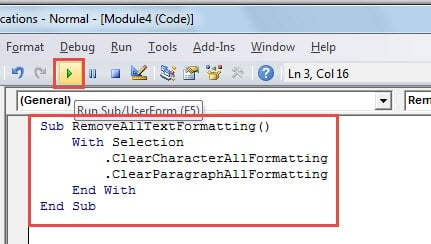
- Fügen Sie dort die folgenden Codes ein und klicken Sie auf "Ausführen":
Sub RemoveAllTextFormatting()
  With Selection
    .ClearCharacterAllFormatting
    .ClearParagraphAllFormatting
  End With
End Sub
 Methode 2: Einfügen als unformatierter Text
 Methode 2: Einfügen als unformatierter Text
- Drücken Sie „Strg + A“, um alle Texte auszuwählen.
- Drücken Sie dann zum Kopieren weiter „Strg + C“.
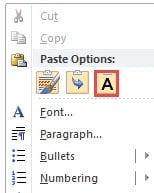
- Öffnen Sie ein neues Dokument und klicken Sie mit der rechten Maustaste darauf.
- Wählen Sie die Option "Nur Text behalten".

Besorgen Sie sich ein Tool zum Beheben von Word-Problemen
Im Allgemeinen funktioniert Word so gut, dass wir uns bei der Verarbeitung unserer täglichen Berichte und Dokumente so sehr darauf verlassen. Bei all den Features und Funktionen, die an unseren Dateien arbeiten, können jedoch Dinge schief gehen. Daher empfehlen wir Ihnen, eine zu kaufen Word-Datenkorrektur-Tool im vorhinein.
Einführung des Autors:
Vera Chen ist eine Datenrettungsexpertin in DataNumen, Inc., das weltweit führend bei Datenwiederherstellungstechnologien ist, einschließlich Tool zur Reparatur von xlsx-Dateischäden und pdf Reparatur von Softwareprodukten. Für weitere Informationen besuchen Sie www.datanumen.com €XNUMX