
Um die Mitglieder einer Kontaktgruppe zu überprüfen, müssen Sie diese im Allgemeinen zuerst öffnen. Wenn Sie die Mitglieder der Kontaktgruppe direkt in der Liste sehen möchten, ohne sie zu öffnen, können Sie den in diesem Artikel beschriebenen Ansatz verwenden.
Aus meinem vorherigen Artikel - “Automatische Anzeige der Mitgliederzahlen in Outlook-Kontaktgruppen”Können Sie lernen, wie Sie die Anzahl der Gruppenmitglieder in der Liste anzeigen. Ähnlich hoffen viele Benutzer, die konkreten Gruppenmitglieder direkt in einer separaten Spalte anzuzeigen. Deshalb werden wir Ihnen hier zeigen, wie Sie dies erreichen können.
Mitglieder der Kontaktgruppe in Liste anzeigen
- Starten Sie zunächst Ihre Outlook-Anwendung.
- Anschließend können Sie die Tasten „Alt + F11“ drücken, um auf den VBA-Editor zuzugreifen.
- Öffnen Sie im nachfolgenden Fenster "Microsoft Visual Basic für Applikationen" das Projekt "ThisOutlookSession".
- Kopieren Sie anschließend den folgenden VBA-Code und fügen Sie ihn in dieses Projekt ein.
Private WithEvents olItems As Outlook.Items
Private objContactGroup As Outlook.DistListItem
Private objProperty As Outlook.UserProperty
Private strProperName As String
Private i As Long
Private objGroupMember As Outlook.recipient
Private strMemberName, strMembers As String

Private Sub Application_Startup()
    Set olItems = Application.Session.GetDefaultFolder(olFolderContacts).Items
    'Auto Update the members in group list on startup
    Call DisplayMembers
End Sub

'Auto Display the members of new Contact Group
Private Sub olItems_ItemAdd(ByVal Item As Object)
    If TypeOf objItem Is DistListItem Then

       strProperName = "Members"
       Set objProperty = objCurrentItem.UserProperties.Find(strProperName, True)

       Set objContactGroup = objItem
       Set objProperty = objContactGroup.UserProperties.Add(strProperName, olText, True)

       For i = 1 To objContactGroup.MemberCount
           Set objGroupMember = objContactGroup.GetMember(i)
           strMemberName = Split(objGroupMember.Address, "@")(0)
           strMemberName = UCase(Left(strMemberName, 1)) & Right(strMemberName, Len(strMemberName) - 1)
           strMembers = strMembers & strMemberName & "; "
       Next i

       objProperty.value = strMembers
       objContactGroup.Save
    End If
End Sub

Sub DisplayMembers()
    For Each objItem In olItems
        If TypeOf objItem Is DistListItem Then
           strProperName = "Members"
           Set objProperty = objItem.UserProperties.Find(strProperName, True)

           Set objContactGroup = objItem
           Set objProperty = objContactGroup.UserProperties.Add(strProperName, olText, True)

           'Get the names of all group members
           For i = 1 To objContactGroup.MemberCount
               Set objGroupMember = objContactGroup.GetMember(i)
               strMemberName = Split(objGroupMember.Address, "@")(0)
               strMemberName = UCase(Left(strMemberName, 1)) & Right(strMemberName, Len(strMemberName) - 1)
               strMembers = strMembers & strMemberName & "; "
           Next i

           objProperty.value = strMembers
           objContactGroup.Save
        End If
        strMembers = ""
    Next
End Sub
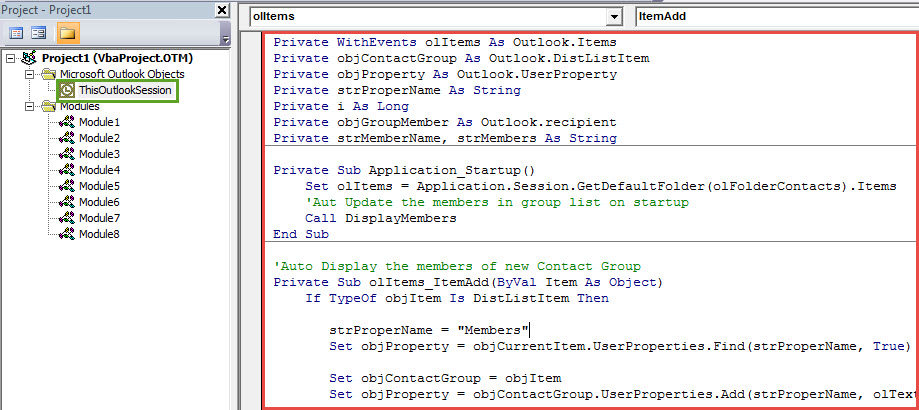
- Als nächstes sollten Sie in "Application_S" klickentartup “und klicken Sie auf das Symbol„ Ausführen “in der Symbolleiste, wodurch dieses Makro sofort ausgelöst wird.
- Beenden Sie danach den VBA-Editor und fügen Sie der Kontaktgruppenliste das Feld "Mitglieder" hinzu.
- Greifen Sie im Bereich Kontakte auf den richtigen Ordner zu.
- Wechseln Sie dann zur Registerkarte "Ansicht", klicken Sie auf "Ansicht ändern" und wählen Sie "Liste".
- Klicken Sie anschließend auf die Schaltfläche "Einstellungen anzeigen".
- Klicken Sie später im neu eingeblendeten Dialogfeld auf "Spalten".
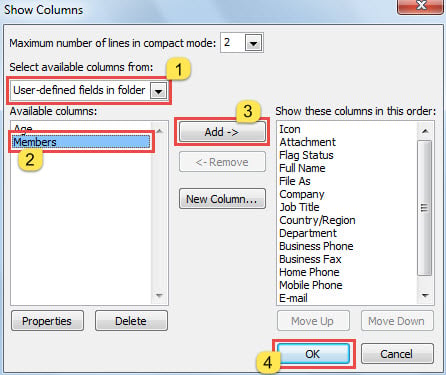
- Fügen Sie im nachfolgenden Dialogfeld "Spalten anzeigen" das Feld "Mitglieder" hinzu, indem Sie die im folgenden Screenshot gezeigten Schritte ausführen:

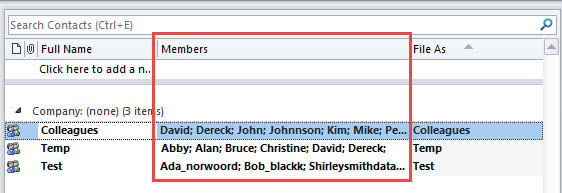
- Schließlich können Sie zum Kontaktordner zurückkehren. Sie sehen die Mitglieder in der Kontaktgruppenliste wie im folgenden Bild:

- Von nun an jedes Mal, wenn Sie start In Outlook wird die Liste der Mitglieder jeder Kontaktgruppe automatisch aktualisiert.
- Außerdem ruft Outlook automatisch die Mitglieder einer neuen Kontaktgruppe in der Spalte "Mitglieder" ab und zeigt sie an.
Halten Sie sich gut auf Outlook-Korruption vorbereitet
Obwohl Outlook reich an Funktionen ist, kann es sich nicht weit von Schäden fernhalten. Sie müssen also wachsam gegenüber allen potenziellen Risiken sein. Ohne Zweifel müssen Sie eine konsistente und aktuelle Sicherung Ihrer PST-Daten erstellen. Was mehr ist, ist es besser, eine bemerkenswerte und zuverlässige zu halten PST beheben Werkzeug handlich, wie z DataNumen Outlook Repair.
Einführung des Autors:
Shirley Zhang ist eine Datenrettungsexpertin in DataNumen, Inc., das weltweit führend bei Datenwiederherstellungstechnologien ist, einschließlich mdf-fix und Outlook-Reparatursoftwareprodukte. Für weitere Informationen besuchen Sie www.datanumen.com €XNUMX