
In diesem Artikel werden zwei Ansätze vorgestellt, um alle Mitglieder von einer Kontaktgruppe in eine andere zu kopieren. Sie können entweder nach Ihren Wünschen wählen.
Viele Benutzer hoffen, dass Outlook eine schnelle Möglichkeit bietet, die Mitglieder von einer Kontaktgruppe in eine andere zu kopieren. Es kann ihnen helfen, sich der Mühe zu entziehen, Mitglieder einzeln manuell hinzuzufügen. Im Folgenden werden wir zwei Möglichkeiten teilen. Die erste ist eine Problemumgehung, bei der die native Outlook-Funktion verwendet wird. Und letzteres ist aufgrund der Verwendung von VBA-Code viel intelligenter.

Methode 1: Mitglieder manuell kopieren und einfügen
- Erstens start Ihr Outlook-Programm.
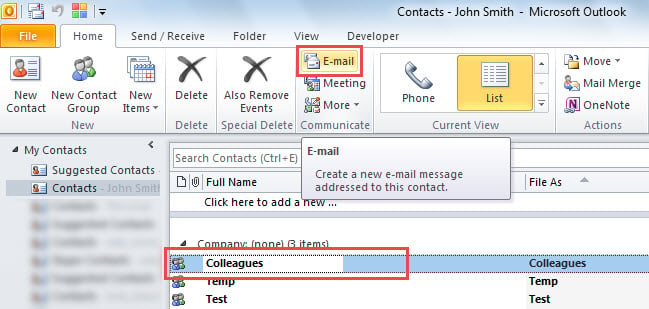
- Anschließend können Sie auf den Bereich Kontakte zugreifen, in dem Sie eine bestimmte Kontaktgruppe suchen und auswählen müssen.
- Als nächstes können Sie in der Gruppe "Kommunizieren" auf der Registerkarte "Startseite" auf die Schaltfläche "E-Mail" klicken.

- Danach wird eine neue E-Mail angezeigt, in der Sie auf das Symbol „+“ vor der Gruppe im Feld „An“ klicken müssen, um die Gruppe zu erweitern.
- Kopieren Sie später die E-Mail-Adressen aller Mitglieder, nachdem Sie sie im Feld "An" erweitert haben.
- Kehren Sie anschließend zum Ordner "Kontakte" zurück und suchen und öffnen Sie die Kontaktgruppe, in die Sie die Mitglieder kopieren möchten.
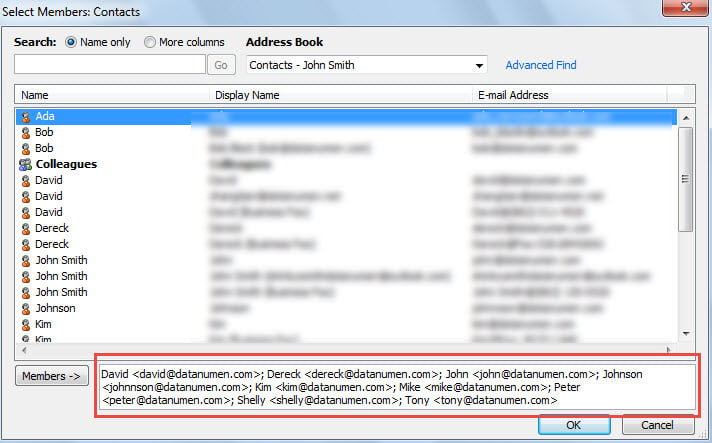
- Bei tarKlicken Sie im Fenster "Kontaktgruppe" auf "Mitglieder hinzufügen"> "Aus Adressbuch".
- Drücken Sie dann im Popup-Dialogfeld "Strg + V", um die kopierten Elemente in das Feld "Mitglieder->" einzufügen.

- Klicken Sie abschließend auf "OK" und "Speichern und schließen", um die Änderungen zu speichern.
Methode 2: Kopieren Sie Mitglieder über VBA von einer Kontaktgruppe in eine andere
- Drücken Sie zunächst im Outlook-Hauptfenster die Tasten „Alt + F11“.
- Kopieren Sie im nachfolgenden Fenster "Microsoft Visual Basic für Applikationen" den folgenden VBA-Code in ein nicht verwendetes Modul.
Sub CopyMembersFromOneContactGroupToAnother()
    Dim objSourceGroup As DistListItem
    Dim strTargetGroupName As String
    Dim objCurrentContactsFolder, objDefaultContactsFolder As Folder
    Dim objTargetGroup As DistListItem
    Dim objGroupMember As recipient

    Select Case Application.ActiveWindow.Class
           Case olInspector
                Set objSourceGroup = ActiveInspector.CurrentItem
           Case olExplorer
                Set objSourceGroup = ActiveExplorer.Selection.Item(1)
    End Select

    If objSourceGroup.MemberCount > 0 Then

       strTargetGroupName = InputBox("Enter the target contact group name:", "Specify Target Contact Group")

       Set objCurrentContactsFolder = objSourceGroup.parent
       Set objTargetGroup = objCurrentContactsFolder.Items.Find("[Subject]= " & Chr(34) & strTargetGroupName & Chr(34))

       If Not objTargetGroup Is Nothing Then
          For i = objSourceGroup.MemberCount To 1 Step -1
              Set objGroupMember = objSourceGroup.GetMember(i)
              objTargetGroup.AddMember objGroupMember
          Next i
          objTargetGroup.Save
          MsgBox "Copy Successfully!", vbInformation
      Else
          Set objDefaultContactsFolder = Application.Session.GetDefaultFolder(olFolderContacts)
          Set objTargetGroup = objDefaultContactsFolder.Items.Find("[Subject]= " & Chr(34) & strTargetGroupName & Chr(34))

          If Not objTargetGroup Is Nothing Then
             For i = objSourceGroup.MemberCount To 1 Step -1
                 Set objGroupMember = objSourceGroup.GetMember(i)
                 objTargetGroup.AddMember objGroupMember
             Next i
             objTargetGroup.Save
             MsgBox "Copy Successfully!", vbInformation
         Else
             MsgBox "There is not a contact group named as" & Chr(34) & strTargetGroupName & Chr(34) & "!", vbExclamation
         End If
      End If
    End If
End Sub
- Anschließend können Sie dieses Makro wie gewohnt zur Symbolleiste für den Schnellzugriff hinzufügen.
- Schließlich können Sie es versuchen.
- Wählen Sie zunächst eine Quellkontaktgruppe aus oder öffnen Sie sie.
- Klicken Sie dann in der Symbolleiste für den Schnellzugriff auf die Makro-Schaltfläche.
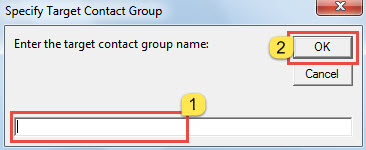
- Später werden Sie aufgefordert, den Namen des einzugeben tarKontaktgruppe erhalten.

- Danach drücken Sie "OK". Outlook findet sofort die tarHolen Sie sich die Kontaktgruppe und kopieren Sie die Mitglieder der Quellgruppe in diese.
Retten Sie beschädigte Outlook-Dateien
Outlook ist anfällig für verschiedene schädliche Faktoren, einschließlich Stromausfall, Virusinfektion und so weiter. Um unerwünschte Beschädigungen zu vermeiden, haben wir keine andere Wahl, als eine regelmäßige Outlook-Sicherung durchzuführen. Außerdem ist es ratsam, ein wirksames PST-Reparaturwerkzeug zu installieren, wie z DataNumen Outlook Repair. Es kann scannen und PST reparieren Datei in einer hohen Wiederherstellungsrate.
Einführung des Autors:
Shirley Zhang ist eine Datenrettungsexpertin in DataNumen, Inc., das weltweit führend bei Datenwiederherstellungstechnologien ist, einschließlich SQL-Wiederherstellung und Outlook-Reparatursoftwareprodukte. Für weitere Informationen besuchen Sie www.datanumen.com €XNUMX