
In diesem postWir erklären Ihnen drei schnelle Möglichkeiten, um leere Zeilen und Spalten in Ihrer Word-Tabelle zu löschen.
Tabellen sind für ein Dokument von wesentlicher Bedeutung, insbesondere beim Speichern verschiedener Datentypen. Manchmal kann eine lange Tabelle eine Seite überschreiten und sich über mehrere erstrecken. Sobald eine Tabelle lang und kompliziert wird, können Sie Maßnahmen ergreifen, um sie zu vereinfachen. Sie können beispielsweise unnötige leere Zeilen und Spalten löschen.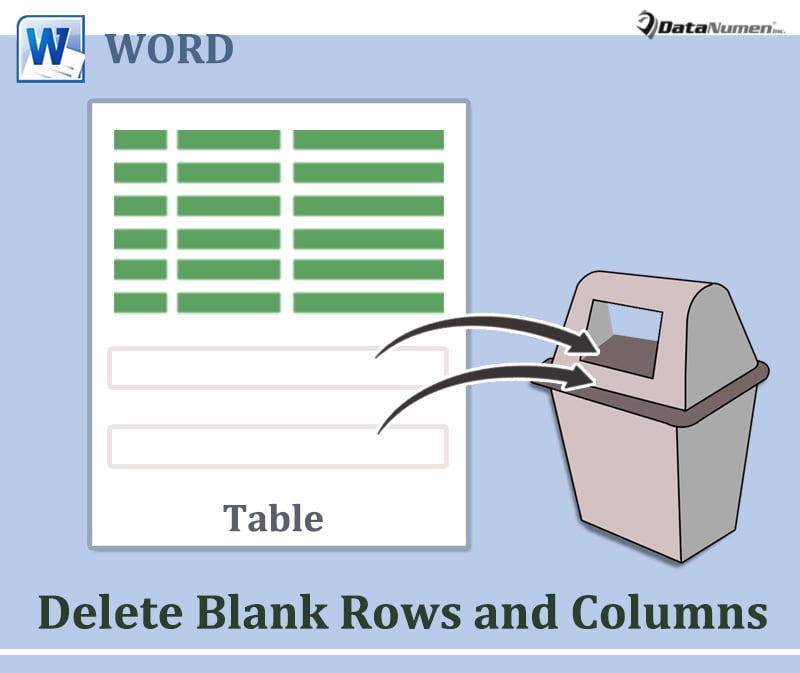
Es folgen 3 Methoden, die Sie verwenden können.
Methode 1: Leere Zeilen und Spalten manuell löschen
- Wählen Sie zunächst eine leere Zeile oder Spalte aus.
- Klicken Sie dann mit der rechten Maustaste, um das Kontextmenü aufzurufen. Wählen Sie im Menü entsprechend "Zeilen löschen" oder "Spalten löschen".

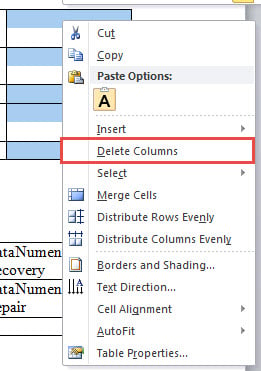
Leider können Sie nicht mehrere nicht aufeinanderfolgende Zeilen oder Spalten auswählen und auf diese Weise zusammen löschen. Für diese Anfrage können Sie auf unseren vorherigen Artikel verweisen: 5 Schnelle Methoden zum Stapeln Löschen mehrerer Zeilen oder Spalten in Ihrer Word-Tabelle
Methode 2: Batch-Löschung aller leeren Zeilen und Spalten in einer Tabelle
Methode 1 hat ihre Grenzen. Daher bieten wir Ihnen die Möglichkeit, Zeilen und Spalten in einer Tabelle über VBA-Codes stapelweise zu entfernen.
- Setzen Sie den Cursor zunächst in a tarTisch bekommen.
- Zweitens, lösen Sie den VBA-Editor durch Drücken von „Alt + F11“ aus.
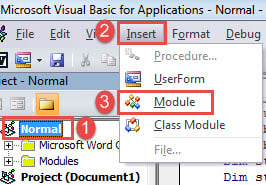
- Klicken Sie im Editor zuerst auf das Projekt „Normal“.
- Klicken Sie dann in der Menüleiste auf die Registerkarte „Einfügen“.
- Wählen Sie im Dropdown-Menü "Modul".

- Doppelklicken Sie auf das Modul, um es zu öffnen und fügen Sie dort folgende Codes ein:
Sub DeleteBlankRowsAndTablesInATable()
  Dim objCell As Cell
  Dim nRowIndex As Integer, nRows As Integer, nColumns As Integer, nColumnIndex As Integer
  Dim varCellEmpty As Boolean

  Application.ScreenUpdating = False

  If Selection.Information(wdWithInTable) = False Then
    MsgBox ("Put cursor inside a table first!")
    Exit Sub
  Else
    With Selection.Tables(1)
      nRows = .Rows.Count
      For nRowIndex = nRows To 1 Step -1
        varCellEmpty = True
        For Each objCell In .Rows(nRowIndex).Cells
          If Len(objCell.Range.Text) > 2 Then
            varCellEmpty = False
            Exit For
          End If
        Next objCell
          If varCellEmpty = True Then
            .Rows(nRowIndex).Delete
          End If
      Next nRowIndex

      nColumns = .Columns.Count
      For nColumnIndex = nColumns To 1 Step -1
        varCellEmpty = True
        For Each objCell In .Columns(nColumnIndex).Cells
          If Len(objCell.Range.Text) > 2 Then
            varCellEmpty = False
            Exit For
          End If
        Next objCell
          If varCellEmpty = True Then
            .Columns(nColumnIndex).Delete
          End If
      Next nColumnIndex
    End With
  End If

  Set objCell = Nothing

  Application.ScreenUpdating = True
End Sub
- Klicken Sie abschließend in der Menüleiste auf die Schaltfläche „Ausführen“ oder drücken Sie „F5“.

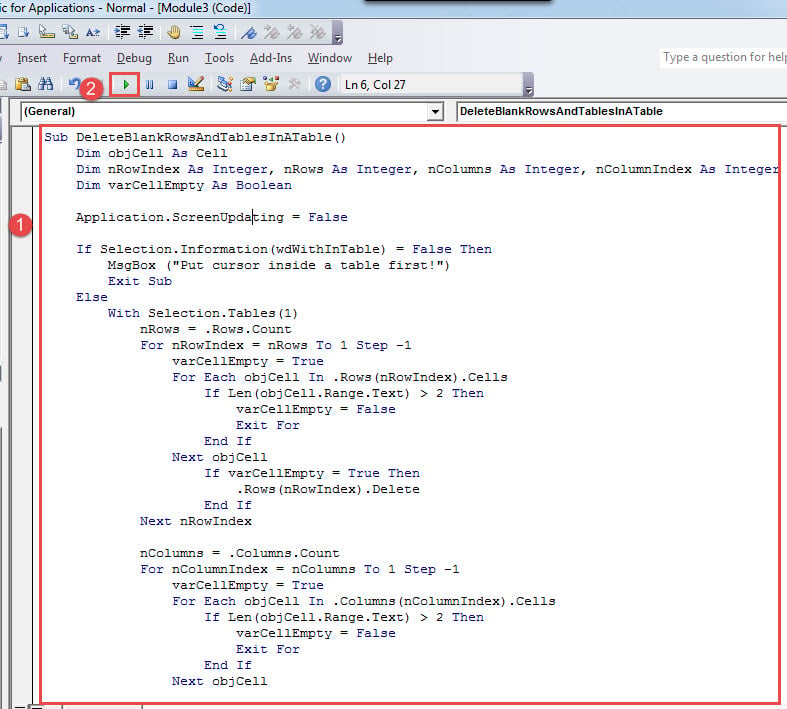
Innerhalb von Sekunden werden alle leeren Zeilen und Spalten in dieser Tabelle entfernt.
Methode 3: Batch-Löschung aller leeren Zeilen und Spalten in allen Tabellen in einem Dokument
- Wiederholen Sie zunächst die Schritte in Methode 2, um ein Makro zu installieren und auszuführen.
- Ersetzen Sie dieses Makro nur dieses Mal durch Folgendes:
Sub DeleteBlankRowsAndColumnsInAllTables()
  Dim objCell As Cell
  Dim objTable As Table
  Dim nRowIndex As Integer, nRows As Integer, nColumns As Integer, nColumnIndex As Integer
  Dim varCellEmpty As Boolean

  Application.ScreenUpdating = False

  With ActiveDocument
    For Each objTable In .Tables
      nRows = objTable.Rows.Count
      For nRowIndex = nRows To 1 Step -1
        varCellEmpty = True
        For Each objCell In objTable.Rows(nRowIndex).Cells
          If Len(objCell.Range.Text) > 2 Then
            varCellEmpty = False
            Exit For
          End If
        Next objCell
          If varCellEmpty = True Then
            objTable.Rows(nRowIndex).Delete
          End If
      Next nRowIndex
    Next objTable

    For Each objTable In .Tables
      nColumns = objTable.Columns.Count
      For nColumnIndex = nColumns To 1 Step -1
        varCellEmpty = True
        For Each objCell In objTable.Columns(nColumnIndex).Cells
          If Len(objCell.Range.Text) > 2 Then
            varCellEmpty = False
            Exit For
          End If
        Next objCell
          If varCellEmpty = True Then
            objTable.Columns(nColumnIndex).Delete
          End If
      Next nColumnIndex
    Next objTable
  End With

  Set objCell = Nothing
  Set objTable = Nothing

  Application.ScreenUpdating = True
End Sub
Gebrochenes Dokument wiederherstellen
Es gibt mehr als eine Möglichkeit, l abzurufenost Daten zurück heutzutage. Zum Beispiel bleibt der Rückgriff auf Backups immer Ihre oberste Priorität. Wenn dies nicht Ihren Anforderungen entspricht, die neuesten Informationen zurückzugewinnen, können Sie a doc Reparatur Werkzeug.
Einführung des Autors:
Vera Chen ist eine Datenrettungsexpertin in DataNumen, Inc., das weltweit führend bei Datenwiederherstellungstechnologien ist, einschließlich xlsx reparieren und pdf Reparatur von Softwareprodukten. Für weitere Informationen besuchen Sie www.datanumen.com €XNUMX