
Im folgenden Artikel werden drei verschiedene Möglichkeiten zum Einfügen von Datum oder Uhrzeit in Ihr Word-Dokument beschrieben.
Es kommt häufig vor, dass Sie mehrere Tage an einem Word-Dokument arbeiten müssen. Möglicherweise müssen Sie jedes Mal Datum oder Uhrzeit manuell in das Dokument eingeben, um Ihren Vorgang zu markieren. Sicherlich ist es keine große Aufgabe, ständig selbst zu tippen. Es gibt jedoch clevere Tricks, mit denen Sie Ihre Arbeit reibungslos gestalten und mehr über Word erfahren können.
Methode 1: Fügen Sie ein "Date Picker Content Control" ein.
Ganz am Anfang müssen Sie wissen, dass Word standardmäßig nicht die Option "Entwickler" in der "Menüleiste" platziert. Wenn Sie auf diese Weise arbeiten, müssen Sie zuerst die Option "Entwickler" zur "Menüleiste" hinzufügen. Und wie man es hinzufügt, lesen Sie bitte einen anderen Artikel: So fügen Sie Hintergrundmusik in Ihr Word-Dokument ein
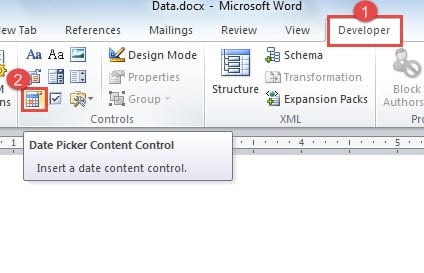
- In erster LinieostKlicken Sie auf "Entwickler".
- Klicken Sie dann in der Gruppe "Steuerelemente" auf "Datumsauswahl-Inhaltssteuerung".
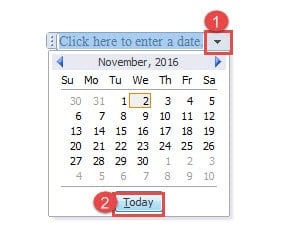
- Klicken Sie nun auf die Dropdown-Schaltfläche des Steuerelements.
- Als nächstes sehen Sie den Kalender. Klicken Sie einfach auf "Heute".

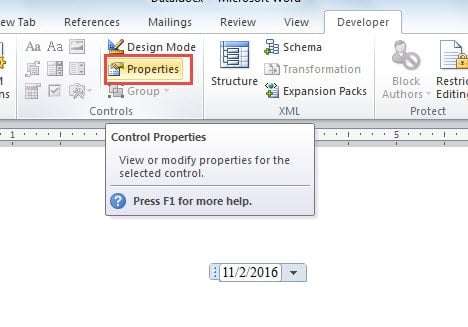
- Klicken Sie dann in der Gruppe "Steuerelemente" auf "Eigenschaften".

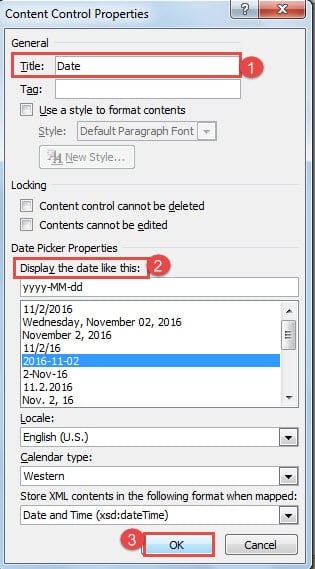
- Nun wird das Dialogfeld "Eigenschaften der Inhaltssteuerung" angezeigt. Geben Sie einen Namen in das Textfeld "Titel" ein. Zum Beispiel geben wir hier "Datum" ein.
- Wählen Sie als Nächstes einen Anzeigestil.
- Klicken Sie zum Schluss auf "OK", um die Änderung zu speichern.


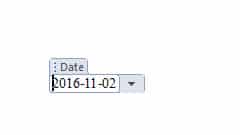
Wenn Sie das nächste Mal mit der Arbeit an diesem Dokument fertig sind, klicken Sie einfach auf die Dropdown-Schaltfläche des Steuerelements und wählen Sie immer "Heute", damit Sie es aktualisieren können.
Methode 2: Verwenden Sie Tastaturkürzel
So fügen Sie ein Datum ein:
- Drücken Sie zunächst „Alt + Umschalt + D“, um ein Datum abzurufen.
- Klicken Sie dann auf das Datum.
- Klicken Sie auf "Aktualisieren" oder drücken Sie "F9", um das Datum zu aktualisieren.

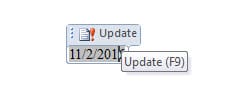
Möglichkeit, die Zeit einzufügen
- Drücken Sie immer noch zuerst "Alt + Umschalt + T", um die Uhrzeit zu erhalten.

- Klicken Sie hier.
- Drücken Sie zum Aktualisieren „F9“.

Methode 3: Verwenden Sie die Option „Datum und Uhrzeit“
- Klicken Sie zunächst auf "Einfügen".
- Klicken Sie dann in der Gruppe "Text" auf die Option "Datum und Uhrzeit".

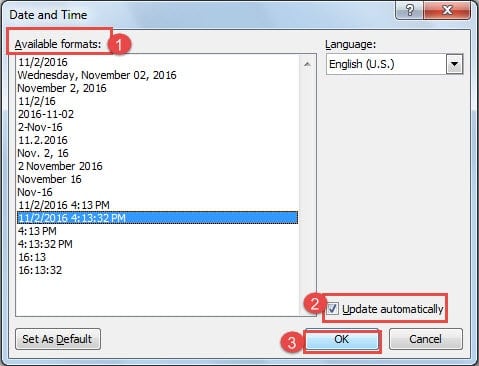
- Wählen Sie nun im Dialogfeld "Datum und Uhrzeit" zuerst einen Anzeigestil aus.
- Aktivieren Sie als Nächstes das Kontrollkästchen "Automatisch aktualisieren".
- Klicken Sie abschließend auf "OK".

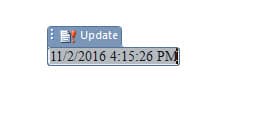
- Um es zu aktualisieren, müssen Sie zuerst darauf klicken.
- Klicken Sie dann auf "Aktualisieren" oder drücken Sie "F9", um die Aufführung durchzuführen.


So beenden Sie das Update
Wenn Sie Ihr Dokument fertig stellen und Uhrzeit und Datum nicht aktualisieren müssen, können Sie es mit den folgenden Lösungen unbedingt stoppen:
Für Methode 1:
- Klicken Sie als erstes mit der rechten Maustaste auf das Datum.
- Wählen Sie dann die Option "Inhaltssteuerung entfernen".

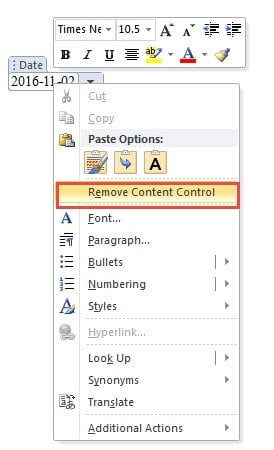
Und für Methode 2 und 3 drücken Sie einfach „Strg + Umschalt + F9“.
Vergleich von 3 Methoden
| Methoden | Vorteile | Nachteile |
|
Fügen Sie eine "Datumsauswahl-Inhaltssteuerung" ein. |
1. Sie können ein beliebiges Datum aus dem Dropdown-Kalender auswählen, anstatt es manuell einzugeben.
2. Das ausgewählte Datum ist immer gültig. 3. Sie müssen sich keine Tastaturkürzel merken. 4. Weitere Steuerelemente beim Einfügen des Datums. |
1. Unpraktisch, da wir zum Abschnitt "Entwickler" wechseln und das Steuerelement entsprechend auswählen müssen.
2. Kann nur ein Datum und keine Uhrzeit einfügen. 3. Kann nicht automatisch auf das aktuelle Datum aktualisiert werden. |
| Verwenden Sie Tastaturkürzel | 1. Sehr praktisch, da wir mit Tastaturkürzeln einfügen können.
2. Kann Datum und Uhrzeit einfügen. 3. Das von Word eingefügte Datum und die Uhrzeit sind immer gültig. 4. Kann automatisch auf das aktuelle Datum aktualisiert werden oder drücken Sie "F9", um manuell zu aktualisieren.
|
1. Wird nur zum Einfügen des aktuellen Datums / der aktuellen Uhrzeit verwendet.
2. Der Benutzer kann das Datum / die Uhrzeit manuell ändern und ein ungültiges Datum / eine ungültige Uhrzeit eingeben. 3. Sie müssen sich Tastaturkürzel merken. 4. Keine Kontrolle über das angezeigte Datum / die angezeigte Uhrzeit, es sei denn, wir verwenden komplexe Feldcodes. |
| Verwenden Sie die Option "Datum & Uhrzeit" | 1. Kann Datum und Uhrzeit einfügen.
2. Das von Word eingefügte Datum und die Uhrzeit sind immer gültig. 3. Kann automatisch auf das aktuelle Datum aktualisiert werden oder drücken Sie "F9", um manuell zu aktualisieren. 4. Weitere Steuerelemente beim Einfügen von Datum und Uhrzeit.
|
1. Wird nur zum Einfügen des aktuellen Datums / der aktuellen Uhrzeit verwendet.
2. Der Benutzer kann das Datum / die Uhrzeit manuell ändern und ein ungültiges Datum / eine ungültige Uhrzeit eingeben. 3. Unpraktisch, da wir zum Abschnitt „Einfügen“ wechseln und das Datum und die Uhrzeit entsprechend auswählen müssen. |
Wiederherstellen L.ost Word-Dateien
Es ist nicht ungewöhnlich, lost Daten während der Arbeit mit Word, aber es ist sicherlich keine angenehme Erfahrung, aber keine Angst. Heutzutage haben wir so viele leistungsstarke Wiederherstellungstools Reparaturwort. Wählen Sie einfach eine aus, um Ihre Datei zurückzubekommen.
Einführung des Autors:
Vera Chen ist eine Datenrettungsexpertin in DataNumen, Inc., das weltweit führend bei Datenwiederherstellungstechnologien ist, einschließlich Excel-Erholung , pdf Reparatur von Softwareprodukten. Für weitere Informationen besuchen Sie www.datanumen.com €XNUMX