
Wenn Sie anstelle des Entwurfs selbst nur eine Kopie eines bestimmten Entwurfs einer E-Mail senden möchten, damit Sie diesen Entwurf wiederverwenden können, können Sie die beiden in diesem Artikel vorgestellten Methoden verwenden.
Vielleicht denken Sie, dass das Erstellen und Verwenden von Nachrichtenvorlagen ziemlich mühsam ist, da Sie sie jedes Mal, wenn Sie sie verwenden müssen, zuerst in „Formular auswählen“ finden müssen. Daher möchten Sie möglicherweise lieber einen E-Mail-Entwurf als E-Mail-Vorlage speichern. Wenn Sie jedoch eine E-Mail mit dem Entwurf senden müssen und den bestimmten Entwurf direkt öffnen und auf die Schaltfläche „Senden“ klicken, wird der Entwurf im Allgemeinen sofort gesendet und aus dem Ordner „Entwürfe“ entfernt. Daher können Sie diesen Entwurf nicht wiederverwenden. In diesem Fall hoffen Sie, dass Sie anstelle des Entwurfs selbst einfach eine Kopie des spezifischen Entwurfs senden können. Als Antwort auf dieses Problem werden wir Ihnen hier zwei Ansätze beibringen.
Methode 1: Weiterleiten eines bestimmten E-Mail-Entwurfs
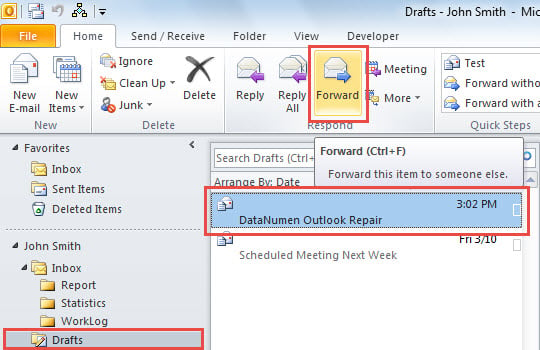
- Gleich zu Beginn start Ihre Outlook-Anwendung.
- Wechseln Sie dann in den Ordner "Entwürfe".
- Suchen Sie als Nächstes den E-Mail-Entwurf und stellen Sie ihn auf.
- Klicken Sie anschließend in der Gruppe "Antworten" auf der Registerkarte "Startseite" auf die Schaltfläche "Weiterleiten".

- Sofort wird eine neue E-Mail mit demselben Inhalt wie der spezifische Entwurf angezeigt.
- Jetzt können Sie es nach Belieben verfassen und schließlich auf "Senden" klicken, um es zu senden.
Diese Methode ist sehr praktisch, wenn Sie nur wenige Entwürfe im Ordner "Entwürfe" haben. Wenn Sie jedoch eine große Anzahl von Entwürfen haben, wird es Ihnen schwer fallen, den häufig verwendeten zu finden. An diesem Punkt bevorzugen Sie möglicherweise den folgenden Tipp.
Methode 2: Senden Sie eine Kopie eines bestimmten E-Mail-Entwurfs
- Drücken Sie zunächst die Tasten „Alt + F11“.
- Öffnen Sie anschließend im Popup-Fenster des VBA-Editors ein neues Modul.
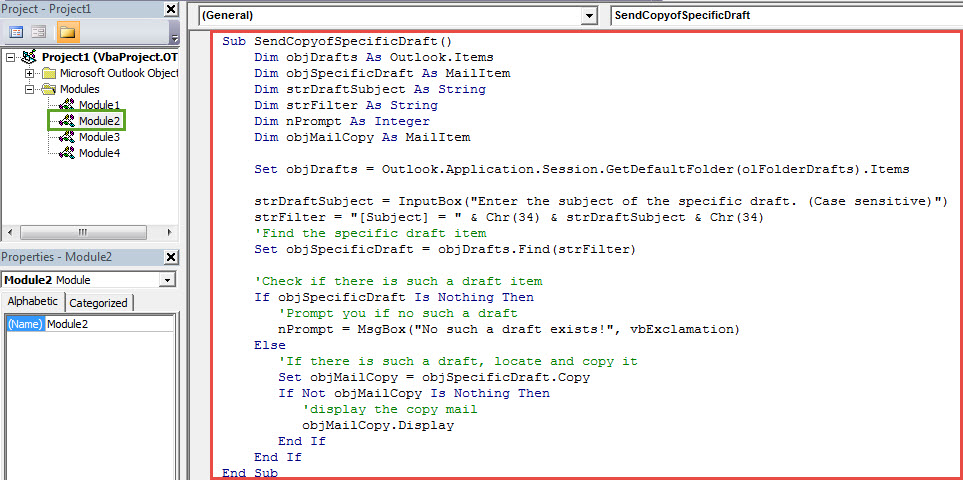
- Kopieren Sie anschließend die folgenden VBA-Codes und fügen Sie sie ein.
Sub SendCopyofSpecificDraft()
    Dim objDrafts As Outlook.Items
    Dim objSpecificDraft As MailItem
    Dim strDraftSubject As String
    Dim strFilter As String
    Dim nPrompt As Integer
    Dim objMailCopy As MailItem

    Set objDrafts = Application.Session.GetDefaultFolder(olFolderDrafts).Items

    'Replace the following line with the subject of the specific frequently-used draft
    strDraftSubject = "DataNumen Outlook Repair"
    strFilter = "[Subject] = " & Chr(34) & strDraftSubject & Chr(34)
    'Find the specific draft item
    Set objSpecificDraft = objDrafts.Find(strFilter)

    If objSpecificDraft Is Nothing Then
       'Prompt you if no such a draft
       nPrompt = MsgBox("No such a draft exists!", vbExclamation)
    Else
       'If there is such a draft, locate and copy it
       Set objMailCopy = objSpecificDraft.Copy
       If Not objMailCopy Is Nothing Then
          objMailCopy.Display
       End If
    End If
End Sub
- Danach sollten Sie das neue Makro zur Symbolleiste für den Schnellzugriff verwenden.
- Endlich können Sie es versuchen.
- Klicken Sie zunächst in der Symbolleiste für den Schnellzugriff auf die Makroschaltfläche.
- Als nächstes wird sofort eine Kopie des spezifischen E-Mail-Entwurfs angezeigt.
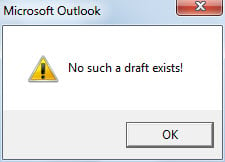
- Wenn sich jedoch kein solcher Entwurf im Ordner "Entwürfe" befindet, erhalten Sie eine Nachricht wie den folgenden Screenshot:

Entsorgen Sie häufige Outlook-Probleme
Möglicherweise sind Sie auf eine bestimmte Anzahl von Outlook-Problemen gestoßen. Wie gehen Sie wie gewohnt damit um? Wenn die Probleme klein sind, reicht im Allgemeinen das Reparaturwerkzeug für den Posteingang aus. Aber wenn die Probleme damit verbunden sind PST beschädigt Datei, sollten Sie besser ein viel bemerkenswerteres Werkzeug verwenden, wie DataNumen Outlook Repair.
Einführung des Autors:
Shirley Zhang ist eine Datenrettungsexpertin in DataNumen, Inc., das weltweit führend bei Datenwiederherstellungstechnologien ist, einschließlich SQL Server Korruption und Outlook-Reparatursoftwareprodukte. Für weitere Informationen besuchen Sie www.datanumen.com €XNUMX