
In diesem Artikel bieten wir Ihnen zwei intelligente Möglichkeiten zum Reduzieren oder Erweitern von Teilen Ihres Word-Dokuments.
Haben Sie sich von Zeit zu Zeit gefragt, wie schön es wäre, wenn Sie einen bestimmten Dokumentbereich reduzieren könnten, um zwei nicht aufeinanderfolgende Teile anzuzeigen? Die gute Nachricht ist, dass es diese integrierte Funktion in Word 2013 und späteren Versionen gibt.
Wenn Sie Word 2013 oder eine spätere Version haben, können Sie auf diesen Link verweisen, um mehr über die Funktion zu erfahren: https://support.microsoft.com/en-us/office/collapse-or-expand-parts-of-a-document-701786e0-95e2-40bf-bfe5-f0233cd3520c
Wenn Sie jedoch Word 2010 oder frühere Versionen verwenden, gibt es kein solches Glück. Aus diesem Grund haben wir zwei Lösungen gefunden, die Sie in Versionen vor Word 2 übernehmen können.
Methode 1: Reduzieren oder Erweitern eines einzelnen Teils eines Dokuments
- Wählen Sie zunächst den Text aus, den Sie reduzieren möchten.
- Klicken Sie anschließend auf die Registerkarte "Einfügen".
- Klicken Sie dann in der Gruppe "Links" auf "Lesezeichen", um das Dialogfeld "Lesezeichen" zu öffnen.
- Geben Sie einen Lesezeichennamen in das Textfeld ein und klicken Sie auf "Hinzufügen", um ein Lesezeichen für den ausgewählten Inhalt zu erstellen.
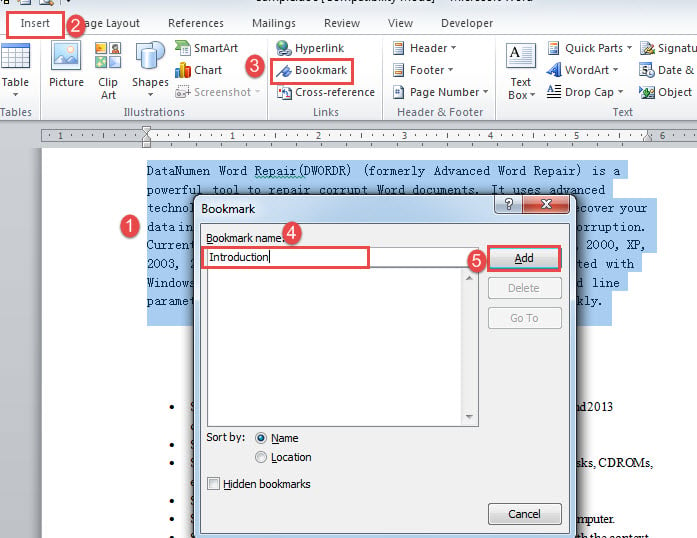
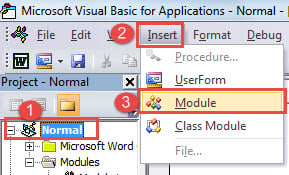
- Drücken Sie nun "Alt + F11", um den VBA-Editor zu öffnen.
- Klicken Sie anschließend auf "Normal" und dann auf die Registerkarte "Einfügen".
- Wählen Sie "Modul".

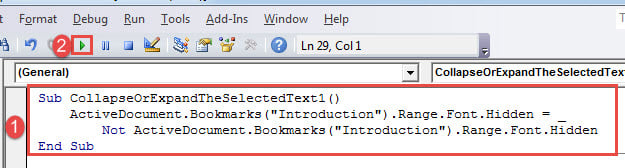
- Doppelklicken Sie auf das Modul, um den Codierungsbereich auf der rechten Seite zu öffnen und die folgenden Codes einzufügen:
Sub CollapseOrExpandTheSelectedText1()
  ActiveDocument.Bookmarks("Introduction").Range.Font.Hidden = _
    Not ActiveDocument.Bookmarks("Introduction").Range.Font.Hidden
End Sub
Notizen:
- Sie können den Makronamen in einen beliebigen Namen ändern.
- Die „Einführung“ bezieht sich auf den Namen des Lesezeichens. Stellen Sie sicher, dass es mit dem Namen übereinstimmt, den Sie in Schritt 4 eingegeben haben.
- Klicken Sie auf "Speichern", um das Makro zu speichern.

- Setzen Sie als nächstes den Einfügezeiger in die Nähe des Lesezeichens, aber niemals darin. Zum Beispiel platzieren wir es in der Zeile über dem ausgewählten Text.
- Drücken Sie dann "Strg + F9", um ein Feld einzufügen.
- Geben Sie im Feld die folgenden Codes ein:
MACROBUTTON CollapseOrExpandTheSelectedText1 Introduction
Notizen:
- Die vollständigeCollapseOrExpandTheSelectedText1”Ist der Makroname in Schritt 8.
- Die vollständigeEinführung”Ist die Bezeichnung, die Sie auf der Schaltfläche anzeigen möchten.

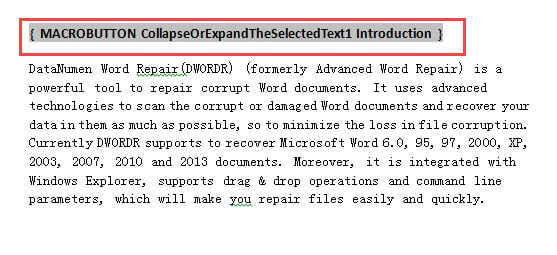
- Drücken Sie nun "Alt + F9" und Sie werden die Taste sehen.
- Doppelklicken Sie auf die Schaltfläche, um den Text zu erweitern oder zu reduzieren.

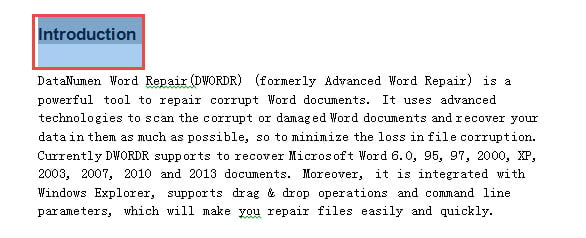
Methode 2: Reduzieren oder Erweitern eines Teils eines Dokuments
Wenn Sie Methode 1 anwenden, um mehrere Schaltflächen zum Reduzieren oder Erweitern von Inhalten zu erstellen, können Sie die folgenden Methoden verwenden, um die Texte in Stapeln anzuzeigen oder auszublenden.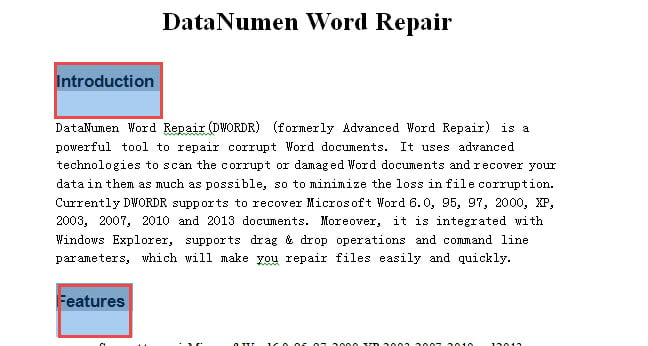
- Wiederholen Sie die Schritte 5 bis 8 in Methode 1.
- Fügen Sie dann zum Reduzieren aller Texte dieses Makro dort ein:
Sub CollapseAllSelectedTexts()
  Dim objBookmark As Bookmark

  For Each objBookmark In ActiveDocument.Bookmarks
    objBookmark.Range.Font.Hidden = True
  Next
End Sub
Um alle Texte zu erweitern, benötigen Sie diesen:
Sub ExpandAllSelectedTexts()
  Dim objBookmark As Bookmark

  For Each objBookmark In ActiveDocument.Bookmarks
    objBookmark.Range.Font.Hidden = False
  Next
End Sub
- Klicken Sie anschließend auf "Ausführen" oder drücken Sie "F5".
Außerdem können Sie in Methode 10 die Schritte 14 bis 1 ausführen, um Schaltflächen im Dokument zu erstellen, mit denen alle Texte gleichzeitig erweitert oder reduziert werden können.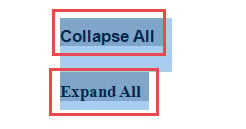
Bewältigen Sie die Folgen von Wortfehlern
Word schlägt von Zeit zu Zeit fehl. Und es gibt Konsequenzen. Einige von ihnen sind in Ordnung, während andere Sie mit der Wiederherstellung der Daten beschäftigen können. Wenn letzteres Ihr Fall ist, wählen Sie besser a doc Wiederherstellung Tool, das Ihnen beim Geschäft hilft.
Einführung des Autors:
Vera Chen ist eine Datenrettungsexpertin in DataNumen, Inc., das weltweit führend bei Datenwiederherstellungstechnologien ist, einschließlich xlsx Schaden und pdf Reparatur von Softwareprodukten. Für weitere Informationen besuchen Sie www.datanumen.com €XNUMX