
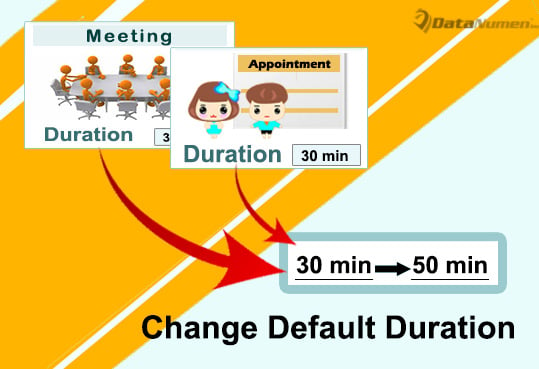
Wenn Sie einen Termin oder eine Besprechung erstellen, ist die Standarddauer standardmäßig auf eine halbe Stunde festgelegt. Wenn Sie es ändern möchten, können Sie auf die beiden in diesem Artikel vorgestellten Methoden verweisen.
Wie Sie sehen, wird beim Erstellen eines neuen Termins oder einer neuen Besprechung die Dauer des neuen Elements automatisch auf 30 Minuten festgelegt. In der Realität ist dies jedoch nicht für m geeignetost Benutzer. Daher möchten viele Personen die Standarddauer für Termin und Besprechung nach ihren eigenen Vorlieben ändern. Konzentriert auf diese Anforderung, werden wir Ihnen hier 2 Mittel beibringen. Lesen Sie weiter, um sie im Detail zu erhalten.
Methode 1: Zeitskala ändern
- Zu starStarten Sie Outlook mit.
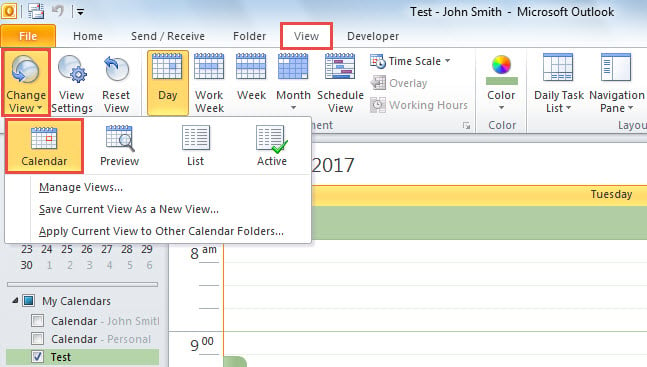
- Wechseln Sie dann zum Bereich "Kalender" und öffnen Sie den gewünschten Kalenderordner.
- Wechseln Sie anschließend zur Registerkarte "Ansicht" und wählen Sie "Ansicht ändern"> "Kalender".

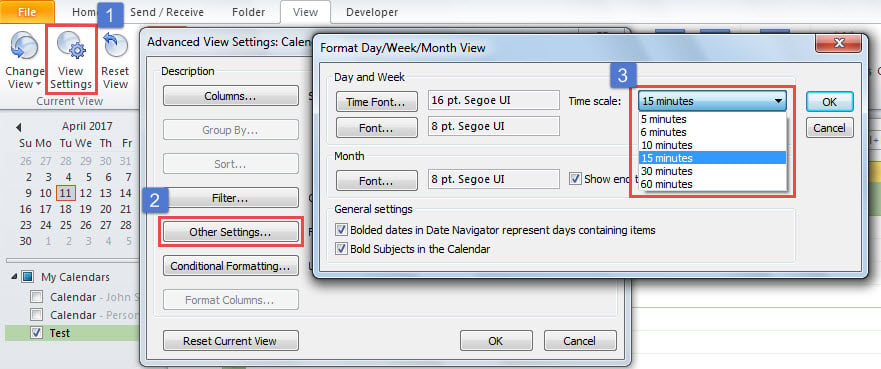
- Klicken Sie anschließend auf die Schaltfläche "Einstellungen anzeigen".
- Klicken Sie im Popup-Dialogfeld "Erweiterte Ansichtseinstellungen: Kalender" auf die Schaltfläche "Andere Einstellungen".
- Anschließend können Sie im nachfolgenden Dialogfeld die Zeitskala ändern. Wählen Sie einen Zeitraum basierend auf Ihrer gewünschten Dauer. Hier gibt es nur 6 Möglichkeiten.

- Klicken Sie anschließend auf mehrere "OK" -Schaltflächen, um alle Dialogfelder zu schließen.
- Wenn Sie von nun an einen neuen Termin oder eine neue Besprechung erstellen, entspricht die Standarddauer Ihrer ausgewählten Zeitskala.
Dieser Mittelwert hat jedoch zwei größte Nachteile. Zum einen können Sie nur 2 Optionen auswählen. Sie können die Dauer nicht nach Belieben angeben. Die andere ist, dass dies nur in der Ansicht "Kalender" funktionieren kann. Wenn Sie zu einer anderen Ansicht wechseln, beträgt die Dauer wieder eine halbe Stunde. Fahren Sie daher mit der nächsten Methode fort, mit der diese Mängel behoben werden können.
Methode 2: Änderung über VBA
- Drücken Sie zunächst im Outlook-Fenster die Tasten „Alt + F11“.
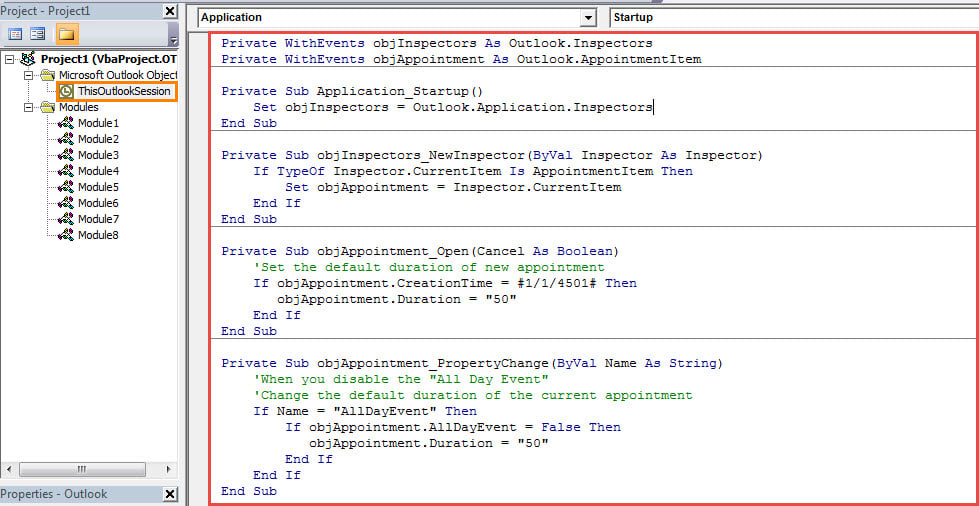
- Öffnen Sie dann im nächsten VBA-Editorfenster das Projekt „ThisOutlookSession“.
- Kopieren Sie anschließend die folgenden VBA-Codes und fügen Sie sie ein.
Private WithEvents objInspectors As Outlook.Inspectors
Private WithEvents objAppointment As Outlook.AppointmentItem

Private Sub Application_Startup()
    Set objInspectors = Outlook.Application.Inspectors
End Sub

Private Sub objInspectors_NewInspector(ByVal Inspector As Inspector)
    If TypeOf Inspector.CurrentItem Is AppointmentItem Then
       Set objAppointment = Inspector.CurrentItem
    End If
End Sub

Private Sub objAppointment_Open(Cancel As Boolean)
    'Set the default duration of new appointment
    If objAppointment.CreationTime = #1/1/4501# Then
       objAppointment.Duration = "50"
    End If
End Sub

Private Sub objAppointment_PropertyChange(ByVal Name As String)
    'When you disable the "All Day Event"
    'Change the default duration of the current appointment
    If Name = "AllDayEvent" Then
       If objAppointment.AllDayEvent = False Then
          objAppointment.Duration = "50"
       End If
    End If
End Sub
- Danach unterschreiben Sie diesen Code.
- Ändern Sie dann Ihre Makroeinstellungen, um digital signierte Makros zuzulassen.
- Endlich restart Ihr Outlook, um das Makro zu aktivieren.
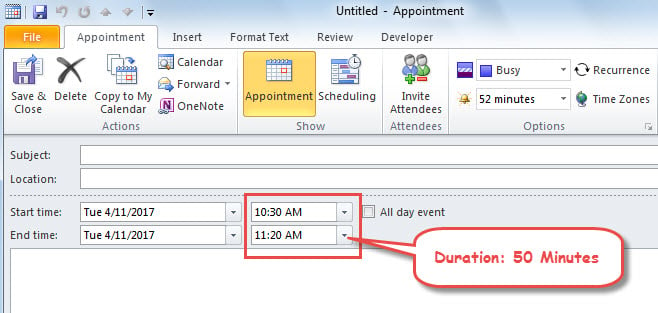
- Danach wird die Dauer des Termins und der Besprechung wie in der folgenden Abbildung gleich der in den VBA-Codes festgelegten Länge festgelegt.

Vermeiden Sie schmerzhaften Datenverlust bei Outlook
Niemand ist bereit, einen Outlook PST-Datenverlust zu erleiden. Wenn Sie den frustrierenden PST-Datenverlust beseitigen möchten, müssen Sie daher zwei erforderliche Vorsichtsmaßnahmen treffen. Eine davon sind die konsistenten und aktuellen PST-Datensicherungen. Die andere besteht darin, ein seriöses Fix-Tool zu erwerben, wie z DataNumen Outlook Repair, Denen PST beheben Probleme effektiv.
Einführung des Autors:
Shirley Zhang ist eine Datenrettungsexpertin in DataNumen, Inc., das weltweit führend bei Datenwiederherstellungstechnologien ist, einschließlich MDF-Schaden und Outlook-Reparatursoftwareprodukte. Für weitere Informationen besuchen Sie www.datanumen.com €XNUMX