
Wenn Sie in einer Outlook-E-Mail auf einen Hyperlink klicken, wird der Link in Ihrem Standard-Internetbrowser geöffnet. Sie können aber auch die in diesem Artikel vorgestellte Methode verwenden, um einen Hyperlink direkt in Outlook zu öffnen.
Sie müssen gewusst haben, dass beim Klicken auf einen Hyperlink in einer Outlook-E-Mail die Webseite des Links von Ihrem Standard-Internetbrowser geöffnet wird. Es gibt jedoch viele Benutzer, die den Hyperlink direkt in Outlook öffnen möchten. In früheren Versionen von Outlook gab es ein sichtbares und offensichtliches Web-Tool. Aber jetzt ist diese Funktion versteckt. Trotzdem kann Outlook immer noch als Webbrowser arbeiten. Sie können die folgende Methode anwenden, die Outlook VBA verwendet, um dies in kurzer Zeit zu erreichen.

Öffnen Sie den Hyperlink in Outlook direkt anstelle des neuen Browserfensters
- Starten Sie zunächst Ihre Outlook-Anwendung.
- Drücken Sie dann die Tasten „Alt + F11“.
- Anschließend gelangen Sie erfolgreich in das Outlook VBA-Editorfenster.
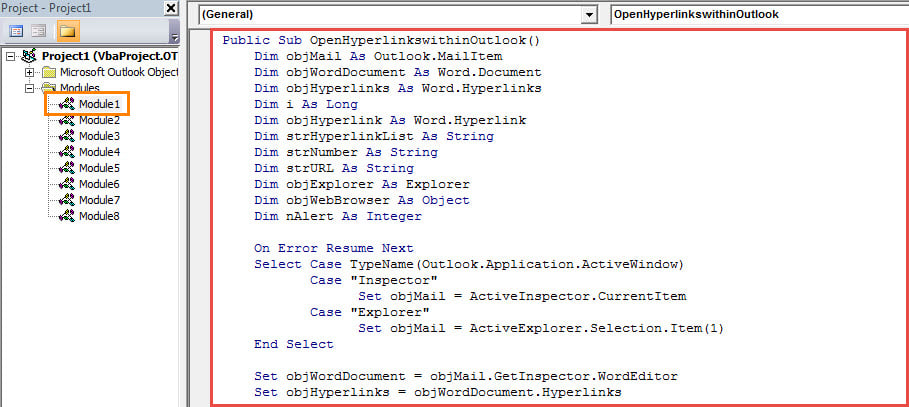
- Kopieren Sie anschließend die folgenden VBA-Codes und fügen Sie sie in ein nicht verwendetes Modul ein.
Public Sub OpenHyperlinkswithinOutlook()
    Dim objMail As Outlook.MailItem
    Dim objWordDocument As Word.Document
    Dim objHyperlinks As Word.Hyperlinks
    Dim i As Long
    Dim objHyperlink As Word.Hyperlink
    Dim strHyperlinkList As String
    Dim strNumber As String
    Dim strURL As String
    Dim objExplorer As Explorer
    Dim objWebBrowser As Object
    Dim nAlert As Integer

    On Error Resume Next
    Select Case TypeName(Outlook.Application.ActiveWindow)
           Case "Inspector"
                Set objMail = ActiveInspector.CurrentItem
           Case "Explorer"
                Set objMail = ActiveExplorer.Selection.Item(1)
    End Select

    Set objWordDocument = objMail.GetInspector.WordEditor
    Set objHyperlinks = objWordDocument.Hyperlinks

    If objHyperlinks.Count < 1 Then
       nAlert = MsgBox("There is no hyperlink in this email!", vbExclamation)

       'Get the URL of the only hyperlink
    ElseIf objHyperlinks.Count = 1 Then
       Set objHyperlink = objWordDocument.Hyperlinks.Item(1)
       strURL = objHyperlink.Address

       'Select which hyperlink to open
    ElseIf objHyperlinks.Count > 1 Then
       For i = 1 To objHyperlinks.Count
           strHyperlinkList = strHyperlinkList & i & ": " & objHyperlinks.Item(i).Address & vbCrLf
       Next i

       For i = 1 To objHyperlinks.Count
           strNumber = InputBox("You have " & objHyperlinks.Count & " hyperlinks in this email as follows. " & vbCrLf & vbCrLf & "Please enter the number to select which one to be opened within your Outlook (format: 1)." & vbCrLf & vbCrLf & strHyperlinkList, "Select Hyperlink")
           Set objHyperlink = objWordDocument.Hyperlinks.Item(strNumber)
           strURL = objHyperlink.Address
           Exit For
       Next i
    End If

    'Open the selected hyperlink
    Set objExplorer = Application.ActiveExplorer
    Set objWebBrowser = objExplorer.CommandBars.FindControl(, 1740)

    objWebBrowser.Text = strURL
    objWebBrowser.Execute
End Sub
- Fügen Sie danach das neue Makro wie gewohnt zur Symbolleiste oder zum Menüband für den Schnellzugriff hinzu.
- Ändern Sie später die Sicherheitsstufe Ihres Outlook-Makros auf niedrig.
- Endlich können Sie es versuchen. Wählen oder öffnen Sie zuerst eine E-Mail und klicken Sie dann auf die Makrotaste. Hier sind 3 Fälle, abhängig von der Gesamtzahl der Hyperlinks in der E-Mail.
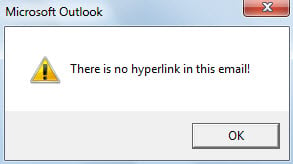
- Wenn die E-Mail keinen Hyperlink enthält, wird eine Warnung angezeigt, die wie folgt angezeigt wird:

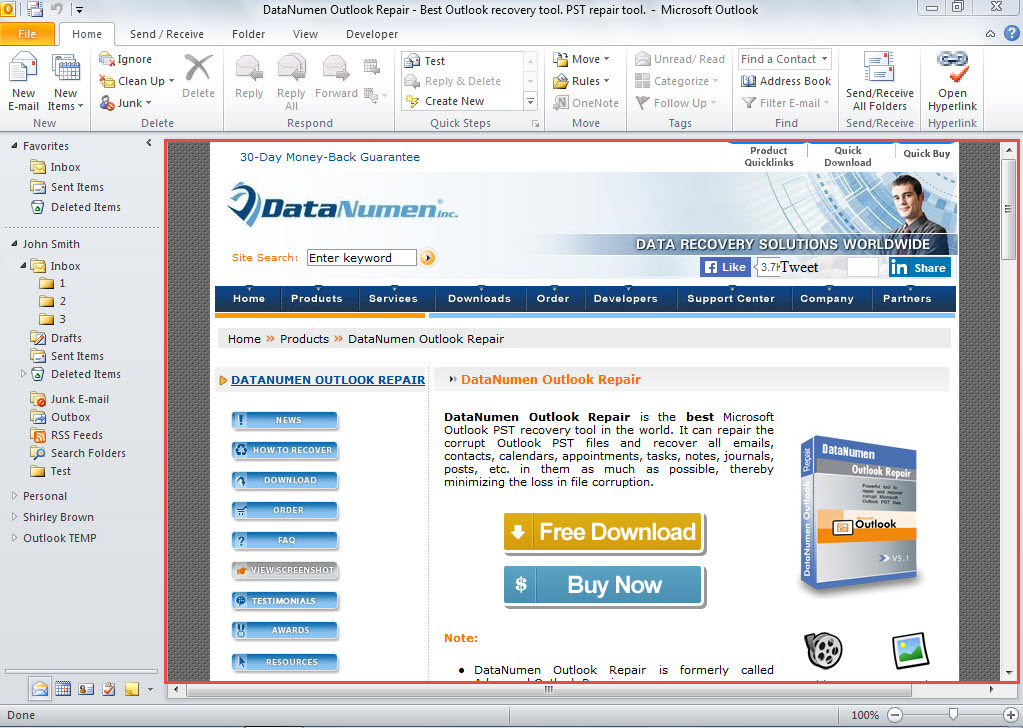
- Wenn die E-Mail nur einen Hyperlink enthält, wird der Link sofort geöffnet, wie im Bild unten dargestellt:

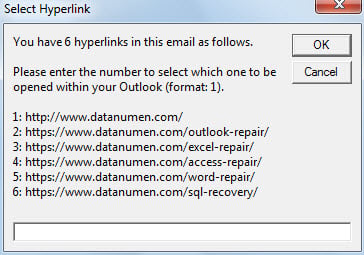
- Wenn die E-Mail mehrere Hyperlinks enthält, müssen Sie einen Hyperlink wie das folgende Bild auswählen. Nachdem Sie die Nummer des ausgewählten Hyperlinks eingegeben haben, wird die entsprechende Webseite sofort geöffnet.

Fürchte niemals PST-Probleme
Viele Benutzer geraten in Panik, sobald sie auf unerwartete Ereignisse stoßen PST-Korruption. Dies liegt daran, dass sie nicht genügend Vorsichtsmaßnahmen getroffen haben, wie z. B. die aktuellen PST-Datensicherungen und ein erfahrenes Reparaturwerkzeug wie DataNumen Outlook Repair. Solange Sie gut vorbereitet sind, müssen Sie keine PST-Probleme befürchten.
Einführung des Autors:
Shirley Zhang ist eine Datenrettungsexpertin in DataNumen, Inc., das weltweit führend bei Datenwiederherstellungstechnologien ist, einschließlich MDF-Korruption und Outlook-Reparatursoftwareprodukte. Für weitere Informationen besuchen Sie www.datanumen.com €XNUMX