
Artiklen belyser sikkerhedstilladelserne i Microsoft Access og forklarer processen med at tildele tilladelser
Mens de arbejder på MS Access, føler brugere nogle gange behov for at tildele bestemte tilladelser til objekterne for at udføre bestemte opgaver. Mange brugere ønsker ikke at tildele alle tilladelser til deres objekter, så de fjerner nogle.
MS Access giver sine brugere mulighed for at tildele og fjerne tilladelser til databaser sammen med eksisterende tabeller, formularer, makroer, rapporter og forespørgsler af sikkerhedsmæssige årsager.
Brugere kan til enhver tid vælge at tildele tilladelse til andre brugere eller grupper, forudsat at arbejdsgruppeinformationsfilen skal indeholde de brugerkonti, som tilladelser skal tildeles til. Brugere kan følge denne enkle procedure for at tildele tilladelse.
Trin 1
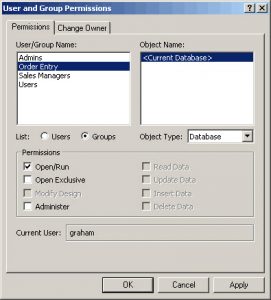 Klik på 'Værktøjer' og vælg 'Bruger- og gruppetilladelse' fra rullemenuen Sikkerhed.
Trin 2
Du kan nemt finde muligheden for 'Brugere eller grupper' under fanen Tilladelser. Når du klikker, vil den vise dig alle brugere og gruppers navn i boksen Bruger/gruppenavn, hvorfra du kan vælge et hvilket som helst navn eller gruppe, som du vil tildele tilladelser til.
Trin 3
I boksen Objektnavn kan du vælge typen af objekt fra OBJEKTTYPE-boksen sammen med dets navn til tildeling af tilladelser. Du kan enten vælge et objekt eller flere objekter fra boksen Objektnavn. For at vælge flere objekter kan du trykke på CTRL-tasten og derefter klikke på objekter, eller du kan simpelthen trække musen ned over objekterne.
Trin 4
Når objekterne er valgt, kan du tildele tilladelserne eller endda fjerne dem efter dine præferencer. Du skal blot vælge 'Tilladelser' og derefter klikke på anvend. Der ville være mange tilladelser på listen, f.eks. Læs data eller tilladelse til at læse design, hvorfra du kan vælge dem, du vil tildele til gruppen eller en bruger. Proceduren for at fjerne tilladelser er også den samme.
Trin 5
Hvis der er flere brugere eller grupper, kan du følge trin 2 til 4 for at tildele præferencer til dem.
Vigtige punkter
Det skal bemærkes, at i MS Access angiver nogle af tilladelserne som standard valget af andre objekter. Hvis du tildeler Modify Data Permission til en tabel, tildeles andre tilladelser som Læs Data og Læs design også automatisk.
Hvis du har foretaget ændringer eller redigeringer i objektet og derefter gemt det, vil det ikke ændre de tildelte tilladelser. Du skal gennemgå alle trinene igen, hvis du ønsker at ændre disse egenskaber.
Hvis du vælger 'Gem som' i stedet for 'Gem' for at gemme objektet et andet sted, bevares de tildelte egenskaber ikke, og du skal muligvis tildele dem igen. Det samme gælder, hvis du klipper og indsætter, importerer eller eksporterer objektet/objekterne. De tildelte egenskaber går som standard tabt. Årsagen til dette tab er enkel, fordi du i sidstnævnte tilfælde opretter en ny version og ikke ændrer den ældre version, så de nyere får standardegenskaber.
Mens man arbejder på Access-databaser, skal man være forberedt på hændelser af Adgang til korruption eller endda databasenedbrud. En af de bedste måder at gøre det på involverer at investere i et kraftfuldt gendannelsesværktøj som DataNumen Access Repair.
Forfatter Introduktion:
Vivian Stevens er en datagendannelsesekspert i DataNumen, Inc., som er verdens førende inden for datagendannelsesteknologier, herunder beskadiget sql og excel-genopretningssoftwareprodukter. For mere information besøg www.datanumen.com