
Nogle Outlook-brugere klager over, at knappen "Signaturer" i Outlook-indstillinger ikke fungerer som normalt. Denne artikel vil fokusere på dette problem og give løsningerne.
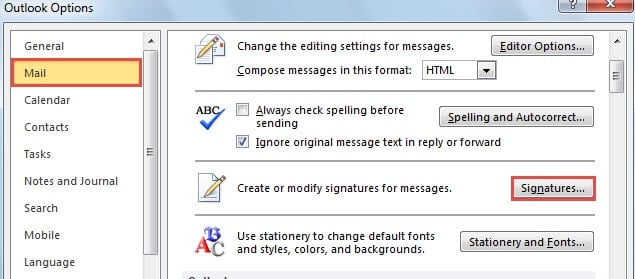
Faktisk er en funktionsfejl "Signaturer"-knap et almindeligt problem i Outlook. I normale situationer, når du klikker på knappen "Signaturer" på fanen "Mail" i "Outlook-indstillinger", vil dialogboksen "Signatur og brevpapir" dukke op. Dernæst kan du redigere og ændre signaturer. Men nogle gange kan du opleve, at det ikke virker. Selvom du klikker på knappen, vil intet poppe op. Hvis du er udsat for dette problem, er her to løsninger til at redde dig.
1. Tøm midlertidige internetfiler
- For at starte skal du gå til "Startmenuen" og vælge "Kontrolpanel".
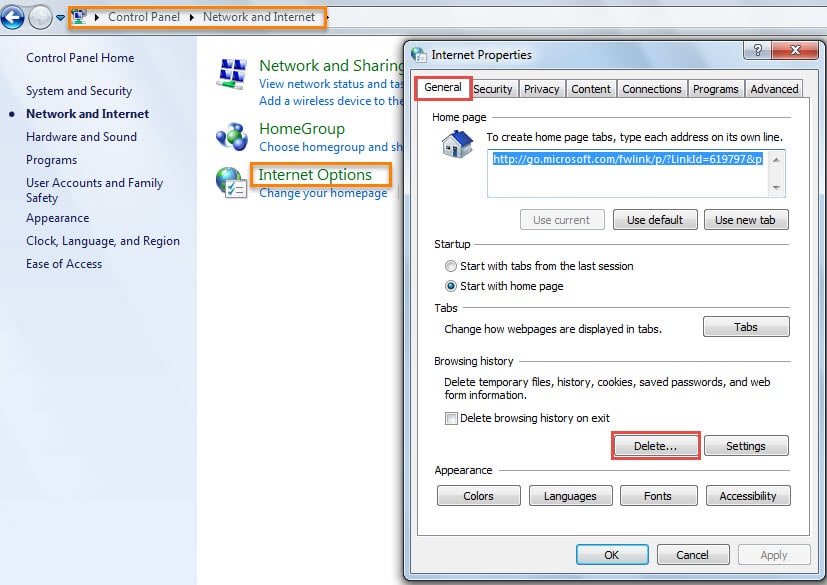
- Klik på "Netværk og internet" i vinduet "Kontrolpanel", og klik derefter på "Internetindstillinger".
- Derefter vises dialogboksen "Internetegenskaber" med fanen "Generelt" valgt. Du skal klikke på knappen "Slet" under "Browserhistorik".

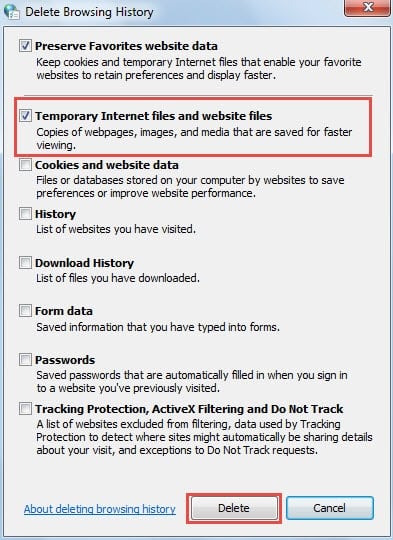
- I den sidstnævnte dialogboks "Slet browserhistorik" kan du vælge "Midlertidige internetfiler og webstedsfiler". Og derefter klikke på knappen "Slet".

For at være ærlig, kan sletning af dine midlertidige internetfiler måske hjælpe meget. Så hvis du finder "Signaturer"-knappen stadig ikke kan fungere, bør du gå videre til det andet middel.
2. Rediger registreringsdatabasen
- Sørg i starten for, at Outlook er helt lukket, og gå til "Startmenuen".
- Søg derefter "regedit" og tryk på "Enter".


Bemærk: Her vil dialogboksen "Brugerkontokontrol" dukke op. Du kan trykke direkte på "Ja" knappen.
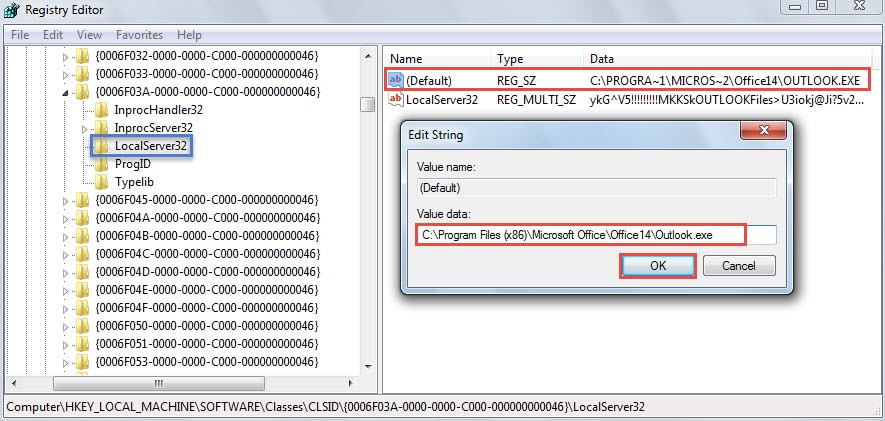
- Dernæst i registreringseditoren skal du finde følgende registreringsnøgler i rækkefølge: "HKEY_LOCAL_MACHINE" > "SOFTWARE" > "Klasser" > "CLSID" > "{0006F03A-0000-0000-C000-000000000046}" > "Lokal"
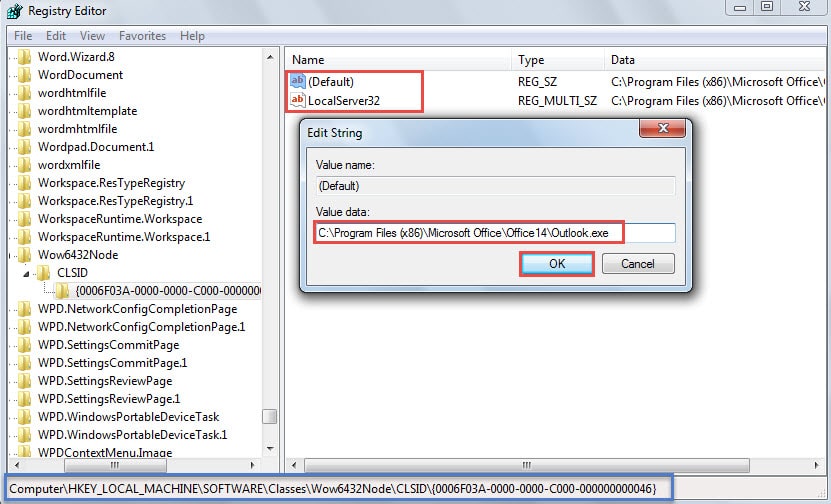
- Efter pitching på "LocalServer32" registreringsnøgle, vil du se "Standard" og "LocalServer32" værdi. Du skal ændre værdidataene for begge de to værdier til installationsmappen for Outlook-programmet. Her vil vi tage Outlook 2010 som eksempel. Dens standardinstallationssti er "C:\Program Files (x86)\Microsoft Office\Office14\Outlook.exe".
- Dobbeltklik på "Standard"-værdien og kopier ovenstående sti til "Værdidata"-feltet. Klik på "OK"

- Dobbeltklik på "LocalServer32" og kopier derefter stien. Klik på "OK"

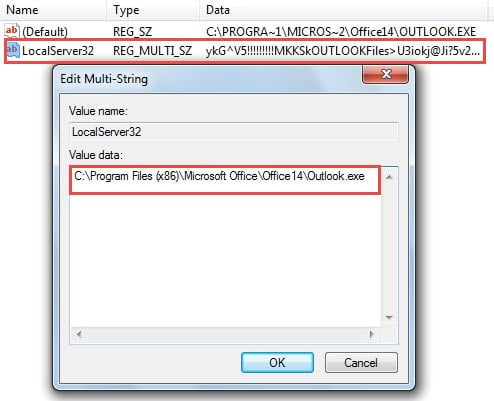
- Senere skal du fortsætte med at finde følgende registreringsdatabasenøgler i rækkefølge: “HKEY_LOCAL_MACHINE” > “SOFTWARE” > “Klasser” > “Wow6432Node” > “CLSID” > “{0006F03A-0000-0000-C000-000000000046}”. I lighed med trin 4 skal du ændre værdidata for "Standard" og "LocalServer32" til standardinstallationsstierne i Outlook.

- Klik til sidst på “OK” og luk Registreringseditor. Genstart Outlook for at kontrollere, om problemet forsvinder.
Ingen kan undslippe Outlook-problemer
Der er ingen tvivl om, at Outlook er næsten perfekt, uanset om det er en selvstændig e-mailklient eller en planlægningsassistent. Det kan dog stadig ikke fjerne diverse fejl og endda nedbrud. Derfor kan ingen prale af at være i stand til at udrydde Outlook-problemer. Hvad vi kan gøre, er at passe godt på det, såsom at fortsætte med at lukke Outlook normalt, være opmærksomme på sikkerhedstrusler som e-mail-bårne vira osv. Da Outlook er tilbøjeligt til at blive beskadiget, bør vi også anskaffe et pålideligt reparationsværktøj, som f.eks. DataNumen Outlook Repair. Det kan reparer PST-datafejl uden at svede
Forfatter Introduktion:
Shirley Zhang er ekspert i datagendannelse i DataNumen, Inc., som er verdens førende inden for datagendannelsesteknologier, herunder reparation mdf db fejl og Outlook-reparationssoftwareprodukter. For mere information besøg www.datanumen.com