
Denne artikel er dedikeret til at vise dig to løsninger, der får dit orddokument til at se det samme ud på forskellige computere.
Der er tidspunkter, hvor du opretter et orddokument på en computer og anvender en helt unik skrifttype til det. Så din fil vil se attraktiv ud. Men hvad hvis du åbner Word-filen på en anden computer, hvor der ikke er nogen sådan skrifttype, du brugte? Uden tvivl kan dit filudseende være mindre ønskeligt.
Hvordan kan du så sikre dig, at dit Word-dokument ser ens ud på forskellige computere? Det er helt fint at downloade den præcise skrifttype. Men det meste af tiden vil vi være ulejligheden med at downloade en bestemt skrifttype til kun ét dokument. Derfor tilbyder vi dig to forskellige løsninger her for at løse dette problem.
Løsning 1: Integrer en skrifttype i din fil
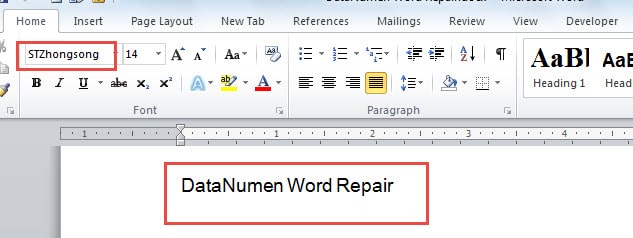
For eksempel opretter vi her en prøvefil med "STZhongsong" skrifttype anvendt, som nedenfor: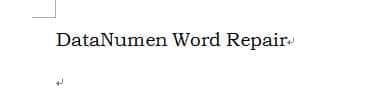
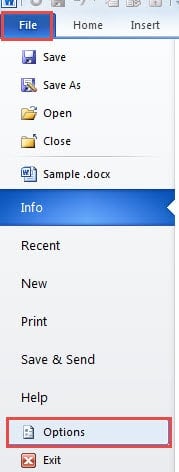
- Til at begynde med skal du klikke på "File" -fanen, når du er færdig med en Word-fil.
- Vælg derefter "Indstillinger".
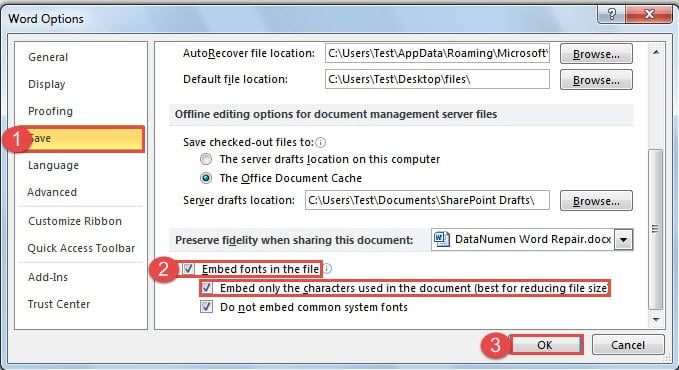
- I dialogboksen "Word-indstillinger" skal du klikke på "Gem" i venstre side først.
- Gå derefter til den nederste del på højre side for at markere "Integrer skrifttyper i filen".
- Hvis den fil, der skal sendes, ikke kræver mere redigering, kan du også vælge at markere afkrydsningsfeltet "Integrer kun de tegn, der er brugt i dokumentet (bedst til at reducere filstørrelsen)".
- Klik til sidst på “OK” -knappen for at gemme din ændring.

Hvis vi nu åbner filen på en anden computer, får vi følgende effekt: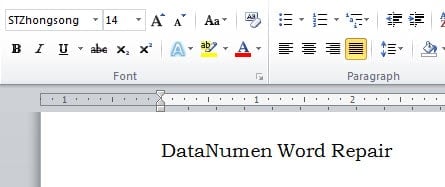
Løsning 2: Vælg en substitueret skrifttype
Denne løsning bruges bedst, når du tilfældigvis glemmer den nøjagtige skrifttype eller ikke vil downloade en. Her er detaljerede trin:
- Åbn først Word-filen. Alligevel bruger vi prøvefilen i løsning 1 som et eksempel. Og du vil se dokumentets skrifttypeændringer, selvom det stadig deler det samme skrifttypenavn.

- Klik derefter på fanen "File".
- Klik derefter også på "Indstillinger".
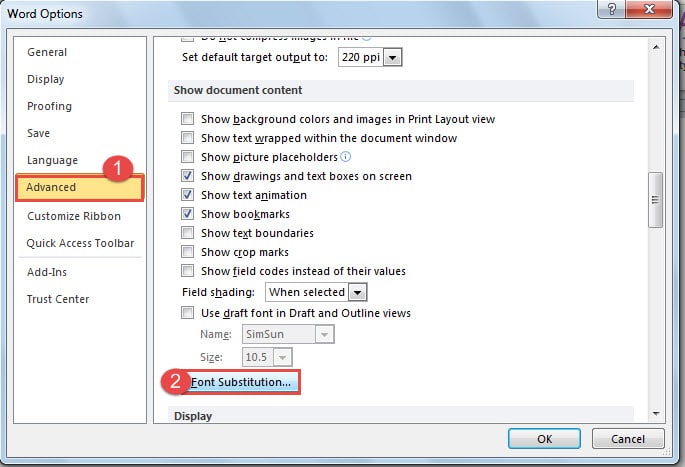
- Kun i dialogboksen "Word-indstillinger" klikker du på "Avanceret" denne gang.
- Rul derefter ned til siden "Vis dokumentindhold".
- Klik derefter på “Skift af skrifttype”.

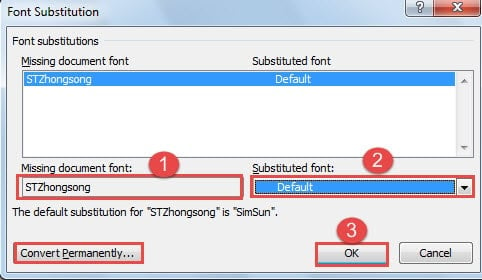
- Nu vises dialogboksen "Font Substitution". Først vælger du miss-dokument skrifttypen.
- For det andet skal du vælge en erstatning fra listen "Substitueret skrifttype". Her vælger vi “Standard”.
- Klik derefter på “OK”.

- Og husk også at klikke på "OK" i dialogboksen "Word-indstillinger".
Nu kan du se teksten med substitueret skrifttype som nedenfor: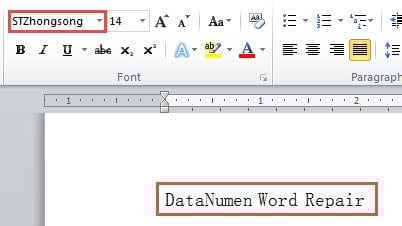
Du bemærker muligvis også, at skrifttypenavnet ikke er blevet ændret. Hvis du vil ændre det, kan du klikke på knappen "Konverter permanent" i dialogboksen "Skift af skrifttyper".
Sammenligning af 2 løsninger
| Solutions | Fordele | Ulemper |
| Integrer en skrifttype i din fil | 1. Dit dokument vil se præcis ens ud på en anden computer uden den indlejrede skrifttype.
2. Der er en mulighed, der giver dig mulighed for at reducere filstørrelsen. 3. Når du åbner filen på en anden computer uden den specifikke skrifttype installeret, kan du stadig fortsætte med at bruge skrifttypen. 4. Du behøver ikke downloade en skrifttype. |
1. De skrifttyper, du har integreret, skal være TrueType eller OpenType.
2. Filen med en skrifttype indlejret kan have større størrelse. |
| Vælg en substitueret skrifttype | 1. Du kan få dokumentets skrifttype til at ligne den originale som muligt uden at gider at downloade en skrifttype.
2. Du behøver ikke bekymre dig om filstørrelsen, da en substitueret skrifttype ikke ændrer størrelsen. 3. Du behøver ikke downloade en skrifttype. 4. Du er i stand til at konvertere skrifttypen permanent til en anden. |
Du kan muligvis ikke finde en substitueret skrifttype, der minder meget om den manglende, hvilket kan kompromittere resultatet. |
Redd dine korrupte filer
Ved du ikke, hvad du skal gøre for at redde dine korrupte filer? Hvad du har brug for er en specialiseret og kraftfuld reparation af doc-fil værktøj. Med et sådant værktøj ved hånden vil du være i stand til at gendanne din fil på en effektiv og effektiv måde.
Forfatter Introduktion:
Vera Chen er en datagendannelsesekspert i DataNumen, Inc., som er verdens førende inden for datagendannelsesteknologier, herunder xls fil reparation og pdf produkter til reparation af software. For mere information besøg www.datanumen.com