
I dagens indlæg er vi glade for at dele den effektive måde at fjerne en bestemt fremhævningsfarve fra dit Word-dokument med dig.
I en af vores tidligere artikler har vi allerede talt om måderne til at fjerne markeringsfarver. For detaljeret information kan du henvise til dette link: 5 metoder til fjernelse af fremhævning eller skygge i dit Word-dokument
I dag skal vi se på en anden sag om, at et dokument kan indeholde flere fremhævningsfarver for at skille sig ud fra forskellige typer indhold. I et sådant tilfælde genkender de sædvanlige måder ikke en bestemt fremhævningsfarve. Faktisk er den eneste hurtige og effektive måde at køre en Word-makro.
Se nu på den bølgende tilgang.
Fjern en bestemt fremhævningsfarve via VBA
- Først og fremmest skal du klikke på fanen "Udvikler" i båndet.
- Klik derefter på “Visual Basic” for at udløse VBA-editoren i Word. Og i betragtning af at du muligvis ikke har fanen "Udvikler" tilgængelig endnu, kan du trykke på "Alt + F11" i stedet.
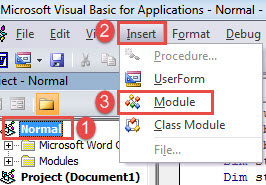
- Klik derefter på “Normal” -projektet i venstre kolonne i editoren.
- Klik derefter på "Indsæt" -fanen på menulinjen.
- I rullemenuen skal du vælge “Modul”.

- Dobbeltklik nu på nyt modul for at åbne kodningsområdet.
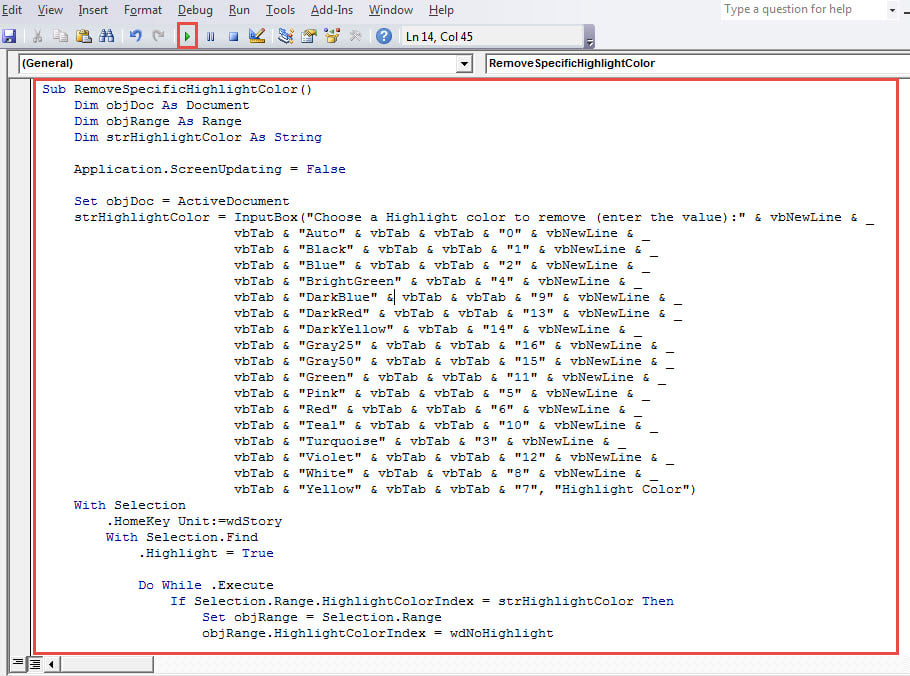
- Indsæt følgende makro på modulet:
Sub RemoveSpecificHighlightColor()
  Dim objDoc As Document
  Dim objRange As Range
  Dim strHighlightColor As String

  Application.ScreenUpdating = False

  Set objDoc = ActiveDocument
  strHighlightColor = InputBox("Choose a Highlight colour to remove (enter the value):" & vbNewLine & _
                      vbTab & "Auto" & vbTab & vbTab & "0" & vbNewLine & _
                      vbTab & "Black" & vbTab & vbTab & "1" & vbNewLine & _
                      vbTab & "Blue" & vbTab & vbTab & "2" & vbNewLine & _
                      vbTab & "BrightGreen" & vbTab & "4" & vbNewLine & _
                      vbTab & "DarkBlue" & vbTab & vbTab & "9" & vbNewLine & _
                      vbTab & "DarkRed" & vbTab & vbTab & "13" & vbNewLine & _
                      vbTab & "DarkYellow" & vbTab & "14" & vbNewLine & _
                      vbTab & "Gray25" & vbTab & vbTab & "16" & vbNewLine & _
                      vbTab & "Gray50" & vbTab & vbTab & "15" & vbNewLine & _
                      vbTab & "Green" & vbTab & vbTab & "11" & vbNewLine & _
                      vbTab & "Pink" & vbTab & vbTab & "5" & vbNewLine & _
                      vbTab & "Red" & vbTab & vbTab & "6" & vbNewLine & _
                      vbTab & "Teal" & vbTab & vbTab & "10" & vbNewLine & _
                      vbTab & "Turquoise" & vbTab & "3" & vbNewLine & _
                      vbTab & "Violet" & vbTab & vbTab & "12" & vbNewLine & _
                      vbTab & "White" & vbTab & vbTab & "8" & vbNewLine & _
                      vbTab & "Yellow" & vbTab & vbTab & "7", "Highlight Color")
  With Selection
    .HomeKey Unit:=wdStory
    With Selection.Find
      .Highlight = True

      Do While .Execute
        If Selection.Range.HighlightColorIndex = strHighlightColor Then
          Set objRange = Selection.Range
          objRange.HighlightColorIndex = wdNoHighlight
          Selection.Collapse wdCollapseEnd
        End If
      Loop
    End With
  End With

  MsgBox ("The chosen highlight color has been removed in the document.")

  Application.ScreenUpdating = True
  Set objDoc = Nothing
End Sub
- Klik derefter på knappen "Kør" eller tryk på "F5" for at udføre koder.

- Dernæst er der feltet "Fremhæv farve". Der er en værdi for hver farve. Indtast bare den værdi, der er relateret til den fremhævningsfarve, der skal fjernes.
- Sidst men ikke mindst skal du klikke på “OK” for at fortsætte.

- Når det er gjort, vil du modtage en sådan meddelelsesboks:

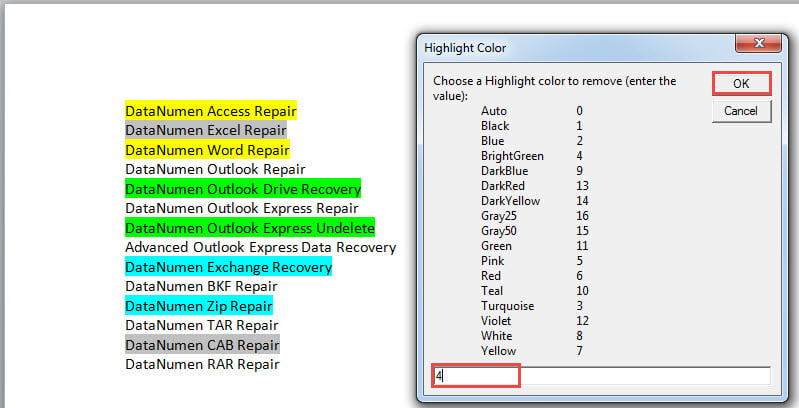
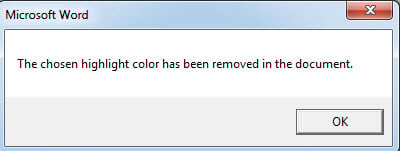
Her er det mulige resultat: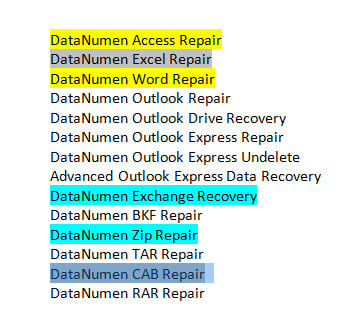
Hold dine data sikre
Dataintegriteten kan nemt kompromitteres. Det er tid til at tage forebyggende handlinger, før alt er for sent. For eksempel er den mest anbefalede måde at sikkerhedskopiere filer regelmæssigt. Sørg altid for, at du har den nyeste version, så du kan ty til den, hvis der sker noget uventet. Ellers bliver du nødt til at gå igennem Word opsving for at få data tilbage.
Forfatter Introduktion:
Vera Chen er en datagendannelsesekspert i DataNumen, Inc., som er verdens førende inden for datagendannelsesteknologier, herunder rette xlsx og pdf produkter til reparation af software. For mere information besøg www.datanumen.com