
I denne artikel vil vi tilbyde dig 4 effektive måder at distribuere rækker og kolonner jævnt i din Word-tabel.
Når du indsætter en tabel, fordeles rækkehøjde og kolonnebredde som standard jævnt. Men når du indtaster tekster og numeriske data i tabelceller, tager hver række og kolonne forskellig højde og bredde. Dette mindsker den visuelle effekt mere eller mindre. Derfor er vi glade for at vise dig tilgang til at fordele slæbebånd og kolonner jævnt.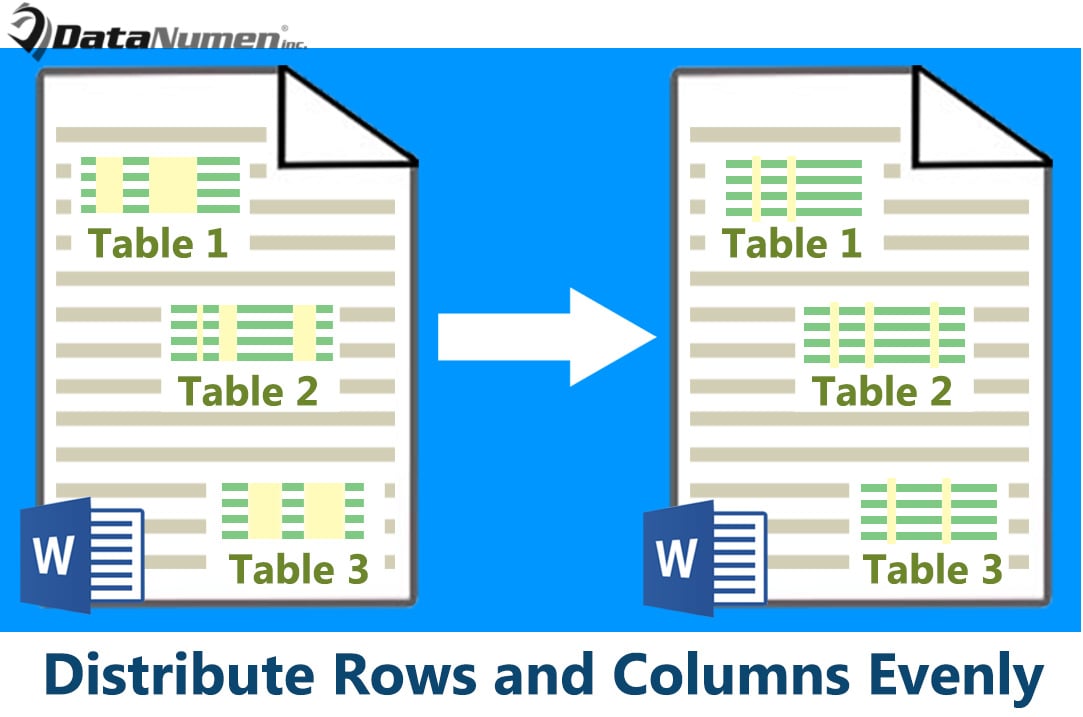
Metode 1: Distribuer rækker og kolonner med kommando i båndet
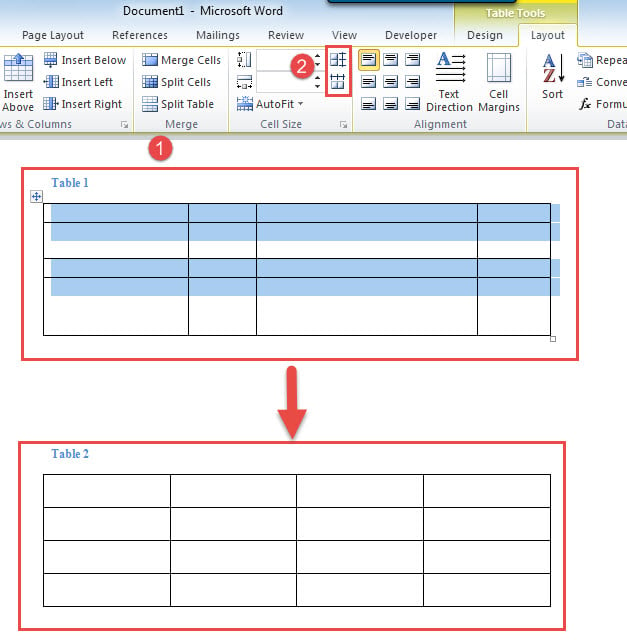
- Først skal du placere markøren inden for måltabellen.
- Klik derefter på plustegnet i øverste venstre hjørne af tabellen for at vælge det.
- Klik derefter på "Layout" under "Tabelværktøjer".
- I gruppen "Cellestørrelse" skal du klikke på "Distribuer rækker" for at indstille rækkehøjde ens. Og klik derefter på "Distribuer kolonner" for at indstille kolonnebredden jævnt.

Metode 2: Distribuer rækker og kolonner med kontekstmenuen
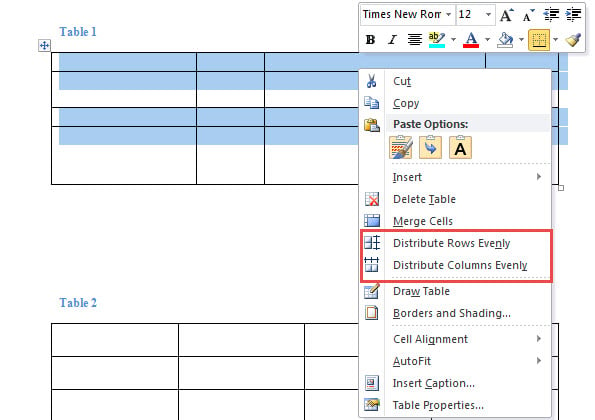
- Gentag de første 2 trin i metode 1 for at vælge tabel.
- Næste højreklik og klik på "Distribuer rækker jævnt" og "Fordel kolonner jævnt".

Metode 3: Fordel rækker og kolonner ved at angive højde og bredde
- Gentag tilsvarende de første 2 trin i metode 1 for at vælge tabel.
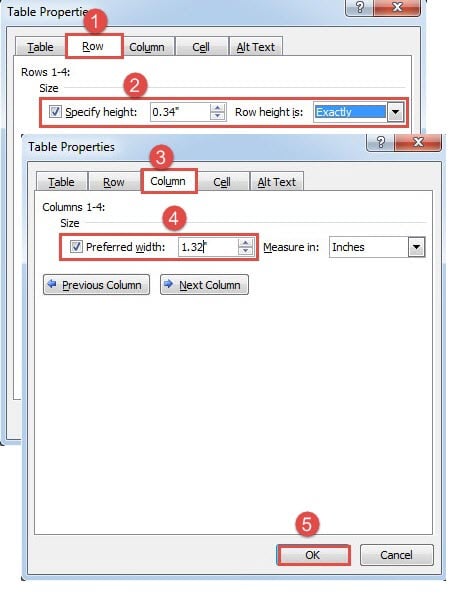
- Højreklik derefter på tabellen for at vælge "Tabelegenskaber" i kontekstmenuen.
- I feltet åben skal du først klikke på fanen “Række”.
- Marker derefter afkrydsningsfeltet "Angiv højde", og indtast en værdi.
- Husk at vælge “Præcis” for rækkehøjden.
- Klik derefter på fanen "Kolonne".
- Marker ligeledes afkrydsningsfeltet "Foretrukket bredde" og indtast derefter en breddeværdi.
- Til sidst skal du klikke på “OK”.

Metode 4: Distribuer rækker og kolonner i alle tabeller i dokumentet via VBA
Over 3 metoder fokuserer alle på distribution af rækker og kolonner i en enkelt tabel. Denne vej nedenfor giver dig mulighed for at batchbehandle alle tabeller i et dokument ad gangen.
- For at starte skal du trykke på “Alt+F11” for at aktivere VBA-editoren.
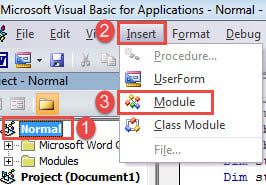
- Klik derefter på “Normal” -projektet i venstre kolonne.
- Klik derefter på "Indsæt".
- Og vælg "Module" i rullemenuen.

- Dobbeltklik på nyt modul for at åbne det og indsætte følgende makro der:
Sub DistributeSameColumnWidthAndRowHeight()
  ' Check if there are any table in the document.
  If ActiveDocument.Tables.Count > 0 Then
    Dim objTable As Table

    For Each objTable In ActiveDocument.Tables
      objTable.Select
      ' Distribute same column width for table.
      objTable.Range.Cells.DistributeWidth
      ' Distribute same row height for table.
      objTable.Range.Cells.DistributeHeight
    Next
  Else
    MsgBox ("There is no table in this document!")
  End If
End Sub
- Sidst men ikke mindst, klik på "Kør".

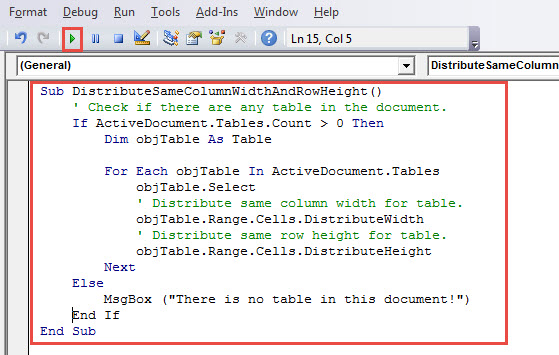
Derefter kan du finde rækker og kolonner i alle tabeller i dette dokument fordeles jævnt.
Adresser ordfejl
Nu og da løber vi ind i Word-problemer, såsom korrupt ord og ødelagte dokumenter. Under sådanne omstændigheder skal vi straks handle for at løse problemerne for at minimere nedetid og økonomiske omkostninger. Og vores bedste valg er at købe et fremragende reparationsværktøj.
Forfatter Introduktion:
Vera Chen er en datagendannelsesekspert i DataNumen, Inc., som er verdens førende inden for datagendannelsesteknologier, herunder gendanne xlsx og pdf produkter til reparation af software. For mere information besøg www.datanumen.com