
I denne artikel planlægger vi at vise dig 5 nyttige metoder til hurtigt at fjerne fremhævning eller skygge i dit Word-dokument.
Af og til bliver du forvirret ved at fremhæve og skygge i Word-dokumenter? De ser så meget ud, at det er svært for os at skelne dem adskilt fra den ene til den anden. Derfor foretager vi en sammenligning af dem:
| ligheden | Forskel | ||
| Skygge | Fremhævning | Skygge | Fremhævning |
| Begge kan fremhæve indhold for at gøre dem attraktive. | 1. Skygge kan anvendes på både tabel og tekst.
2. Skygge kan være en del af stilen. 3. Flere farveindstillinger til skygge 4. Du kan ikke finde skygge ved hjælp af "Find" -funktionen. |
1. Fremhævning kan kun anvendes på tekst.
2. Fremhævning er ikke en del af stilen. 3. Færre farvevalg 4. Du kan finde fremhævning ved hjælp af "Find" -funktionen. |
|
2 metoder til at fjerne fremhævning af tekst
Lad os nu se på, hvordan du rydder dem henholdsvis.
Hvis du ved, at teksterne er fremhævet, kan du implementere følgende metoder.
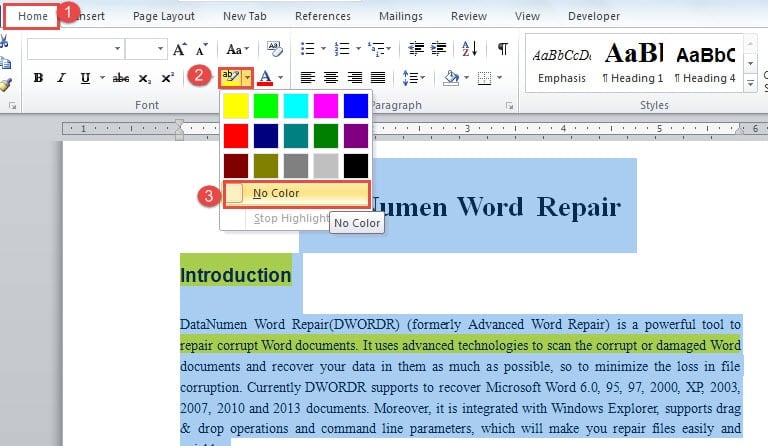
Metode 1: Vælg Ingen farve til fremhævning
- Vælg først teksterne i fremhævning.
- Klik derefter på "Tekst Fremhæv farve" i gruppen "Skrifttype" under fanen "Hjem".
- Vælg "Ingen farve" i rullemenuen.

Metode 2: Brug funktionen "Find og erstat"
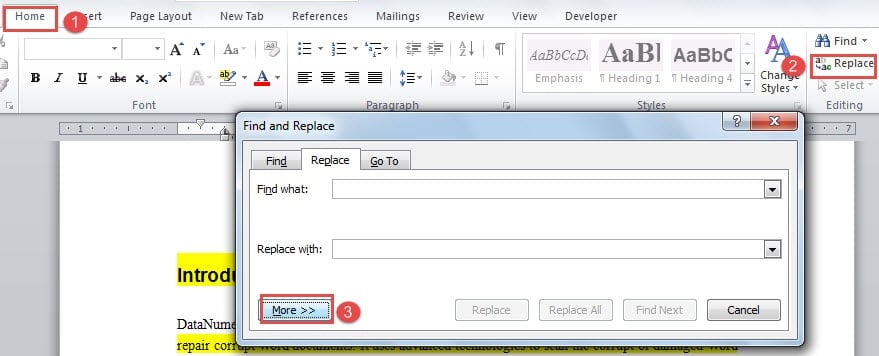
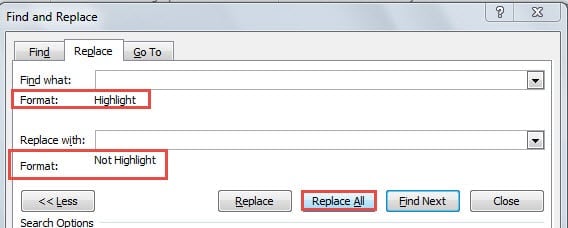
- Klik først på "Hjem", derefter "Udskift" for at åbne dialogboksen "Find og erstat".
- Sørg derefter for, at fanen "Erstat" er aktiveret. Placer markøren ved tekstfeltet "Find hvad", og klik på "Mere".

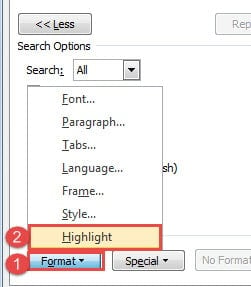
- Klik derefter på “Format”.
- Klik derefter på "Fremhæv".

- Placer nu markøren ved "Erstat med" tekstfelt.
- Næste gentag trin 3 og 4 to gange.
- Til sidst skal du klikke på "Erstat alle".

2 Metoder til fjernelse af skygge
Hvis du er sikker på, at ordene er i skygge, er der måder at rydde på.
Metode 1: Vælg Ingen farve til skygge
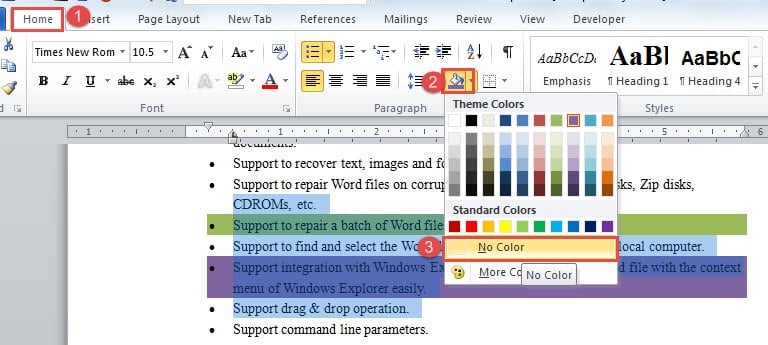
- Til at begynde med skal du vælge tekst i skygge.
- Klik derefter på "Skygge" i gruppen "Afsnit" under fanen "Hjem".
- Vælg derefter "Ingen farve". Så er al skygge væk.

Metode 2: Brug genvej
Tidligere nævnte vi netop, at skygge kan være en del af en stil. Så du kan fjerne det ved at trykke på "Ctrl + Q". Bestemt skal du først vælge dem. Forresten kan det fjerne anden formatering, f.eks. Konvertering af automatisk nummereret liste til almindelig tekst.
2 metoder til at fjerne både fremhævning og skygge
Metode 1: Indsæt som uformateret tekst
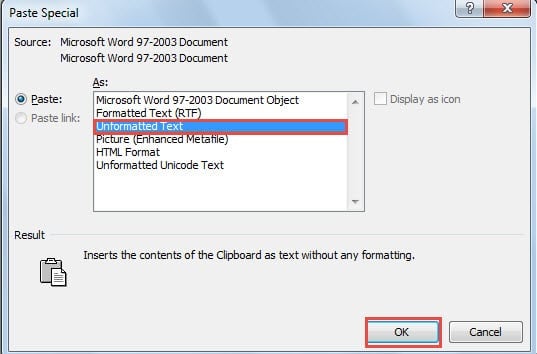
- Til at begynde med skal du markere målteksten og trykke på “Ctrl+X” for at klippe den ud af dokumentet.
- Klik derefter på "Indsæt speciel" i rullemenuen under "Indsæt" for at åbne dialogboksen med samme navn, hvor du skal vælge "Uformateret tekst".
- Klik derefter blot på “OK” vil være nok.

Metode 2: VBA-koder
- Tryk først på “Alt + F11” for at åbne VBA-editor.
- Indsæt derefter følgende koder, og klik på "Kør" for at fjerne både fremhævning og skygge:
Sub RemoveShadingandHighlights()
  Selection.Font.Shading.Texture = wdTextureNone
  Selection.Shading.BackgroundPatternColor = wdColorWhite
  Selection.Shading.ForegroundPatternColor = wdColorWhite
  Selection.Range.HighlightColorIndex = wdNoHighlight
End Sub
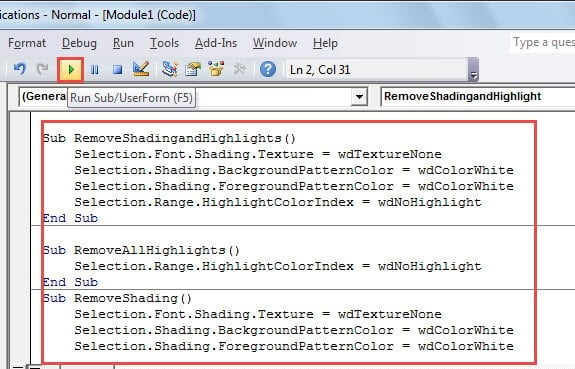 Bemærk: Før du trykker på knappen “Kør”, skal du først markere målteksten. Du kan trykke på “Ctrl+A” for at markere hele dokumentet.
Hvis du vil afgøre, om du har en tekst til fremhævning eller skygge, er du velkommen til at bruge koderne til at tjekke den ud.
Koderne til fjernelse af fremhævning er:
Sub RemoveAllHighlights()
  Selection.Range.HighlightColorIndex = wdNoHighlight
End Sub
Mens koderne til fjernelse af skygge er:
Sub RemoveShading()
  Selection.Font.Shading.Texture = wdTextureNone
  Selection.Shading.BackgroundPatternColor = wdColorWhite
  Selection.Shading.ForegroundPatternColor = wdColorWhite
End Sub
Hvis et af de 2 sæt koder fungerer, kan du vide, hvad det er.
Uddrag fra ødelagte Word-filer
Ærligt talt kan Word kollapse, og vores filer kan blive kompromitteret. Men du skal vide, at disse uerstattelige data har en stor mulighed for at blive hentet. Derfor skal du vælge en dygtig og teknologisk avanceret docx data fix værktøj.
Forfatter Introduktion:
Vera Chen er en datagendannelsesekspert i DataNumen, Inc., som er verdens førende inden for datagendannelsesteknologier, herunder korrupte xls data reparationsværktøj og pdf produkter til reparation af software. For mere information besøg www.datanumen.com