
Hvis du modtager en e-mail i almindeligt tekstformat, når du svarer den, indstilles svaret automatisk i samme format som den originale e-mail. Denne artikel præsenterer 2 måder at altid svare på i HTML-format.
E-mails i almindeligt tekstformat understøtter ikke billeder, papirvarer og formaterede tekster. Når du svarer e-mailen, der kommer i almindeligt tekstformat, indstilles svaret automatisk i almindeligt tekstformat. Derudover er mange funktioner deaktiveret, vist som følgende skærmbillede:
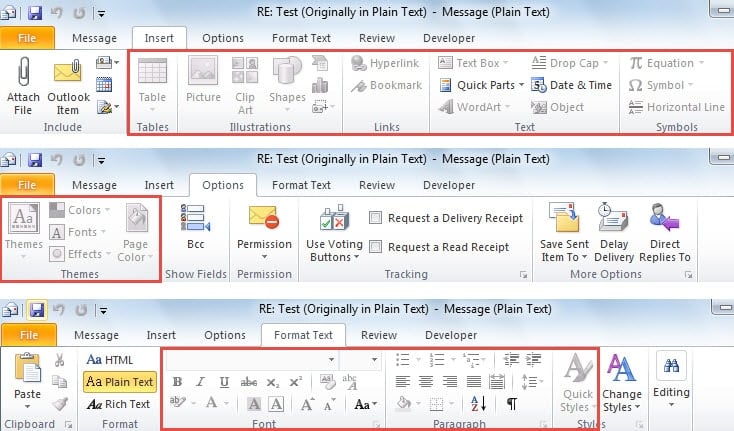
Hvad mere er, der er mange andre forskelle mellem HTML-format og almindeligt tekstformat, såsom de originale e-mails i meddelelsens brødtekst, vist som billedet nedenfor:
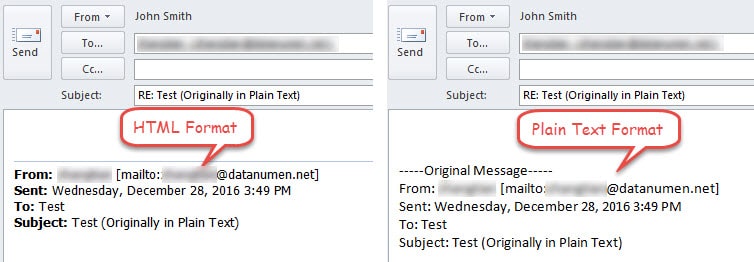
Afhængigt af alle ovennævnte foretrækker mange mennesker at besvare e-mails i HTML uanset formatet på de originale e-mails. Her er 2 tilgange.
Metode 1: Konverter formatet i svar manuelt
- Helt fra starten skal du vælge mål-e-mailen i almindelig tekst og klikke på knappen "Svar" i gruppen "Svar" under fanen "Hjem".
- Derefter skal du i vinduet Svar besked dreje til "Formatér tekst" og vælge "HTML" i "Format" -gruppen.

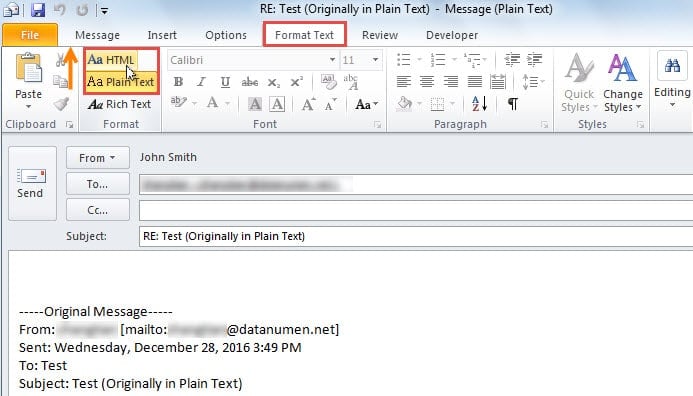
Denne metode kræver, at du altid ændrer e-mail-formatet manuelt hver gang, når du besvarer e-mailen i almindelig tekst. Følgende midler kan dog automatisk ændre formatet og få dig til at svare i HTML.
Metode 2: Svar altid i HTML-format med Outlook VBA
- Til at starte med skal du trykke på tasterne "Alt + F11" for at åbne "Visual Basic"-vinduet.
- Vælg derefter "Indsæt"> "Modul" for at åbne et nyt modul.
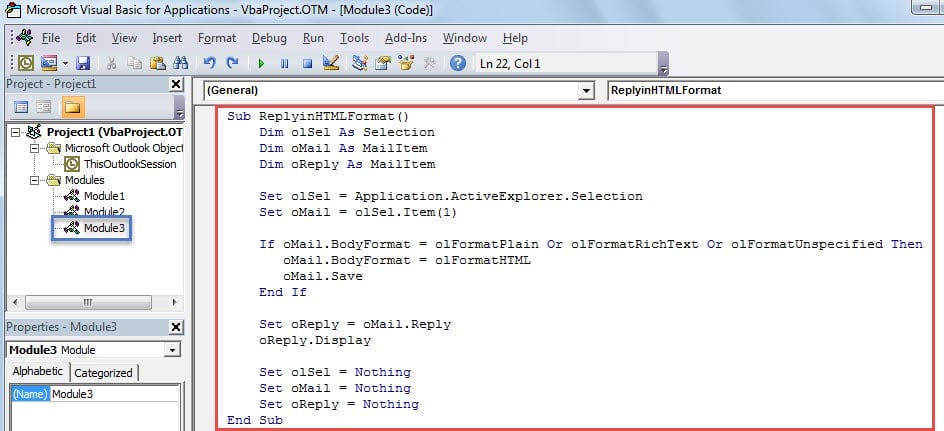
- Kopier derefter og indsæt følgende koder i det nye modul.
Sub ReplyinHTMLFormat()
    Dim olSel As Selection
    Dim oMail As MailItem
    Dim oReply As MailItem

    Set olSel = Application.ActiveExplorer.Selection
    Set oMail = olSel.Item(1)

    If oMail.BodyFormat = olFormatPlain Or olFormatRichText Or olFormatUnspecified Then
       oMail.BodyFormat = olFormatHTML
       oMail.Save
    End If

    Set oReply = oMail.Reply
    oReply.Display

    Set olSel = Nothing
    Set oMail = Nothing
    Set oReply = Nothing
End Sub
- Derefter skal du gå til "File"> "Options"> "Customize Ribbon".
- Opret derefter en ny gruppe under fanen "Hjem". Tag nedenstående trin:
- For det første skal du tonehøjde på gruppen "Svar" under fanen "Hjem",
- Klik på knappen "Ny gruppe".
- Vælg derefter "Ny gruppe (brugerdefineret)"
- Klik derefter på knappen "Omdøb".
- Derefter skal du angive et navn til denne gruppe, f.eks. “Svar”.
- Til sidst skal du klikke på “OK”.

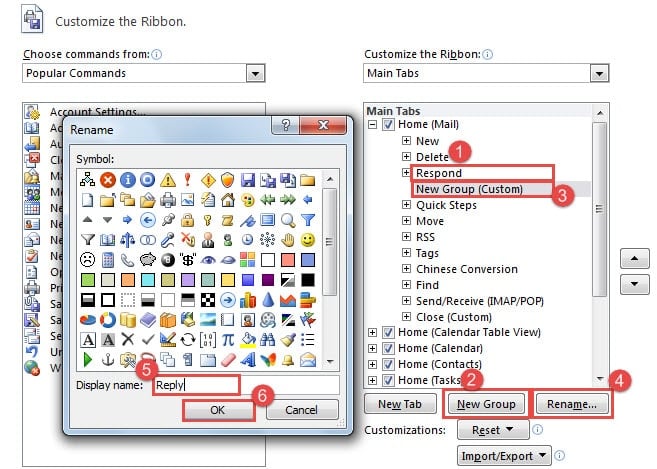
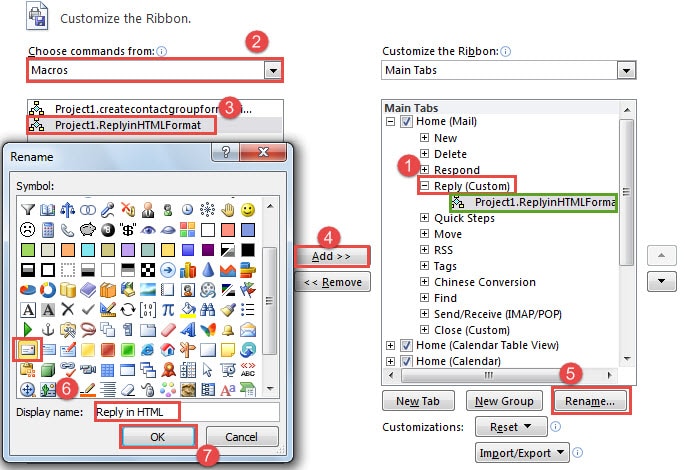
- Dernæst skal du tilføje den tidligere oprettede makro til den nye gruppe.
- Først pitch på den nye gruppe.
- Indstil derefter "Vælg kommandoer fra" til "Makroer".
- Vælg målmakroen.
- Og klik på knappen "Tilføj".
- Klik derefter på knappen "Omdøb".
- I den nye dialog skal du vælge et symbol og ændre displaynavnet, f.eks. “Svar i HTML”.
- I sidste ende skal du klikke på en række “OK” for at gemme ændringerne og tilbage til Outlook-ruden.

- Vælg endelig kilde-mailen, og klik på knappen "Svar i HTML" i båndet, som billedet nedenfor. Svaret vil helt sikkert være i HTML-format.

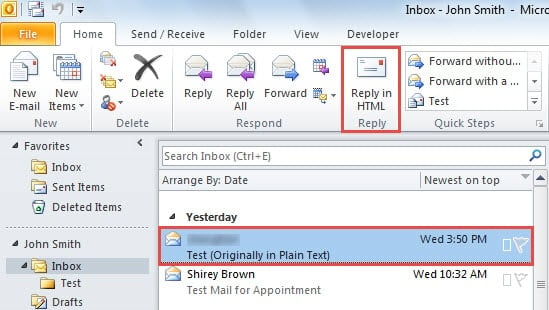
Fra nu af, så længe du svarer på e-mails ved at klikke på knappen "Svar i HTML" i stedet for den originale "Svar" -knap, skal svaret være i HTML-format.
Løs Outlook-problemer effektivt
Outlook er udsat for fejl. Derfor vil det være en kedelig og besværlig opgave for brugerne at beskytte deres Outlook-data. Først og fremmest er der behov for en konsekvent og opdateret sikkerhedskopi til Outlook-data, hvilket vil gøre det lettere Gendannelse af Outlook dataskader. Desuden er det klogt at opbevare et erfaren tredjepartsreparationsværktøj i nærheden, som f.eks DataNumen Outlook Repair, idet det indbyggede reparationsværktøj ikke kan få effekter, hvis problemerne er brændende alvorlige.
Forfatter Introduktion:
Shirley Zhang er ekspert i datagendannelse i DataNumen, Inc., som er verdens førende inden for datagendannelsesteknologier, herunder reparere SQL Server mdf db-fejl og Outlook-reparationssoftwareprodukter. For mere information besøg www.datanumen.com