
I denne artikel vil der være 2 forskellige måder, hvorpå du kan ændre standardzoomniveauet for dit Word-dokument for at imødekomme dit specifikke behov.
Generelt viser Word dokumentets zoomniveau på 100 %. Dette er en bredt accepteret indstilling. Situationen varierer dog fra sag til sag. Lad os sige, du har visse krav til dokumentskrifttype, såsom størrelsen, men du vil bare have, at tingene ser større ud på din skærm. Så vil det være nyttigt at ændre zoomniveauet. Eller nogle gange på grund af forskellige skærme, er større zoomniveau påkrævet.
Nu er spørgsmålet, hvordan kan vi have et fast zoomniveau på det, vi ønsker for Word-dokument i stedet for standard 100%? Det vil være meget mere bekvemt.
Nedenfor er 2 metoder til at udføre denne opgave.
Metode 1: Rediger zoomniveau for fremtidige dokumenter
- Åbn først Word for at oprette et nyt dokument.
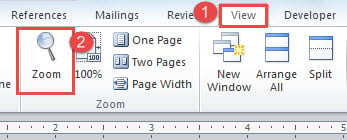
- Klik derefter på fanen "Vis".
- Klik derefter på "Zoom".
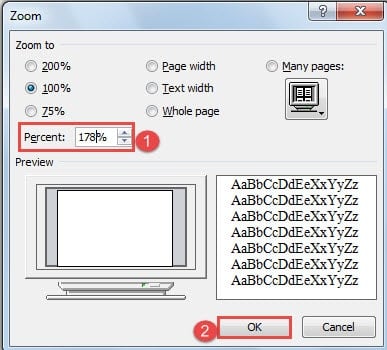
- I dialogboksen "Zoom" kan du enten vælge en værdi i "Zoom til"-delen eller indtaste en specifik værdi i "Procent"-spin-boksen.
- Til sidst skal du klikke på “OK”.

Her er videoen:
Nu vil zoomniveauet for det dokument, du lige har oprettet, ændre sig til den værdi, du vælger, og det samme gør alle fremtidige dokumenter.
Bemærk: Når du åbner Word næste gang, bør standard zoomniveauet være anderledes. De dokumenter, du har oprettet før, forbliver i øvrigt på det oprindelige standardniveau.
Metode 2: Skift zoomniveau for tidligere dokumenter
Som vi har nævnt ovenfor, påvirker metode 1 kun nye filer oprettet efter indstillingen. Hvad så med de tidligere dokumenter? Metode 2 er arkitektur til at løse dette problem. Løsningen er at bruge VBA-koder til at udføre magien.
- Til at begynde med skal du åbne en eksisterende fil.
- Tryk derefter på "Alt+ F11" for at åbne VBA-editoren.
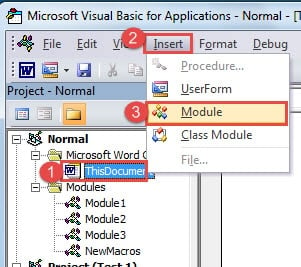
- I VBA-editoren skal du klikke på "ThisDocument" under "Normal"-projektet til venstre.
- Klik derefter på "Indsæt".
- Vælg derefter at klikke på "Modul" på listen.

- Dobbeltklik nu på det nye modul for at åbne redigeringsområdet i højre side, og indsæt følgende koder der:
Sub AutoOpen()
  ActiveWindow.ActivePane.View.Zoom.Percentage = 125
End Sub
- Til sidst skal du klikke på "Kør".
Du kan tjekke demonstrationen nedenfor:
Bemærk: Værdien "125" i koderne refererer til zoomniveauet, så du kan vælge det tal, du vil. Desuden vil indstillingen ikke ændre standard zoomniveauet for fremtidige filer.
Adresse Word-filkorruption
For dem af jer, der beskæftiger sig med kontorarbejde, er du helt sikkert bekendt med Word. Alligevel kan en stor hjælper som Word svigte dig ud af det blå. Derfor for at få en avanceret beskadiget docx reparationsprodukt burde være på din opgaveliste.
Forfatter Introduktion:
Vera Chen er en datagendannelsesekspert i DataNumen, Inc., som er verdens førende inden for datagendannelsesteknologier, herunder værktøj til reparation af beskadigede xls-filer og pdf produkter til reparation af software. For mere information besøg www.datanumen.com