
Når du vælger flere kontaktgrupper i "Til" -feltet i en Outlook-e-mail, kan der forekomme duplikatmodtagere, fordi nogle kontakter findes i flere grupper samtidigt. Denne artikel vil lære dig, hvordan du fjerner duplikatmodtagere.
Når jeg sender en Outlook-e-mail til flere kontaktgrupper, spørger nogle modtagere mig, hvorfor jeg sender flere samme e-mails til dem. Siden da bemærkede jeg, at deres e-mail-adresser findes i grupperne samtidigt. Således sender jeg ved et uheld e-mails til dem. For at undgå denne pinlige situation er jeg ivrig efter at finde ud af en metode til at fjerne duplikatmodtagere inden afsendelse. Her er de detaljerede trin.
Fjern duplikatmodtagere fra dine Outlook-e-mails
- Til at starte med kan du oprette en ny e-mail. I feltet "Til" skal du tilføje kontakter og kontaktgrupper som sædvanligt.
- Derefter skal du klikke på “+” ikonet foran gruppen for at udvide grupperne og vise alle kontaktpersoner i denne gruppe.
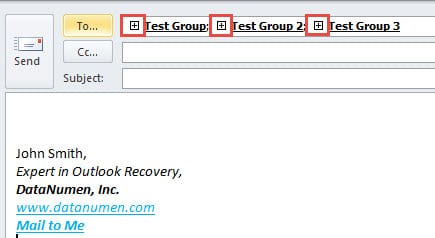
Bemærk: Du får en advarsel, der bekræfter "udvid listen" -handlingen. Du kan klikke på “Ja” direkte.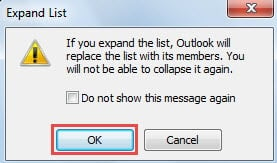
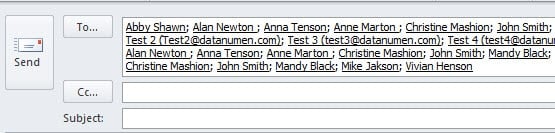
- Efter udvidelse af alle kontaktgrupper vises alle interne kontakter i feltet "Til". Men duplikatkontakter fjernes ikke automatisk. Så fortsæt med at fjerne dem.

- Dernæst skal du vælge og kopiere alle kontakter eller e-mail-adresser i feltet "Til". Tryk på "Ctrl + A" for at vælge alle og "Ctrl + C" for at kopiere dem.
- Derefter skal du minimere det nye meddelelsesvindue.
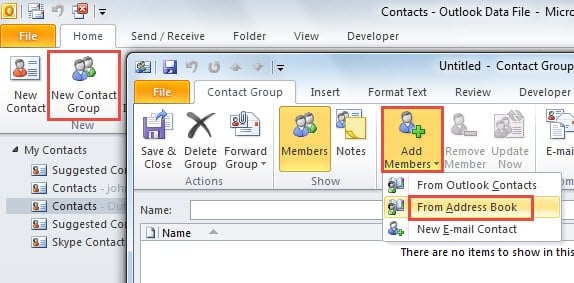
- Og skift derefter til "Kontakter" -ruden. Opret en ny kontaktgruppe ved at klikke på knappen "Ny kontaktgruppe" under fanen "Hjem".
- I vinduet Kontaktgruppe skal du klikke på "Tilføj medlemmer", og vælg "Fra adressebog" fra rullelisten.

- En ny dialogboks med "Vælg medlemmer: Kontakter" vises. Du skal finde feltet 'Medlemmer>' i bunden. Klik ind i det tomme felt, og tryk på "Ctrl + V" for at indsætte de kopierede kontakter og e-mail-adresser.

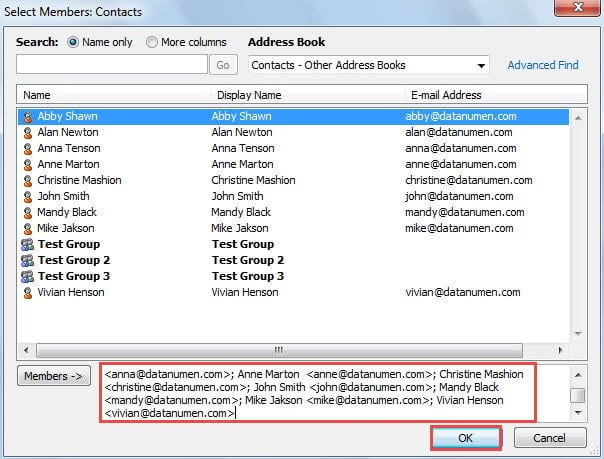
Bemærk: Når du har klikket på “OK”, fjernes alle de dobbelte kontakter eller e-mail-adresser automatisk. Kun de unikke findes.
- Du vender tilbage til vinduet "Kontaktgruppe", hvor du tildeler et navn til denne gruppe, f.eks. "Temp Group". Klik derefter på knappen "Gem og luk".

- Du kan gå tilbage til det forrige meddelelsesvindue. I feltet "Til" skal du vælge "Temp Group".

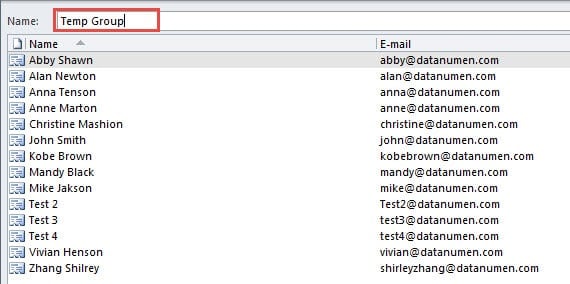
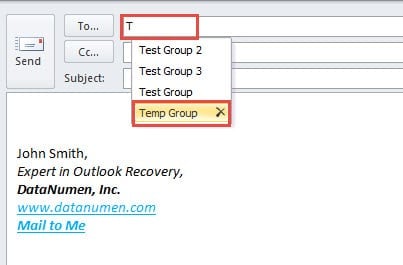
Bemærk: Hvis du vil kontrollere, om de dobbelte kontakter er blevet fjernet, kan du udvide gruppen som trin 2.
- Endelig kan du komponere e-mailen normalt og sende den ud. Husk at slette gruppen senere.
Sikker Outlook effektivt
På grund af Outlook's sårbarhed bør vi være mere opmærksomme på dens sikkerhed. Således må du aldrig downloade ukendte vedhæftede filer eller klikke på forseglede indlejrede links osv. Så længe din Outlook er angrebet af vira eller malware, skal du benytte dig af et kraftigt nok tredjepartsværktøj, som f.eks. DataNumen Outlook Repair. Det er specielt designet til reparere Outlook. Derved skal det være i stand til at udtrække maksimale data fra brudt PST-fil, uanset hvor ekstrem skaden er.
Forfatter Introduktion:
Shirley Zhang er ekspert i datagendannelse i DataNumen, Inc., som er verdens førende inden for datagendannelsesteknologier, herunder sql opsving og Outlook-reparationssoftwareprodukter. For mere information besøg www.datanumen.com