
Diagram i Excel bruges altid til at analysere vigtige oplysninger. Derfor vil vi i denne artikel demonstrere, hvordan man tilføjer vandret gennemsnitslinje til lodret diagram i Excel.
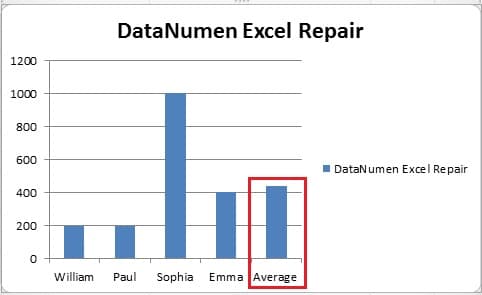
I et Excel-regneark vil du altid tilføje et diagram i henhold til dataene i bestemte celler. Og nogle gange bliver du nødt til at kende det gennemsnitlige niveau for et bestemt indeks. For eksempel kan du i dette billede se, at der er et søjlediagram for salgsvolumenet for disse salgsrepræsentanter.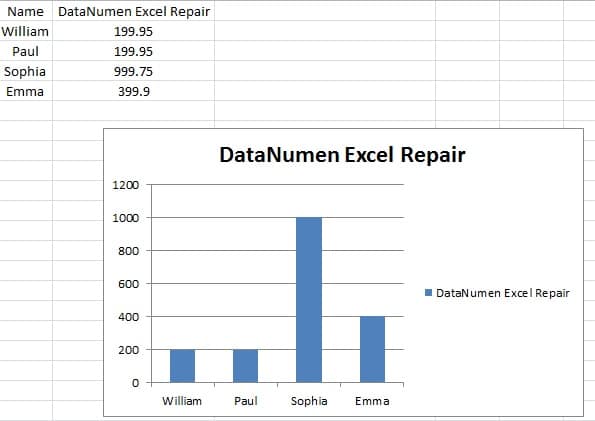
Det gennemsnitlige niveau er imidlertid svært at se fra dette diagram. Således skal du tilføje en gennemsnitlig linje i dette diagram. Og det følgende er de to måder at tilføje.
Føj vandret gennemsnitslinje til lodret diagram
Følgende er trinene til at tilføje en vandret gennemsnitlig linje.
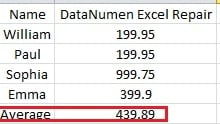
- I det originale regneark skal du tilføje en kolonne med gennemsnitlig salgsvolumen.

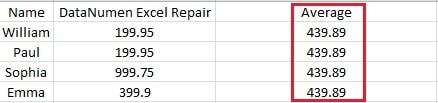
Og du kan bruge funktionen Gennemsnit til at beregne antallet.
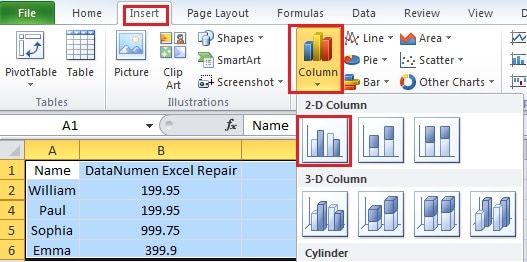
- Vælg hele området inklusive den gennemsnitlige kolonne.
- Klik på fanen "Indsæt" i båndet.
- Klik derefter på "Kolonne".

- Klik nu på rullemenuen i rullemenuen for at oprette et søjlediagram. Således har du oprettet et nyt diagram.

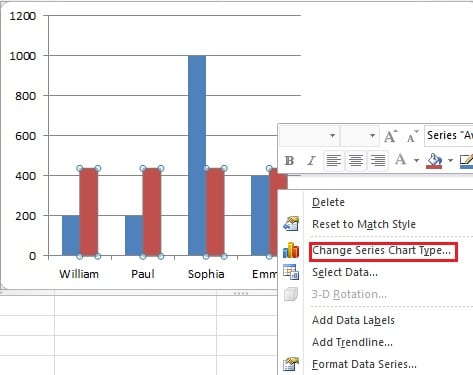
- Højreklik på en af de røde bjælker i kolonnen.
- I den nye menu skal du vælge "Skift seriekorttype".

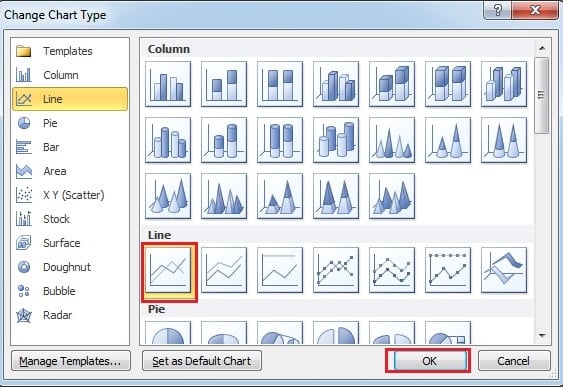
- Og vælg derefter linjediagrammet i "Skift diagramtype".

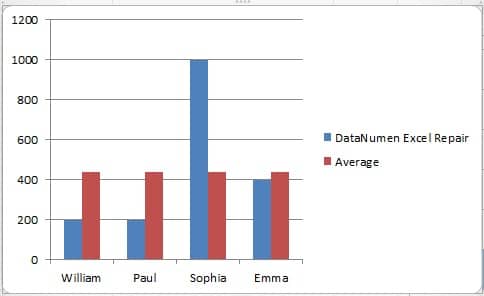
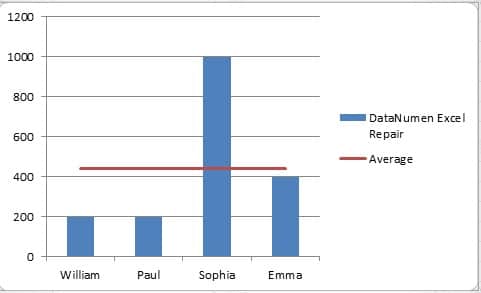
- Klik derefter på “OK”. Derfor er du færdig med alle indstillingerne, og du kan se, at der i søjlediagrammet er en gennemsnitlig linje.

Tilføj vandret linje gennem indsættelse af linjefunktion
Dette er den anden metode til at tilføje en gennemsnitlig linje.
- I det originale regneark skal du tilføje en række med gennemsnitlig salgsvolumen.

- Vælg hele området.
- Gentag trin3-trin5 i den forrige del for at oprette et søjlediagram.

- Klik på diagrammet for at placere markøren på diagrammet. Hvis du springer dette trin over, kommer linjen ikke i diagrammet.
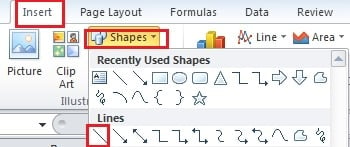
- Klik på fanen "Indsæt" i båndet.
- Og klik derefter på "Former".
- Vælg "Linje" i rullemenuen.

- Hold derefter nøglen "Skift" på tastaturet.
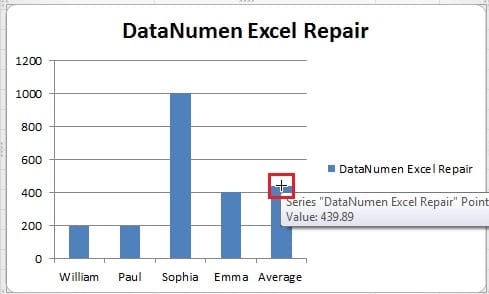
- I dette trin skal du være mere forsigtig. Sæt markøren øverst på bjælken "Gennemsnit".

- Brug derefter musen til at trække og tegne en linje i diagrammet. Fordi nu holder du "Skift", behøver du ikke bekymre dig om, at linjen ikke vil være vandret.

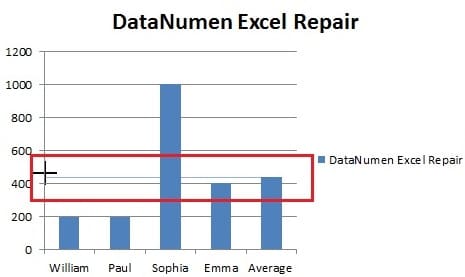
Således oprettes den gennemsnitlige linje. Og hvis du vil ændre farven eller typen for at gøre den klarere, kan du også indstille i båndet.
Ovenstående er de to måder at tilføje vandret linje til et lodret diagram. Derudover vil vi i den næste artikel introducere om tilføjelse af en lodret linje i det vandrette søjlediagram.
Forfatter Introduktion:
Anna Ma er datagendannelsesekspert i DataNumen, Inc., som er verdens førende inden for datagendannelsesteknologier, herunder ordgendannelse og Outlook-reparationssoftwareprodukter. For mere information besøg www.datanumen.com