
I denne artikel ser vi på muligheden for at udskrive postetiketter lige ud af en MS Access Database
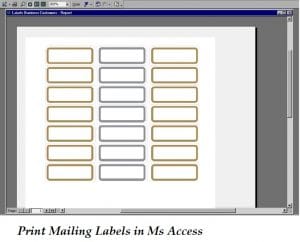 Oprettelse af adresseetiketter ved hjælp af data i Access-databasetabeller er et af de mest almindelige krav, som adskillige MS Access-brugere udtrykker. Den gode nyhed er, at du blot kan bruge Label Wizard, som er en indbygget funktion i MS Access til at oprette og udskrive adresseetiketter. Guiden giver dig ikke kun mulighed for at vælge data fra databaserne, der skal udskrives på etiketter, men giver dig også mulighed for at udskrive og oprette etiketter som rapporter, der er små nok til at passe til etikettens størrelse. For at kunne bruge data fra Access-tabeller til at oprette etiketter, skal du først sikre dig, at dataene er formateret til at passe til en etiket.
Med Label Wizard kan du også bruge data fra andre MS Office-programmer og bruge dem til udskrivning på adresselabels, der er oprettet med MS Access. Selvom en etiket kan oprettes til flere formål, er et af de mest almindelige formål med at oprette en etiket – til udsendelse. Når du opretter adresselabels med Access, indsamler den automatisk adressedata fra tabellen på tidspunktet for udskrivning af rapporten, og opretter en etiket, der er passende for alle adresser.
De vigtigste trin, der skal følges for udskrivning af postetiketter i MS Access
- Åbn den database, der indeholder adressedata, du ønsker i dine postetiketter.
- Vælg den tabel, forespørgsel, rapport fra navigationsruden, der indeholder de data, du vil have med i etiketterne.
- Gå til fanen Opret, og vælg etiketknappen i rapportgruppen.

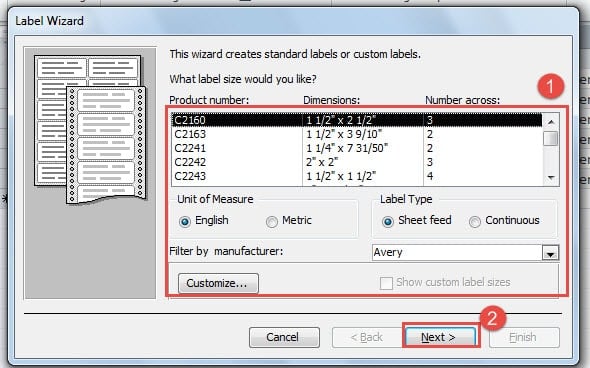
- Etiketguiden åbnes, vælg den type etiket, du vil udskrive. Fortsæt ved at klikke på Næste.

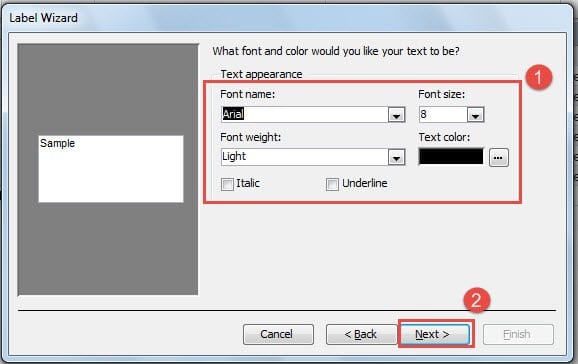
- Foretag alle de kosmetiske ændringer for dine etiketter, skriftstørrelse, farve, vægt osv. Fortsæt ved at klikke på Næste.

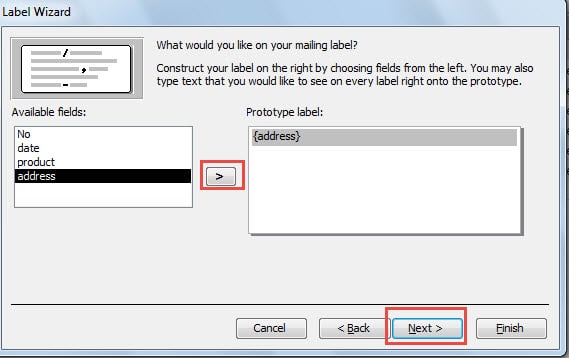
- Brug symbolet '>' til at vælge felter, du vil medtage i prototypemærket. Fortsæt ved at klikke på Næste.

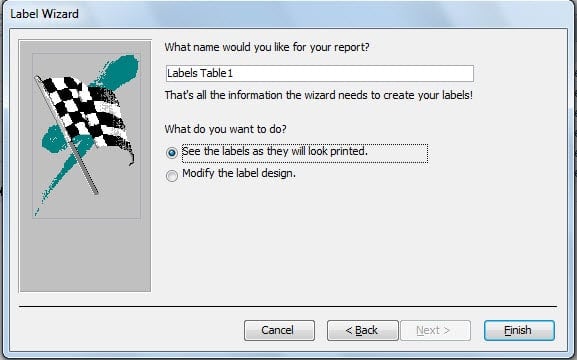
- Navngiv den rapport, du har oprettet, og klik på Udfør for at afslutte.

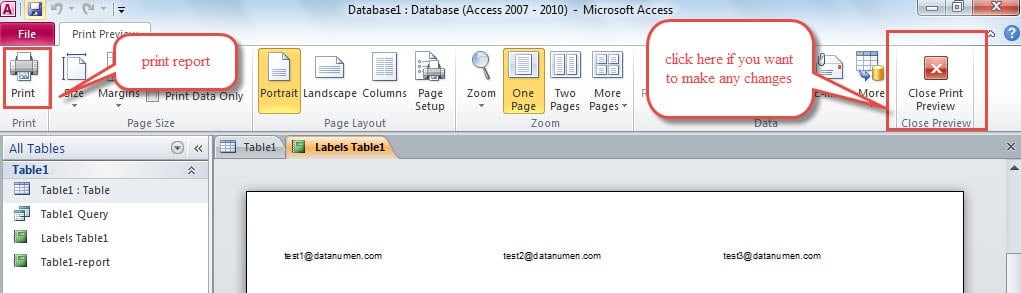
- Den oprettede etiketrapport vises på skærmen, viser den for at foretage ændringer i sidste øjeblik, hvis det er nødvendigt.
- Hvis du får tilfredsstillende resultater fra den viste rapport, skal du lægge etiketter i printeren og udskrive rapporten.

Du kan sortere dine etiketter ved hjælp af ZIP kode, for at overholde reglerne for masseforsendelser. Hvis du har problemer med at vælge det bedste etiketformat til adresseetiketter, kan du bruge din etiketpakke. Denne pakke kan hjælpe dig med at give instruktioner om den mest passende type etiketter.
Oprettelse af etiketter ved hjælp af Access er en meget enkel opgave, især hvis du bruger etiketguiden. Denne applikation er fuld af flere og yderst nyttige funktioner, der kan hjælpe enhver given organisation til at arbejde effektivt med minimale ressourcer. For at oprette etiketter i Access behøver du intet andet end en database med adressedata.
MS Access-databaser har tendens til at blive ødelagt over tid
Da flere og flere data kommer ind i Access-databasen, kan den underliggende fil muligvis blive beskadiget. For at håndtere en sådan situation skal du holde dig sofistikeret mdb opsving software rundt. Yderligere skal du sikre, at databasens bedste praksis til brug af MS Access-databaser, herunder at holde periodiske sikkerhedskopier, kommunikeres til alle brugere.
Forfatter Introduktion:
Vivian Stevens er en datagendannelsesekspert i DataNumen, Inc., som er verdens førende inden for datagendannelsesteknologier, herunder reparation af mdf-filskader og excel-genopretningssoftwareprodukter. For mere information besøg www.datanumen.com