
I denne artikel vil vi fokusere på at forklare 4 hurtige måder til automatisk at opdatere alt gentaget eller relateret indhold i dit orddokument.
Hvis du arbejder med statistikrapporter ganske ofte, vil du finde de samme tekster eller værdier, der vises hele tiden gennem et dokument. Og en anden situation er nu og da, du får en værdi baseret på tidligere data. Så her er problemet. Når du ændrer en tekst eller en værdi ét sted, kan du automatisk opdatere alle de samme tekster eller relaterede data i hele dokumentet?
Bare læs videre, så finder du ud af hvordan.
Metode 1: Brug krydsreferencen
- Vælg først den tekst, der vises igen i dit dokument.
- For det andet skal du klikke på "Indsæt" -fanen.
- Klik derefter på "Bogmærke" i gruppen "Links".
- Dernæst navngiver du bogmærket i dialogboksen "Bogmærke".
- Og klik på "Tilføj".
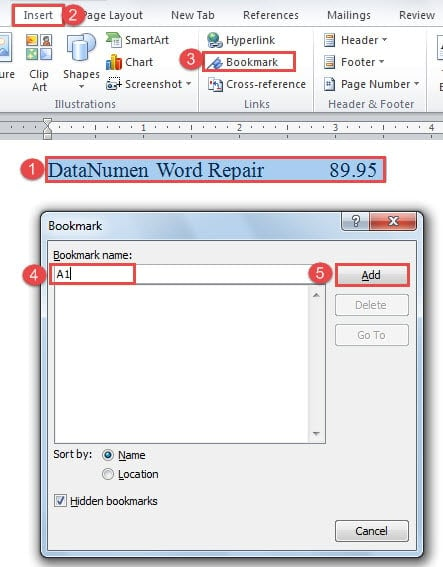
- Sæt nu markøren lige på det sted, hvor den gentagne tekst går.
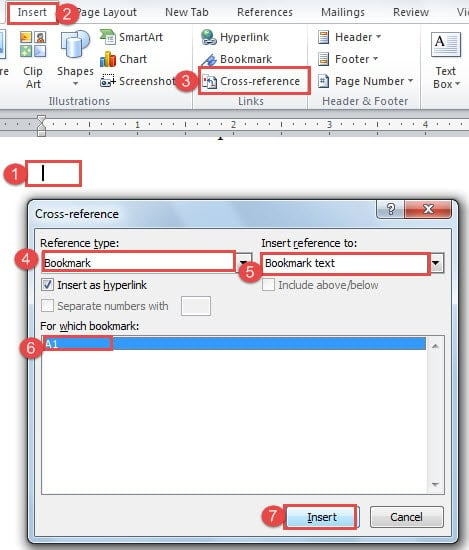
- Klik derefter på fanen "Indsæt" igen.
- Og denne gang skal du klikke på "Krydsreference" i gruppen "Links".
- Dernæst i dialogboksen "Krydsreference" vælger du først "Bogmærke" som "Referencetype".
- Vælg derefter "Bogmærke tekst" som "Indsæt henvisning til".
- Og vælg det rigtige bogmærkenavn i listeboksen "For hvilket bogmærke".
- Til sidst skal du klikke på knappen "Indsæt".


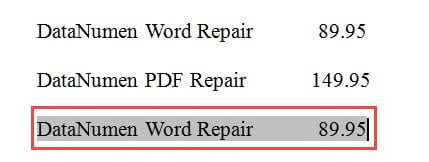
Senere, når du beslutter at ændre indhold, skal du bare ændre den første tekst og følge trinene for at opdatere. Vi vil diskutere måderne til at opdatere indholdet i den sidste del af denne artikel.
Metode 2: Brug felt
- Til at begynde med skal du gentage de første 6 trin i metode 1.
- Tryk derefter på "Ctrl + F9" for at indsætte feltbøjler i dit dokument.
- Indtast derefter bogmærkenavnet mellem de to seler, f.eks. “A1” her.

- Til sidst skal du trykke på “F9”, så får du den samme tekst.

Metode 3: Vælg Indsæt indstilling
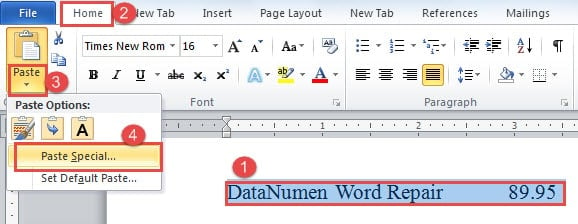
- Først og fremmest skal du vælge den første tekst.
- Tryk derefter på "Ctrl + C".
- Klik derefter på den opadvendte trekant på "Indsæt" under "Hjem" -fanen.
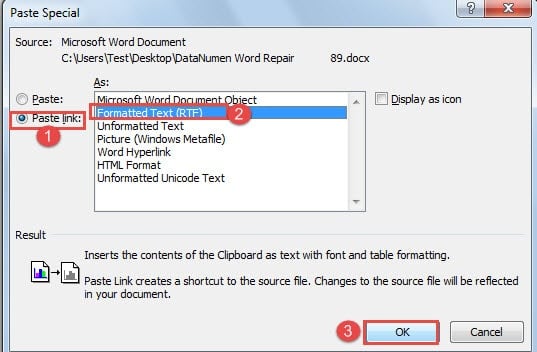
- Og vælg “Indsæt speciel” på liste-menuen.

- Vælg derefter "Indsæt link" i dialogboksen "Indsæt speciel".
- Vælg derefter “Formateret tekst”.
- Til sidst skal du klikke på “OK”.

Metode 4: Brug felt til at opdatere relaterede data
For eksempel har vi en tabel med en række og tre kolonner som nedenfor:
Værdien i "R1C3" celle skal være resultatet af summering af "R1C1" og "R1C2" celler.
- Første trin ved hjælp af instruktionerne i metode 1 til at indsætte bogmærker for værdier i "R1C1" og "R2C2" celler. Her navngiver vi disse bogmærker som “s1” og “s2 '.
- Læg derefter markøren på "R1C3" celle.
- Og tryk på "Ctrl + F9" for at få feltbøjler.
- Nu mellem de to seler skal du indtaste formlen: {= {s1} + {s2}}


Du skal få alle disse seler ved at trykke på "Ctrl + F9" i stedet for at skrive manuelt.
- Til sidst skal du trykke på “F9” for at få resultatet.
Bemærk: For begge 4 metoder, når du har brug for at ændre teksten eller dataene, skal du indtaste den nye tekst eller datoen ved at placere indsættelsespunktet i den originale og derefter slette den senere.
2 måder at opdatere indholdet på
Den første metode er at trykke på "Ctrl + A" for at vælge hele dokumentet og derefter trykke på "F9" for at opdatere automatisk.
Den anden er at bruge VBA-koder.
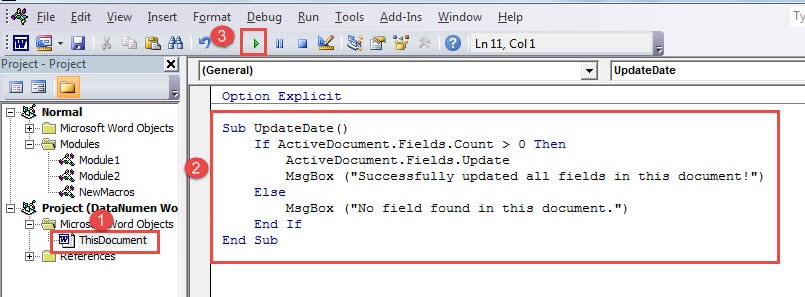
- For det første skal du trykke på “Alt + F11” for at åbne VBA-editor.
- Dobbeltklik derefter på “ThisDocument” for at åbne kode redigeringsområdet, hvis det er nødvendigt.
- Indsæt derefter følgende koder der:
Sub UpdateDate () Hvis ActiveDocument.Fields.Count> 0 Så ActiveDocument.Fields.Update MsgBox ("Opdateret alle felter i dette dokument!") Ellers MsgBox ("Intet felt fundet i dette dokument.") Afslut hvis slut sub
- Til sidst skal du klikke på "Kør".

Forbered dig på nødsituationer
Når vi taler om nødsituationer i kørende programmer, kommer vi til softwarecrash og filkorruption. Bestemt kan vi tage nogle forebyggende foranstaltninger, såsom sikkerhedskopiering af filer og kørsel af antivirusprodukter regelmæssigt. Alligevel kan selv sikkerhedskopier blive offer for ondsindede angreb eller forkerte handlinger. Og tekstbehandleren, Word, som vi bruger hver dag, er ingen undtagelse. Derfor er en af de forberedende foranstaltninger, du skal tage, at få fat i en potent korrupte Word opsving værktøj
Forfatter Introduktion:
Vera Chen er en datagendannelsesekspert i DataNumen, Inc., som er verdens førende inden for datagendannelsesteknologier, herunder Excel xlsx datareparation og pdf produkter til reparation af software. For mere information besøg www.datanumen.com