
Du kan ikke oprette et søjlediagram eller et linjediagram med tre dataserier i et Excel-regneark. Således kan boblediagrammet være dit første valg.
Den største forskel på boblediagrammet er, at boblen i sig selv også repræsenterer et datasæt. Derfor indeholder det i et sådant diagram faktisk tre dataserier. Og det følgende vil introducere, hvordan man opretter et sådant diagram.
Opret et boblediagram
I dette regneark er der tre dataserier om salgsmængden. Og nu kan du oprette et boblediagram til dette regneark.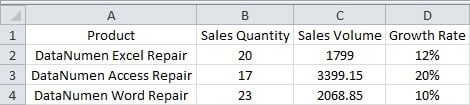
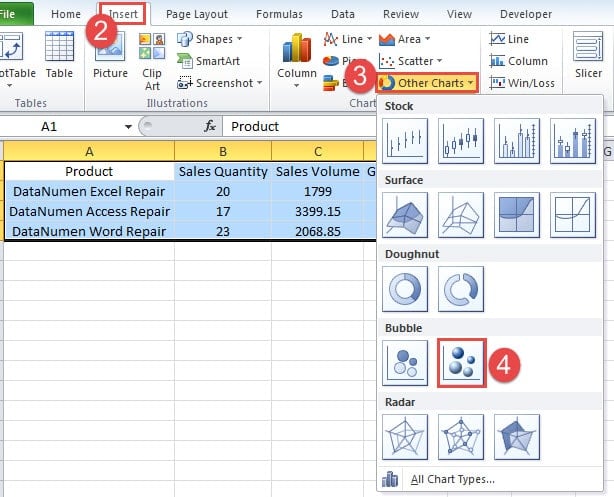
- Vælg målområdet.
- Klik på fanen "Indsæt" i båndet.
- Og klik derefter på knappen "Andre diagrammer".
- I rullemenuen skal du klikke på indstillingen af boble diagram. Hvis du vil have en bedre effekt, kan du også vælge den med 3D-effekt.
Nu vil du se et diagram med kun en boble.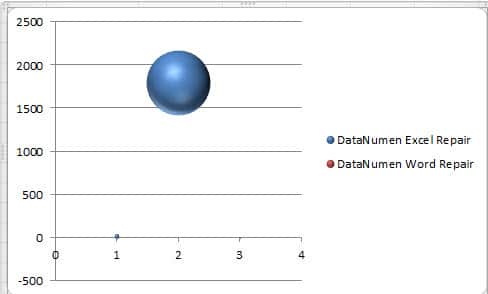
Derfor kræves yderligere trin.
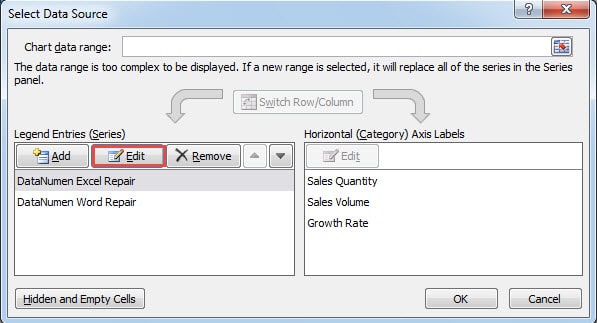
- Når du har oprettet diagrammet, vil du se indstillingerne for "Diagramværktøj" i værktøjslinjen. Klik her på knappen "Vælg data".

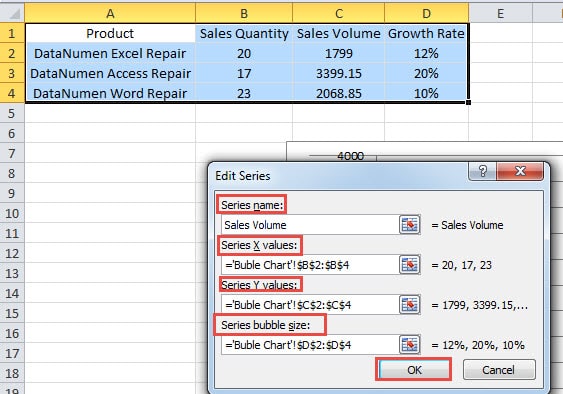
- Klik nu på knappen "Rediger" i vinduet "Vælg datakilde".

- Og indtast derefter det tilsvarende indhold i tekstfelterne i vinduet "Rediger serie". For serienavnet kan du direkte indtaste et navn i det. Eller du kan også vælge i regnearket. Værdierne for akse og boblestørrelse er alle relateret til dataene i regnearket. Du kan også skifte dem efter dit behov.

- Klik derefter på “OK”.
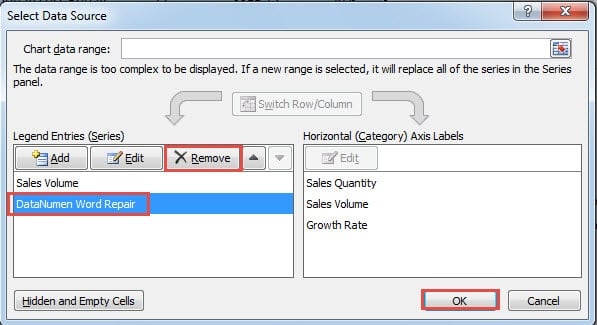
- Nu kommer du tilbage til vinduet "Vælg datakilde". Slet her serien “DataNumen Word Repair”. I dit regneark skal du slette i henhold til den aktuelle indstilling.

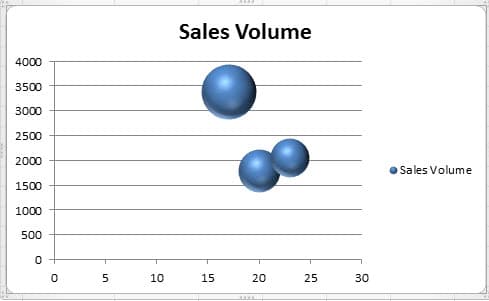
- Og klik derefter på “OK”. Nu i diagrammet er der tre bobler.


Juster boblediagram
I dette boblediagram forbinder de to bobler sammen, hvilket ikke er så klart. Derfor kan du også ændre diagrammet.
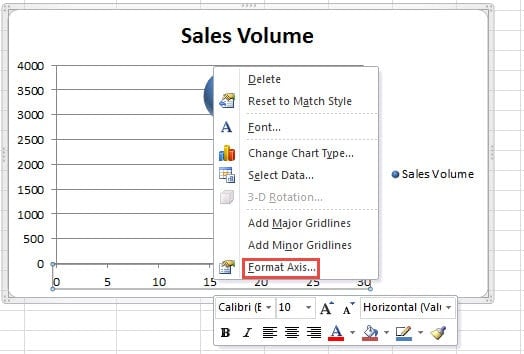
- Højreklik på X-aksen i diagrammet.
- I menuen skal du vælge indstillingen “Format Axis”.

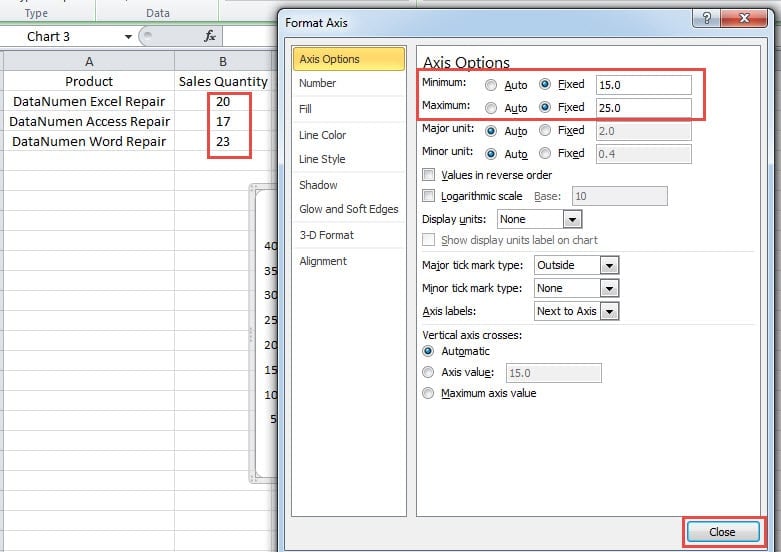
- I vinduet "Format Axis" skal du ændre minimums- og maksimumantallet i henhold til "Sales Quantity" -værdien. Du kan også foretage justeringer i henhold til dine faktiske data.

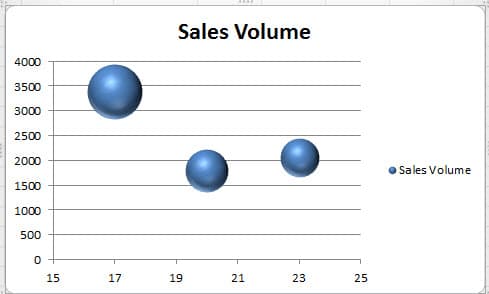
- Og luk derefter vinduet. Og nu vil du opdage, at boblerne alle er adskilte deres egne steder. Denne grænseflade er meget bedre end den tidligere.
Skift boblens farve
Standardfarven på hver boble er den samme. Hvis du vil gøre, at hver boble har forskellige farver, kan du også indstille manuelt.
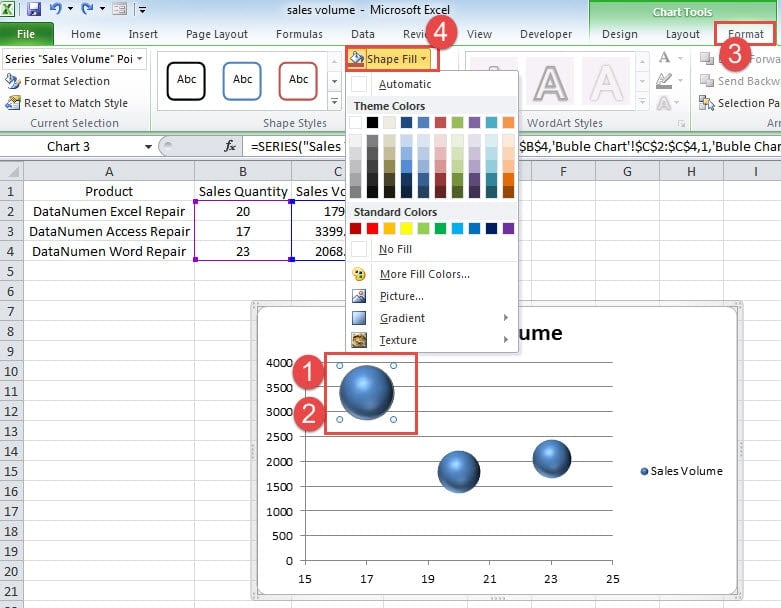
- Klik på den bestemte boble, som du vil ændre farven. Nu vil du se, at faktisk alle boblerne i diagrammet er valgt.
- Klik nu på diagrammet igen. Således er kun målboblen valgt. Og pas på ikke at dobbeltklikke på boblen. Ellers vil vinduet "Formater dataserie" dukke op.
- Klik nu på fanen "Format" i båndet under "Diagramværktøjer".
- Og klik derefter på knappen "Shape Fill" i værktøjslinjen.

- Vælg en farve til boblen i rullemenuen.
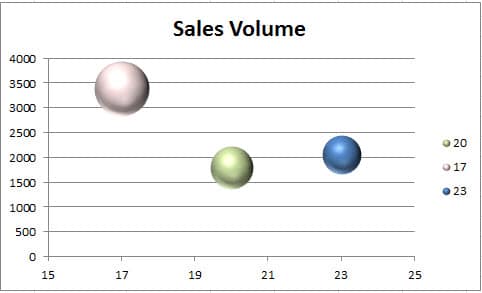
- Og gentag nu trinene, og skift farve til andre bobler. På billedet nedenfor har vi også ændret farven i diagrammet.
Identificer forskellige bobler
Selvom du indstiller en anden farve i diagrammet, ved du stadig ikke, hvilket produkt der er de tilsvarende data for boblen. Tegnforklaringen i diagrammet viser kun salgsmængden for hvert produkt. Således skal du tilføje etiketter i diagrammet.
- Slet forklaringen i diagrammet.
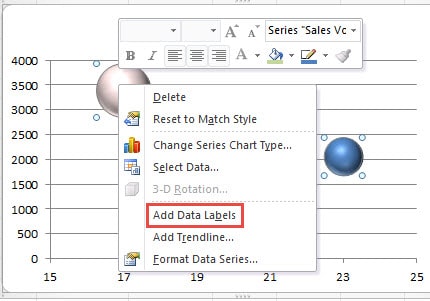
- Højreklik på en af en boble.
- Og vælg derefter indstillingen "Tilføj dataetiketter". Således vises dataetiketterne i diagrammet.

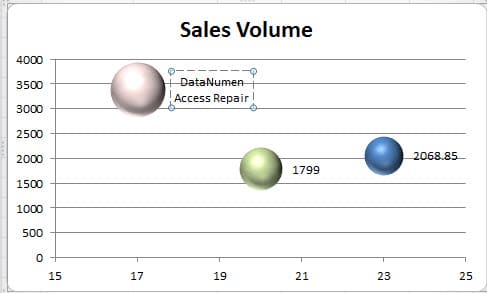
- Klik nu på en etiket, som du vil ændre. Her vælges alle etiketter.
- I dette trin skal du klikke på etiketten igen. Således vil kun måletiketten blive valgt.
- Nu kan du ændre nummeret til produktet.

- Gentag ovenstående trin, og skift alle de andre etiketter i diagrammet.

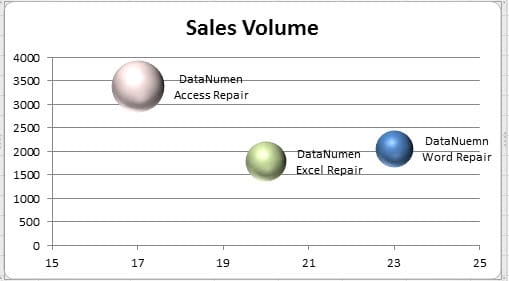
Efter alle trinene nedenfor har du nu oprettet et perfekt boblediagram. Og du vil ikke være forvirret over de tilsvarende produkter.
Bubble Chart er svært at overleve i et Excel-nedbrud
Excel-nedbrud kan ske når som helst. Som følge heraf vil næsten alle data og oplysninger i Excel blive beskadiget, inklusive diagrammer og tabeller. På nuværende tidspunkt anbefaler vi, at du bruger vores effektive reparationsværktøj til at gendanne Excel. Med dette værktøj ved hånden er du i stand til at få tilbage alle elementerne i en beskadiget Excel-fil.
Forfatter Introduktion:
Anna Ma er datagendannelsesekspert i DataNumen, Inc., som er verdens førende inden for datagendannelsesteknologier, herunder ordgendannelse og Outlook-reparationssoftwareprodukter. For mere information besøg www.datanumen.com