
Som du ved, understøtter Outlook ikke eksportfiltre. Så hvis du har flere elementer i Outlook-kalenderen, hvordan kan du så udtrække og udskrive alle gentagelser af en aftale? Denne artikel vil lære dig at opnå det med 2 enkle trin.
Jeg har oprettet masser af emner i Outlook-kalenderen, inklusive uregelmæssige møder, lejlighedsvise aftaler samt en tilbagevendende aftale planlagt den 2.nd onsdag i hver måned. Nu håber jeg kun at udtrække og udskrive aftaleserien, så jeg kan tjekke hvilken dato der er den konkrete onsdag i hver måned og ikke gå glip af nogen af dem. Jeg ved dog, at Outlook ikke opretholder eksportfiltre. Jeg er nødt til at overveje andre tilgange. Her er mine løsninger.
Trin 1: Eksporter alle Outlook-aftaler til Excel
- I begyndelsen, i Outlook-kalenderruden, skal du skifte til fanen "Vis" og klikke på knappen "Skift visning". Vælg "Liste" fra pop op-listen.
- Find derefter den tilbagevendende aftale fra aftalelisten og tildel den en kategori.
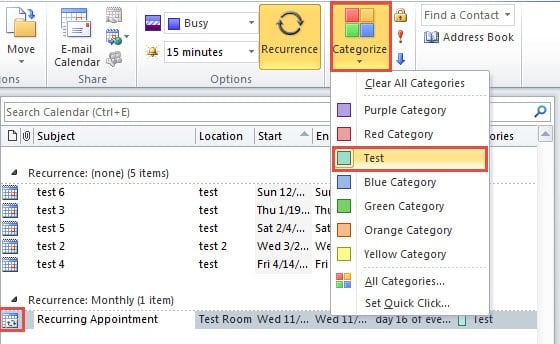
- Gå derefter til "Filer"> "Åbn"> "Importer".
- En ny 'Import og eksport guide' dialogboks vil dukke op, hvor du vælger "Eksporter til en fil" og klikker på "Næste".
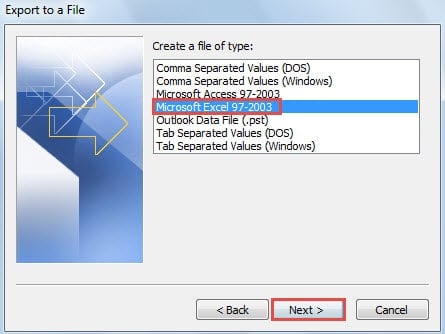
- På det efterfølgende skærmbillede af "Eksporter til en fil", vælg "Microsoft Excel 97 – 2003" og tryk på "Næste".

- I sidstnævnte grænseflade skal du vælge kildekalendermappen og klikke på "Næste".
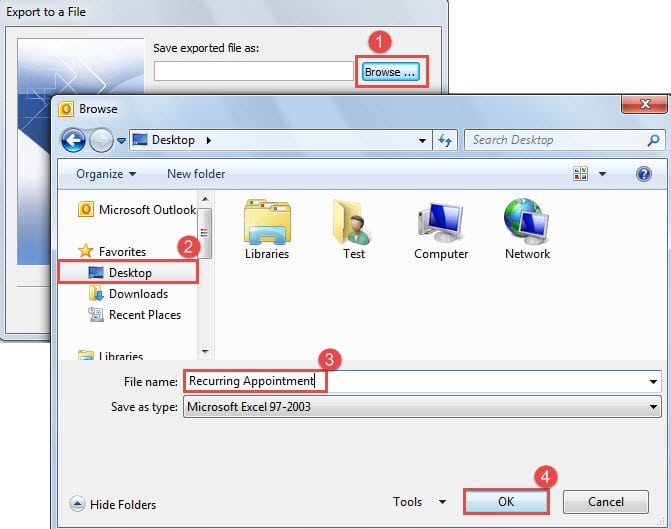
- Dernæst skal du angive "gem eksporteret fil som". Tag følgende trin:
- Først skal du klikke på knappen "Gennemse".
- Og vælg derefter lagringsdestinationen, såsom "Desktop".
- Navngiv derefter den eksporterede fil, såsom "Gentagende aftale".
- Til sidst skal du klikke på “OK”.

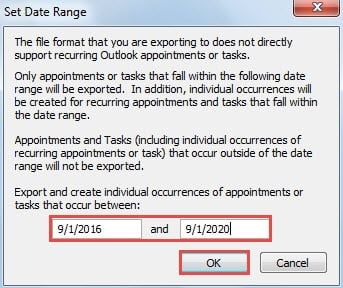
- Klik senere på "OK"> "Udfør"-knappen. Du bliver bedt om at indstille datointerval. Du kan angive det efter dine udskrivningsbehov.

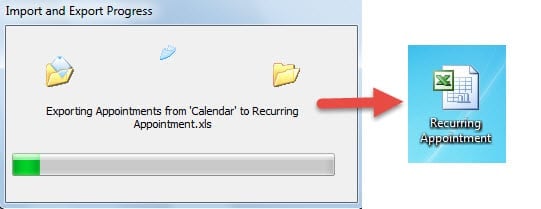
- Når du har klikket på knappen "OK", begynder eksportfremskridtet. Til sidst vil du få en eksporteret Excel-fil i destinationsmappen.

Trin 2: Filtrer for kun at vise alle gentagelser af en aftale
- Nu skal du dobbeltklikke på den eksporterede fil for at åbne den i Excel-appen.
- Derefter kan du fjerne de uønskede kolonner efter dine behov.
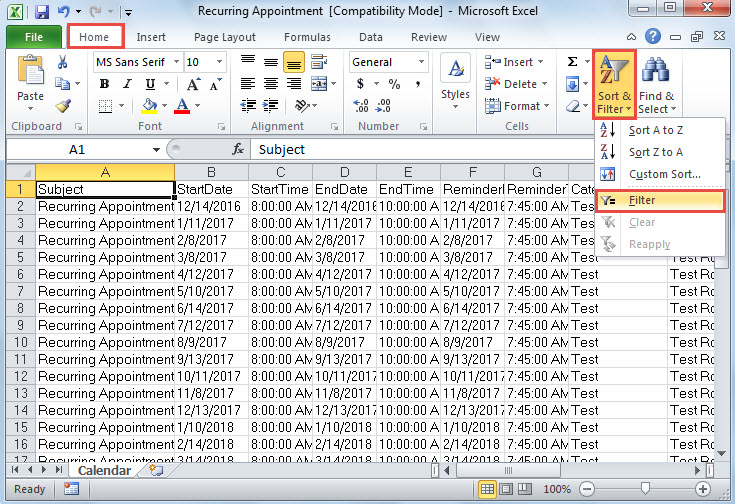
- Derefter skal du klikke på knappen "Sorter og filtrer" under fanen "Hjem". Vælg "Filter" fra rullelisten.

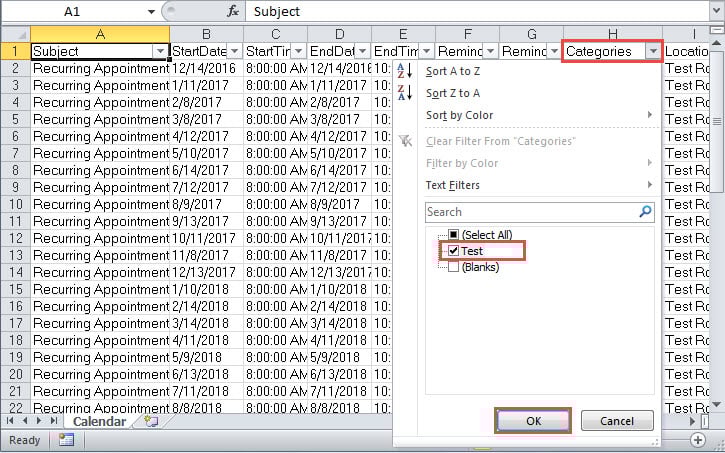
- Klik derefter på "Kategorier" overskriften. Fra rullelisten skal du deaktivere "(Vælg alle)" for at fjerne markeringen i alle afkrydsningsfelterne. Vælg derefter kun den forudindstillede kategori i trin 1.

- Klik senere på "OK" for at aktivere filteret efter kategori.
- Nu vises kun aftalerækken i én gentagelse i filen. Du kan udskrive den aktuelle side som normalt. Bare gå til menuen "Filer" og fanen "Udskriv". Vælg endelig printeren og klik på knappen "Udskriv".
Redd dine Outlook-data i tide
Når Outlook bliver kompromitteret, skal du overveje at bruge Inbox Repair Tool i første omgang. Men du må hellere forberede dig på dens fiasko på forhånd, da den ikke kan håndtere de ekstreme situationer. Med andre ord kan den ikke reparere alvorligt beskadigede Outlook-filer. I så fald har du intet andet valg end at tage hjælp fra en mere troværdig PST-genopretning værktøj, ligesom DataNumen Outlook Repair.
Forfatter Introduktion:
Shirley Zhang er ekspert i datagendannelse i DataNumen, Inc., som er verdens førende inden for datagendannelsesteknologier, herunder sql opsving og Outlook-reparationssoftwareprodukter. For mere information besøg www.datanumen.com