
Når du klikker på et hyperlink i en Outlook-e-mail, åbnes linket i din standard-internetbrowser. Men faktisk kan du også bruge metoden introduceret i denne artikel til at åbne hyperlink direkte i Outlook.
Du skal have vidst, at når du klikker på et hyperlink i en Outlook-e-mail, åbnes websiden for linket med din standardinternetbrowser. Der er dog mange brugere, der gerne vil åbne hyperlinket direkte i Outlook. I de tidligere versioner af Outlook var der et synligt og indlysende webværktøj. Men nu er denne funktion skjult. Alligevel kan Outlook faktisk stadig fungere som en webbrowser. Du kan anvende følgende metode, der bruger Outlook VBA til at opnå det på hurtig tid.

Åbn hyperlink i Outlook direkte i stedet for nyt browservindue
- For det første skal du starte din Outlook-applikation.
- Tryk derefter på “Alt + F11” -tasten.
- Derefter kommer du ind i Outlook VBA editor-vinduet med succes.
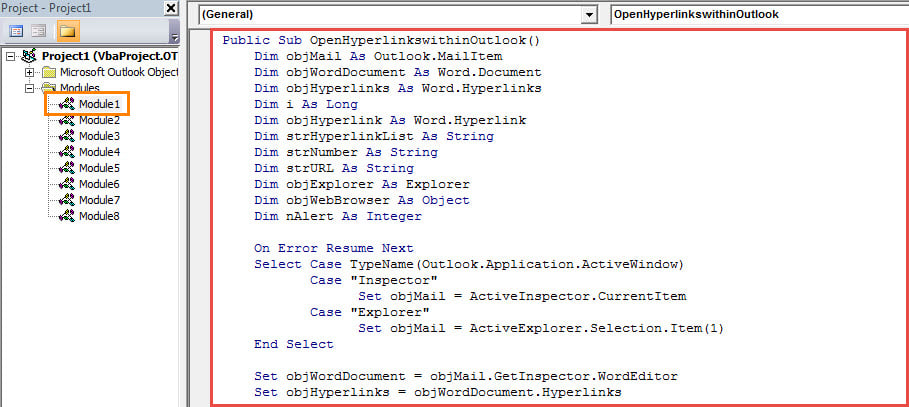
- Kopier og indsæt derefter følgende VBA-koder i et ikke-i-brug-modul.
Public Sub OpenHyperlinkswithinOutlook()
    Dim objMail As Outlook.MailItem
    Dim objWordDocument As Word.Document
    Dim objHyperlinks As Word.Hyperlinks
    Dim i As Long
    Dim objHyperlink As Word.Hyperlink
    Dim strHyperlinkList As String
    Dim strNumber As String
    Dim strURL As String
    Dim objExplorer As Explorer
    Dim objWebBrowser As Object
    Dim nAlert As Integer

    On Error Resume Next
    Select Case TypeName(Outlook.Application.ActiveWindow)
           Case "Inspector"
                Set objMail = ActiveInspector.CurrentItem
           Case "Explorer"
                Set objMail = ActiveExplorer.Selection.Item(1)
    End Select

    Set objWordDocument = objMail.GetInspector.WordEditor
    Set objHyperlinks = objWordDocument.Hyperlinks

    If objHyperlinks.Count < 1 Then
       nAlert = MsgBox("There is no hyperlink in this email!", vbExclamation)

       'Get the URL of the only hyperlink
    ElseIf objHyperlinks.Count = 1 Then
       Set objHyperlink = objWordDocument.Hyperlinks.Item(1)
       strURL = objHyperlink.Address

       'Select which hyperlink to open
    ElseIf objHyperlinks.Count > 1 Then
       For i = 1 To objHyperlinks.Count
           strHyperlinkList = strHyperlinkList & i & ": " & objHyperlinks.Item(i).Address & vbCrLf
       Next i

       For i = 1 To objHyperlinks.Count
           strNumber = InputBox("You have " & objHyperlinks.Count & " hyperlinks in this email as follows. " & vbCrLf & vbCrLf & "Please enter the number to select which one to be opened within your Outlook (format: 1)." & vbCrLf & vbCrLf & strHyperlinkList, "Select Hyperlink")
           Set objHyperlink = objWordDocument.Hyperlinks.Item(strNumber)
           strURL = objHyperlink.Address
           Exit For
       Next i
    End If

    'Open the selected hyperlink
    Set objExplorer = Application.ActiveExplorer
    Set objWebBrowser = objExplorer.CommandBars.FindControl(, 1740)

    objWebBrowser.Text = strURL
    objWebBrowser.Execute
End Sub
- Derefter skal du tilføje den nye makro til Quick Access Toolbar eller bånd som normalt.
- Senere ændre dit Outlook makro sikkerhedsniveau til lavt.
- Endelig kan du prøve. For det første skal du vælge eller åbne en e-mail og derefter trykke på makroknappen. Her er 3 tilfælde afhængigt af det samlede antal hyperlinks i e-mailen.
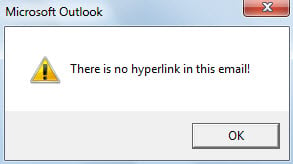
- Hvis der ikke er noget hyperlink i e-mailen, får du en advarsel, vist som følgende skærmbillede:

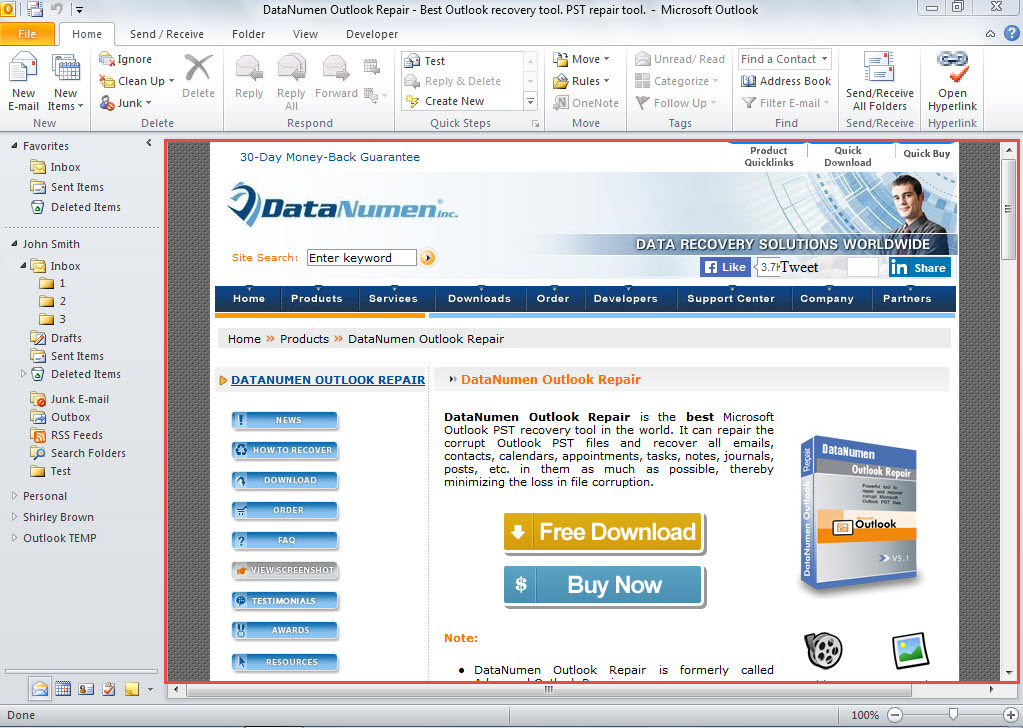
- Hvis der kun er et hyperlink i e-mailen, åbnes linket med det samme som billedet nedenfor:

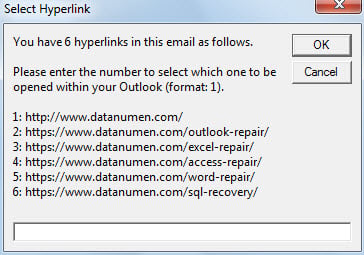
- Hvis der er flere hyperlinks i e-mailen, skal du vælge et hyperlink, som billedet nedenfor. Når du har indtastet nummeret på det valgte hyperlink, åbnes den pågældende webside med det samme.

Frygt aldrig PST-problemer
Mange brugere får panik, så snart de støder på uventede PST-korruption. Det er fordi, at de ikke har truffet tilstrækkelige forholdsregler, såsom de opdaterede PST-data-sikkerhedskopier og et erfaren reparationsværktøj som DataNumen Outlook Repair. Faktisk behøver du ikke være bange for PST-problemer, så længe du holder dig godt forberedt.
Forfatter Introduktion:
Shirley Zhang er ekspert i datagendannelse i DataNumen, Inc., som er verdens førende inden for datagendannelsesteknologier, herunder mdf korruption og Outlook-reparationssoftwareprodukter. For mere information besøg www.datanumen.com