
Når du har til hensigt at sikkerhedskopiere dine iPhone-data fra iCloud, men finder indstillingen "Sikkerhedskopier nu" er nedtonet, hvad kan du gøre? Denne artikel vil fokusere på dette emne og vise dig nogle effektive løsninger.
For at beskytte iPhone-data er du muligvis vant til at sikkerhedskopiere din iPhone. På denne måde, selvom iPhone nulstilles til fabriksindstillinger, kan du stadig gendanne data fra sikkerhedskopier uden besvær, hvilket er som PST-genopretning fra sikkerhedskopier på pc. Derefter, hvilket backupværktøj bruger du normalt? Er det iTunes eller iCloud? Mange brugere foretrækker iCloud, idet sikkerhedskopiering kan udføres direkte i iPhone uden behov for at oprette forbindelse til computeren.
Som vi ved, for at sikkerhedskopiere iPhone via iCloud kan du bare gå til "Indstillinger"> "iCloud"> "iCloud Backup". Derefter er indstillingen "Sikkerhedskopier nu" derovre. Generelt er det i blåt. Alligevel klager mange brugere over, at indstillingen iCloud "Sikkerhedskopier nu" er nedtonet i deres iPhones. Derfor kan de ikke sikkerhedskopiere deres iPhone-data via iCloud. Hvis du støder på det samme problem, hvad vil du gøre? Måske er du forvirret. Men vær ikke panik. Her giver vi dig en hurtig og effektiv guide.
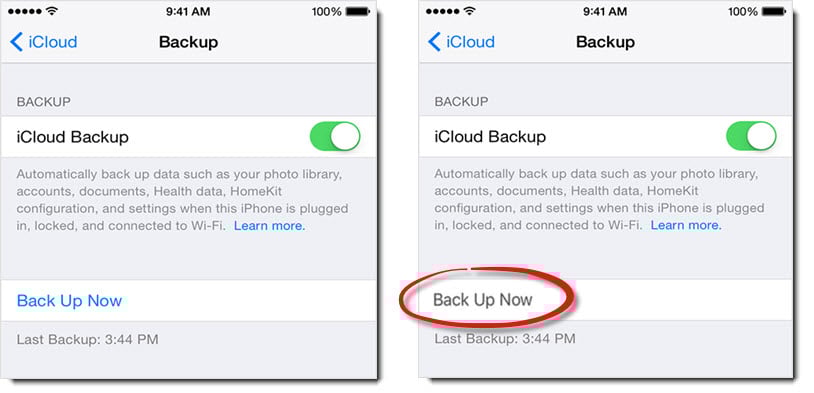
1. Sluk for flytilstand
Først og fremmest skal du sikre dig, at flytilstand er slået fra på din iPhone. Gå til applikationen "Indstillinger" og sluk derefter kontakten ved siden af "Flytilstand".
2. Opret forbindelse til Wi-Fi
Derefter skal du sørge for, at din iPhone er forbundet til Wi-Fi. Det er et spørgsmål om nødvendighed for Wi-Fi-forbindelse under iCloud-sikkerhedskopiering.
3. Skift "Begrænsninger"
Hvis de to ovenstående muligheder er sikret, men "Sikkerhedskopier nu" stadig er nedtonet, skal du kontrollere "Begrænsninger" i iPhone. Kør appen "Indstillinger", og tryk derefter på "Generelt"> "Begrænsninger". Hvis "Begrænsninger" er aktiveret, skal du klikke på den og aktivere "Tillad ændringer".
4. Få nok lagerplads i iCloud
Som vi alle ved, giver iCloud kun brugere begrænset lagerplads. Derfor, hvis du er løbet tør for opbevaring, kan "Sikkerhedskopier nu" muligvis også nedtones. Så du må hellere kontrollere, om der er nok lagerplads i din iCloud. Gå til "Indstillinger"> "iCloud"> "Opbevaring og sikkerhedskopi" for at kontrollere resterende lagerplads. Hvis der ikke er nok lagerplads, kan du vælge at slette den ældre sikkerhedskopi eller købe mere lagerplads.
5. Hard genstart iPhone
Hvis du antager, at iCloud rent faktisk har tilstrækkelig lagerplads tilbage, kan du prøve at løse det grå "Sikkerhedskopier nu"-problem ved at "genstarte helt". Hold knappen "Vågn op/sluk" og knappen "Hjem" nede, indtil iPhone lukker ned. Genstart den derefter ved at holde knappen "Vågn op/sluk" nede.
6. Log ud & tilbage i iCloud
Forudsat at problemet fortsætter efter "Hard Reboot", kan du overveje, om det skyldes iCloud-tjenestefejl. I denne situation kan du forsøge at logge ud og tilbage på iCloud-konto for at rette det. Gå til "Indstillinger"> "iCloud"> "Log ud". Efter et stykke tid skal du logge ind på dit Apple ID igen.
7. Nulstil netværksindstillinger
Hvis indstillingen "Sikkerhedskopier nu" stadig vises grå efter 6 trin, kan du prøve at rette det ved "Nulstil netværksindstillinger". Gå bare til "Indstillinger"> "Generelt"> "Nulstil"> "Nulstil netværksindstillinger".
8. Opdater iOS-systemet
Desuden er der en chance for, at dette problem faktisk er en systemfejl. Derfor skal du hellere kontrollere din iOS-version på din iPhone. Hvis iOS er forældet, skal du opdatere den til den nyeste version.
9. Nulstil alle indstillinger
Bortset fra alt ovenfor er din sidste udvej at nulstille din iPhone til fabriksnulstilling. Men det sletter alle data på din iPhone. Derfor skal du overveje, før du tager denne handling.
10. Prøv andre måder til sikkerhedskopiering
Det er kendt, at der er mange metoder til sikkerhedskopiering af iPhone. Nu hvor iCloud ikke er tilgængelig, hvorfor ikke bruge de andre midler, såsom iTunes?
Forfatter Introduktion:
Shirley Zhang er ekspert i datagendannelse i DataNumen, Inc., som er verdens førende inden for datagendannelsesteknologier, herunder rette sql og Outlook-reparationssoftwareprodukter. For mere information besøg www.datanumen.com