
Når du har brug for at sende flere billeder som vedhæftede filer til nogen, hvis disse billeder er for store, vil du måske komprimere vedhæftede billeder. Så i denne artikel vil vi lære dig 3 praktiske måder at realisere det på.
Som vi alle ved, tager det normalt længere tid at sende en stor e-mail i Outlook. For eksempel, hvis du prøver at sende en e-mail med flere store vedhæftede billeder, vil du opdage, at billedet sidder fast i udbakken, og Outlook er ret trægt. For at løse dette problem er det, du kan gøre, at komprimere billedvedhæftningerne. Så her introducerer vi 3 tilgange for at opnå det.
Metode 1 : Skift størrelse med "Send til e-mail-modtager"
Hvis du vil komprimere billederne direkte, før du vedhæfter dem til en Outlook-e-mail, kan du bruge denne metode.
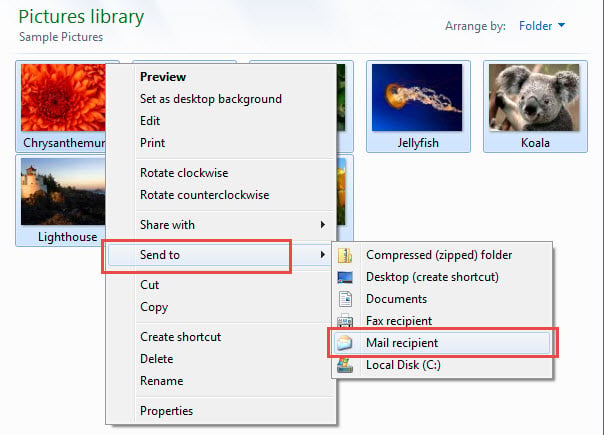
- Til at starte med skal du vælge de billeder, der skal vedhæftes, i Windows-mappen.
- Højreklik derefter på dem, og vælg "Send til"> "Mailmodtager" i kontekstmenuen.
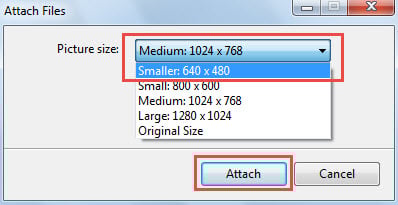
- Derefter skal du ændre "Billedstørrelse" i pop op-dialogboksen under "Vedhæft filer" efter eget valg.

- Til sidst skal du klikke på knappen "Vedhæft".
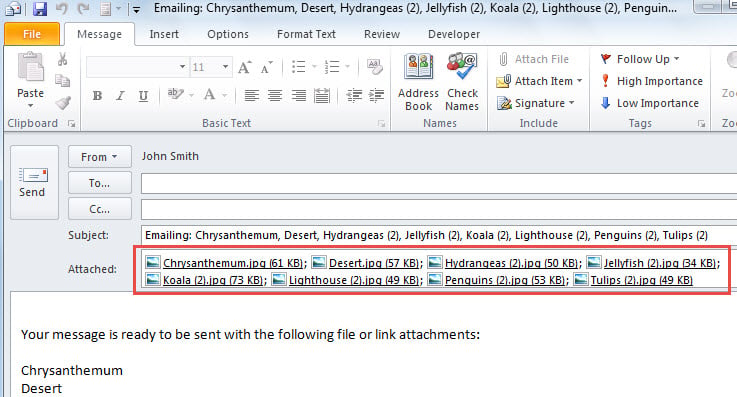
- Straks vises en ny mail, hvor de komprimerede billeder er vedhæftet.

Metode 2: Zip Alle billedvedhæftninger efter vedhæftning
Hvis du har vedhæftet billederne til en e-mail og vil komprimere dem nu, kan du bare komprimere dem til en zip fil. Her er de detaljerede trin.
- Først skal du holde den aktuelle e-mail åbnet.
- Tryk derefter på "Alt + F11" for at udløse Outlook VBA-editor.
- Sæt derefter følgende kode i et modul.
Sub ZipImageAttachments()
    Dim objMail As Outlook.MailItem
    Dim objAttachments As Outlook.Attachments
    Dim objAttachment As Outlook.Attachment
    Dim i As Long
    Dim objFileSystem As Object
    Dim objShell As Object
    Dim varTempFolder As Variant
    Dim varZipFile As Variant

    Set objFileSystem = CreateObject("Scripting.FileSystemObject")
    varTempFolder = objFileSystem.GetSpecialFolder(2).Path & "\Temp " & Format(Now, "dd-mm-yyyy- hh-mm-ss-")
    MkDir (varTempFolder)
    varTempFolder = varTempFolder & "\"

    Set objMail = Outlook.Application.ActiveInspector.currentItem
    Set objAttachments = objMail.Attachments
    For i = objAttachments.Count To 1 Step -1
        Set objAttachment = objAttachments(i)
        If IsEmbedded(objAttachment) = False Then
           Select Case LCase(objFileSystem.GetExtensionName(objAttachment.FileName))
                  Case "jpg", "jpeg", "png", "bmp", "gif"
                        objAttachment.SaveAsFile (varTempFolder & objAttachment.FileName)
                        objAttachment.Delete
           End Select
        End If
    Next

    varZipFile = objFileSystem.GetSpecialFolder(2).Path & "\Images.zip"
    Open varZipFile For Output As #1
    Print #1, Chr$(80) & Chr$(75) & Chr$(5) & Chr$(6) & String(18, 0)
    Close #1

    Set objShell = CreateObject("Shell.Application")
    objShell.NameSpace(varZipFile).CopyHere objShell.NameSpace(varTempFolder).Items

    On Error Resume Next
    Do Until objShell.NameSpace(varZipFile).Items.Count = objShell.NameSpace(varTempFolder).Items.Count
       Application.Wait (Now + TimeValue("0:00:01"))
    Loop
    On Error GoTo 0

    objMail.Attachments.Add varZipFile
End Sub

Function IsEmbedded(objCurrentAttachment As Outlook.Attachment) As Boolean
    Dim objPropertyAccessor As Outlook.PropertyAccessor
    Dim strProperty As String

    Set objPropertyAccessor = objCurrentAttachment.PropertyAccessor
    strProperty = objPropertyAccessor.GetProperty("http://schemas.microsoft.com/mapi/proptag/0x3712001E")

    If InStr(1, strProperty, "@") > 0 Then
       IsEmbedded = True
    Else
       IsEmbedded = False
    End If
End Function
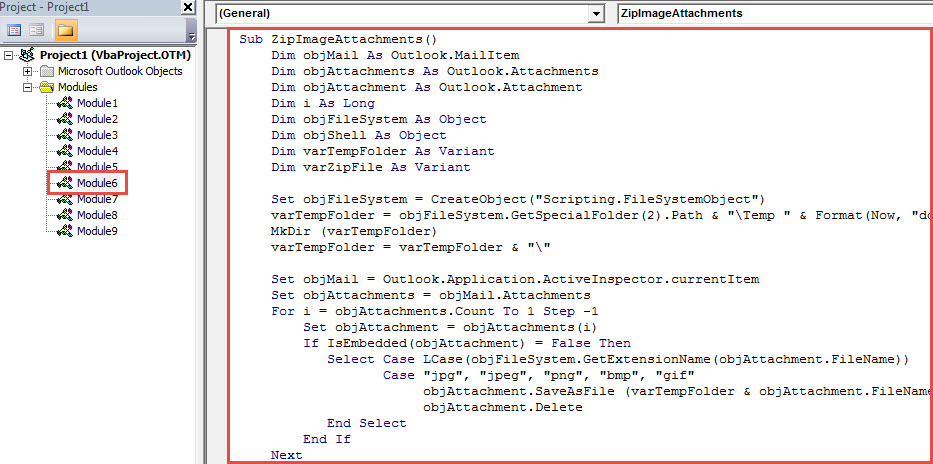
- Derefter skal du trykke på “F5” -tasten.
- Når makroen er færdig, skal du vende tilbage til e-mail-vinduet.
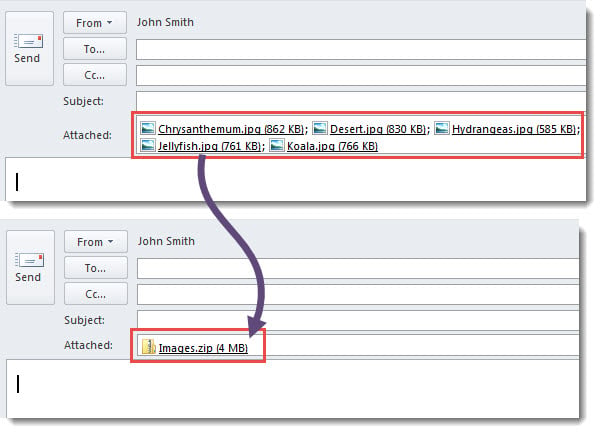
- Du vil se, at alle vedhæftede billeder er blevet konverteret til en zip fil, som vist i det følgende skærmbillede.

Metode 3 : Automatisk tilpasning af størrelse inden afsendelse af e-mail
Hvis du ikke vil komprimere dem med zip-filer, kan du konfigurere Outlook til automatisk at ændre størrelsen på store billeder, før de sendes.
- Til at begynde med skal du i den aktuelle mail klikke på "File" i øverste højre hjørne.
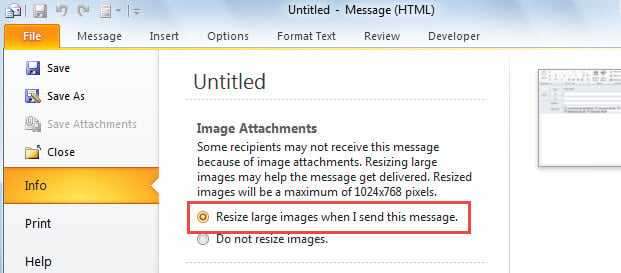
- Vælg derefter "Ændr størrelse på store billeder, når jeg sender denne besked" på fanen "Info".

- Til sidst skal du bare gå tilbage til meddelelsen og fortsætte med at komponere den efter ønske.
- Når du klikker på "Send", komprimerer Outlook automatisk billeder.
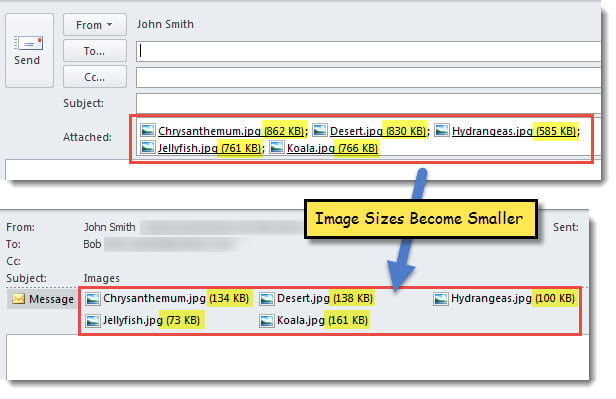
- Når det er sendt ud, kan du kontrollere det i mappen "Sendte emner". Billedstørrelserne er mindre end før.

Fix Korrupt Outlook PST-fil
Som vi alle ved, jo større din Outlook PST-fil er, desto lettere er korrupte Outlook-filer. Derfor er det vigtigt altid at holde Outlook-datafilen i lille størrelse. Dette kan realiseres ved at slette ubrugelige vedhæftede filer, arkivere unødvendige emner og så videre. Derudover, for at give rettidig redning, skal du få fat i en kraftfuld PST-rettelse værktøj, såsom DataNumen Outlook Repair. Det kan hjælpe dig med at reparere kompromitteret PST-fil med lethed.
Forfatter Introduktion:
Shirley Zhang er ekspert i datagendannelse i DataNumen, Inc., som er verdens førende inden for datagendannelsesteknologier, herunder sql rettelse og Outlook-reparationssoftwareprodukter. For mere information besøg www.datanumen.com