
Her forstår vi trinene til at anvende et brugerdefineret bånd til en formular eller rapport i MS Access.
De rapporter eller formularer, som vi bruger i MS Access, er i vid udstrækning tilpasset, så de fungerer godt sammen med den slags database, vi har. Og for at gøre disse objekter endnu mere relevante for din database, kan du også tilføje tilpassede bånd til dem. Disse bånd gør brug af deklarativ XML-markering, der er tekstbaseret og bruges til at forenkle processen med at oprette og tilføje tilpasninger til båndet. For at skabe en brugervenlig grænseflade, skal du blot bruge nogle få linjer XML, da der er mulighed for fleksibilitet i at tilpasse grænsefladen på dit bånd i MS Access. Disse tilpasningsopmærkninger kan derefter gemmes i en Access-database, i en tabel, linkes til et Excel-regneark eller indlejres over en VBA-procedure.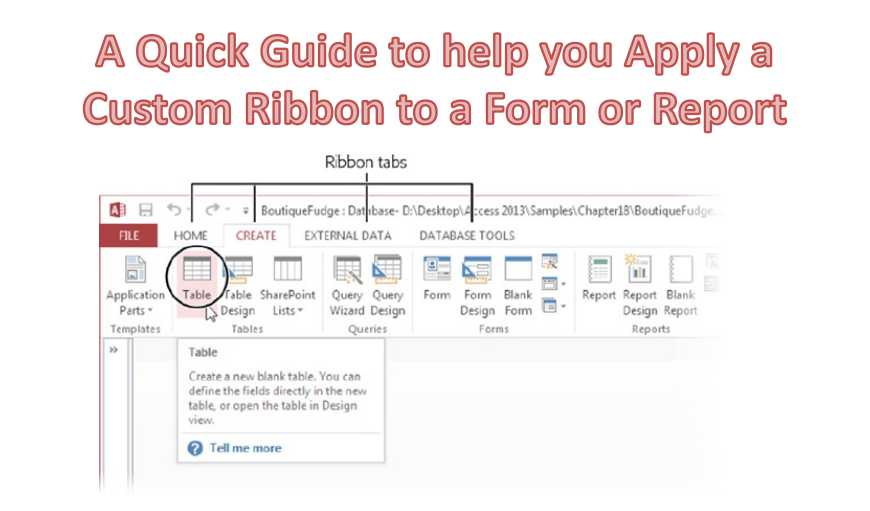
Her vil vi forklare proceduren for at tilføje tilpassede bånd til Access Forms eller Reports, mens de indlæses.
Sikring af tilgængelighed af båndtilpasning XML
Brug af USysRibbons Table til lagring af båndudvidelses-XML
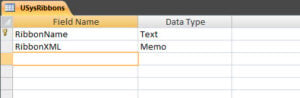 Der er forskellige metoder, der kan bruges til at gøre båndtilpasningerne tilgængelige, en af dem er at gøre brug af en USysRibbons-tabel. Dette giver dig mulighed for at implementere disse tilpasninger uden at bruge en VBA-kode eller en makro.
USysRibbons er en systemtabel, som er oprettet af brugeren selv. Der er dog visse forhold, som du skal huske på, når du opretter denne tabel.
- Den skal have specifikke kolonnenavne, for eksempel 'Båndnavn' og 'Bånd XML', for at sikre, at tilpasningerne implementeres problemfrit på båndet.
- Disse kolonner skal have en defineret datatype og bør kun indeholde gyldige og relevante oplysninger.
Brug af LoadCustomUI-metoden til at indlæse Ribbon Extensibility XML
Du kan også vælge programmatisk indlæsning af båndudvidelses-XML ved brug af LoadCustomUI-metoden. Dette kræver, at du først har et modul i din database, der gør brug af LoadCustomUI-metoden til at angive navnet samt XML-tilpasningsmarkeringen for båndet.
Du kan få XML-markeringen fra Recordset-objektet, der er blevet oprettet ved hjælp af en tabel, eller fra en ekstern kilde som en XML-fil parset i en streng. Du kan også gøre brug af en XML-opmærkning, der er blevet indlejret direkte i proceduren. Når dette er gjort, kan du vælge at oprette flere bånd ved den samme metode. Bare sørg for, at hvert bånd har et unikt navn, og ID-attributterne for alle faner, der bruges til at lave båndet, er også unikke.
Når denne procedure er fuldført, kan du vælge at oprette en AutoExec-makro, der implementerer proceduren via RunCode-handlingen. Dette vil gøre LoadCustomUI-metoden automatisk anvendelig, når applikationen startes, og dermed gøre alle båndene tilgængelige for applikationen.
Anvendelse af brugerdefinerede bånd til at få adgang til formularer og rapporter
- Sørg for, at det tilpassede bånd er tilgængeligt med Access.
- Åbn objektet i designvisning
- På fanen Design skal du vælge Egenskabsark.
- På fanen Alle i vinduet Egenskab skal du vælge Liste over Båndnavn, og vælge et hvilket som helst bånd.
- Gem før lukning, og åbn derefter objektet igen.
At støde på en beskadiget Access-database er en meget sandsynlig hændelse for en almindelig Access-bruger. Men du kan effektivt gemme dine data på trods af en hændelse med Access-korruption, hvis du beholder et kraftfuldt værktøj som DataNumen Access Repair til rette mdb databasefiler.
Forfatter Introduktion:
Vivian Stevens er en datagendannelsesekspert i DataNumen, Inc., som er verdens førende inden for datagendannelsesteknologier, herunder sql reparation og excel-genopretningssoftwareprodukter. For mere information besøg www.datanumen.com