
“Hurtigt klikmarkering” refererer til standardflagget, når du enkeltklikker på flagkolonnen for et Outlook-element. Outlook giver dig kun mulighed for at indstille et hurtigt klikflag uanset varetype. Så hvis du ønsker at indstille forskellige hurtige klikflag på basis af varetyper, kan du bruge den måde, der er introduceret i denne artikel.
For at indstille et hurtigt klikflag kan du højreklikke på "flag" -kolonnen for et element og vælge "Indstil hurtigt klik". Vælg derefter flag efter ønske i pop op-dialogboksen. Som standard anvender Outlook dette hurtige klikflag for alle slags emner. Ikke desto mindre håber et flertal af brugerne i virkeligheden at anvende forskellige hurtige klikflag til forskellige typer Outlook-emner. Derfor vil vi i det følgende lære dig at få det ved hjælp af et eksempel på e-mails og kontakter.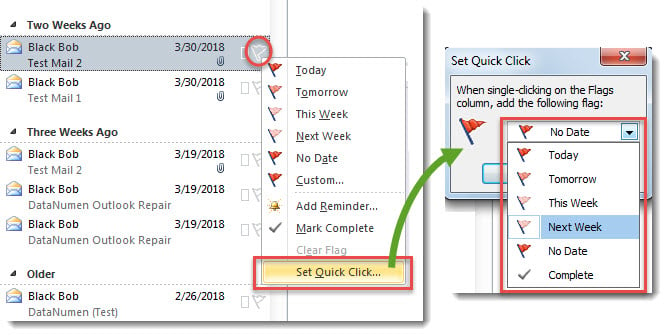
Indstil forskellige hurtige klikflag til forskellige slags Outlook-emner
- Start Outlook VBA-editoren helt fra starten med henvisning til "Sådan køres VBA-kode i din Outlook".
- Kopier derefter VBA-koden nedenfor i projektet “ThisOutlookSession”.
Public WithEvents objExplorer As Outlook.Explorer
Public WithEvents objMail As Outlook.MailItem
Public WithEvents objContact As Outlook.ContactItem

Private Sub Application_Startup()
    Set objExplorer = Outlook.Application.ActiveExplorer
End Sub

Private Sub objExplorer_SelectionChange()
    On Error Resume Next
    If objExplorer.Selection.Item(1).Class = olMail Then
       Set objMail = objExplorer.Selection.Item(1)
    ElseIf TypeOf objExplorer.Selection.Item(1) Is ContactItem Then
       Set objContact = objExplorer.Selection.Item(1)
    End If
End Sub

Private Sub objMail_PropertyChange(ByVal Name As String)
    If Name = "ToDoTaskOrdinal" Then
       If objMail.IsMarkedAsTask = True Then
          '"Tomorrow" Flag for Emails
          objMail.TaskStartDate = Now + 1
          objMail.Save
       End If
   End If
End Sub

Private Sub objContact_PropertyChange(ByVal Name As String)
    If Name = "ToDoTaskOrdinal" Then
       If objContact.IsMarkedAsTask = True Then
          '"Today" Flag for Contacts
          objContact.TaskStartDate = Date & " 17:00"
          objContact.Save
       End If
    End If
End Sub
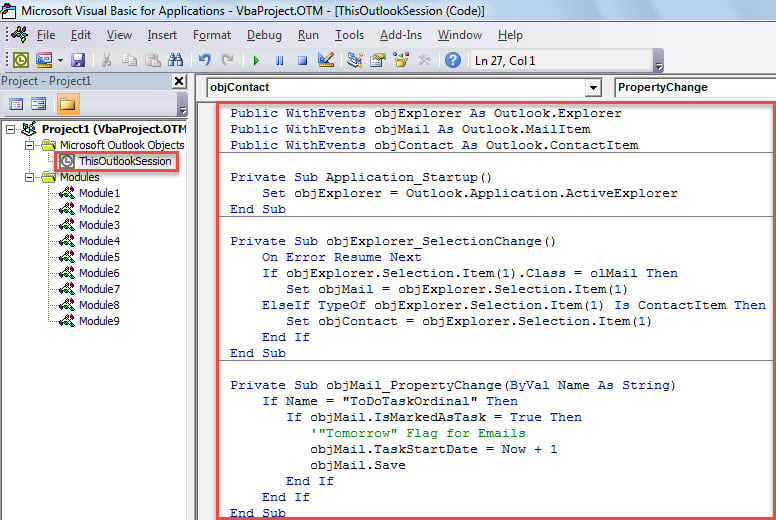
- Placer derefter markøren i underrutinen "Application_Startup" og tryk på "F5"-tasten for at aktivere denne makro.
- Til sidst kan du prøve.
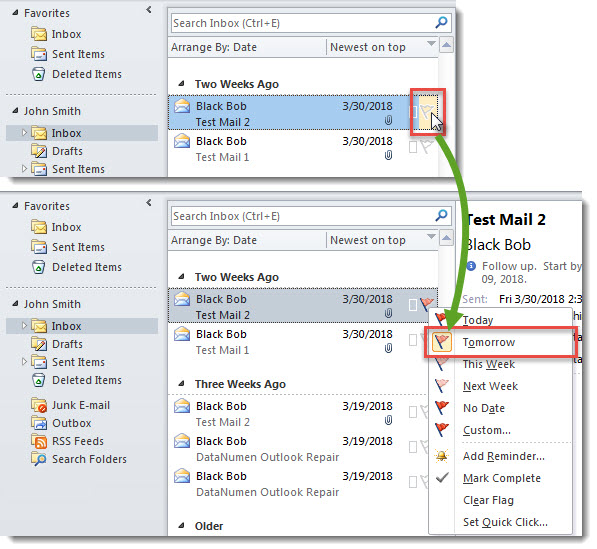
- Vælg en e-mail, og klik på kolonnen "Flag". Straks tilføjes "Tomorrow" -flaget til e-mailen.

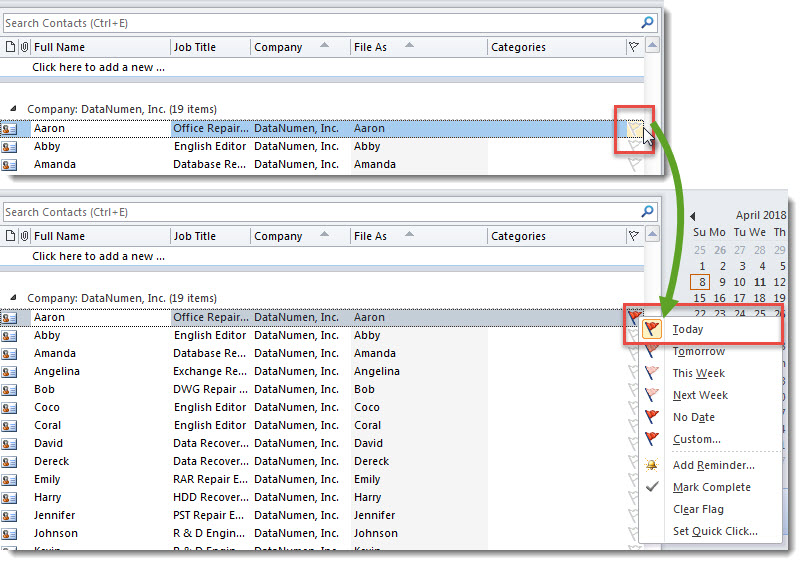
- Deltag derefter på en kontakt, og klik på kolonnen "Flag". Straks tilføjes "I dag" -flaget til den valgte kontakt.

Forbud ondsindede e-mails
Selvom makro bidrager meget til vores arbejde i Outlook, skal du stadig holde øje med makroer, især dem fra eksterne ukendte e-mails. Det er fordi, at makroerne kan indeholde vira, som let kan angribe dine Outlook-data. Når din Outlook-fil er inficeret, bortset fra at dræbe viraerne, skal du reparere Outlook-filen. Generelt vil reparationsværktøj til indbakken ikke have effekter. Din eneste udvej er en mere potent og kreditværdig tredjepart Outlook-rettelse værktøj, såsom DataNumen Outlook Repair.
Forfatter Introduktion:
Shirley Zhang er ekspert i datagendannelse i DataNumen, Inc., som er verdens førende inden for datagendannelsesteknologier, herunder reparation mdf og Outlook-reparationssoftwareprodukter. For mere information besøg www.datanumen.com