
Hvis du ofte sender mødeinvitation i Outlook, kan det være nødvendigt at du udskriver mødedeltagerlisten til tider til et eller andet formål, f.eks. At tælle personer. Denne artikel vil lære dig, hvordan du hurtigt udpakker og udskriver en ordnet deltagerliste.
I et arbejdsmiljø starter jeg normalt et møde via Outlook. For at sikre, at alle vigtige personer har deltaget i mødet, skal jeg desuden udskrive mødedeltagerlisten og kræve, at alle logger ind før mødet. Her er mine effektive metoder uden behov for at nedskrive navnene en efter en.
Udskriv kun mødedeltagerliste
- Til at begynde med skal du starte Outlook og gå til Kalender-ruden.
- Find derefter det møde, hvis deltagere skal udskrives, i læseruden. Dobbeltklik på mødet for at åbne det i et eget vindue.
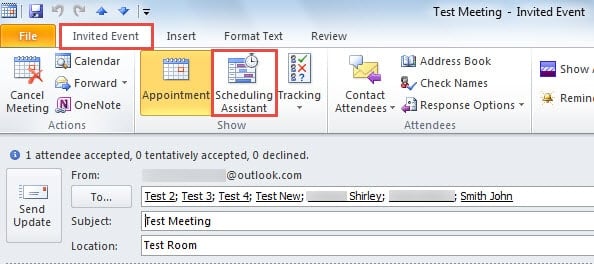
- Når du er kommet ind i det nye vindue, skal du klikke på "Planlægningsassistent" i gruppen "Vis" under fanen "Inviteret begivenhed".
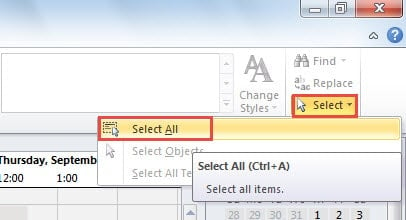
- I det efterfølgende skærmbillede skal du skifte til fanen "Formatér tekst". Find og klik på knappen "Vælg". Vælg "Vælg alt" på rullelisten.

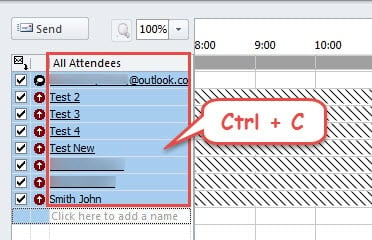
- Derefter vil du se, at alle deltagere i venstre rude er valgt. Du skal trykke på “Ctrl + C” -tasten for at kopiere dem.

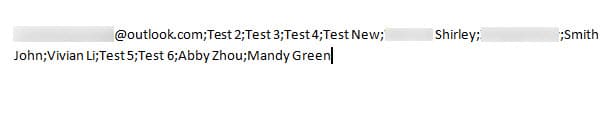
- Senere skal du åbne Microsoft Word og trykke på "Ctrl + V" tastaturgenvej for at indsætte den kopierede deltagerliste. Du vil se, at alle deltagere er adskilt af semikolon.

- For at udskrive dem i en tabel skal du tage følgende trin:
- Vælg først alle ved hjælp af "Ctrl + A" genvejstast.
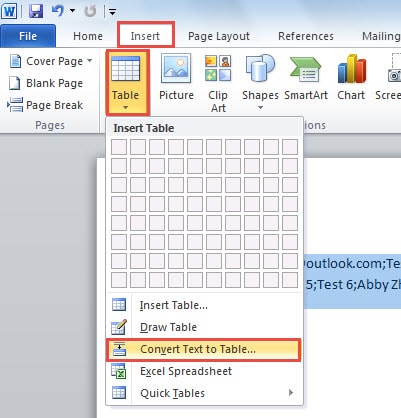
- Gå derefter til fanen "Indsæt", og vælg "Tabel"> "Konverter tekst til tabel".

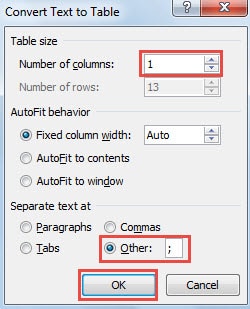
- Dernæst i den nye popup-dialogboks skal du ændre “Antal kolonner” til “1”. Og i "Separat tekst ved" skal du vælge "Andet" og indtaste ";".

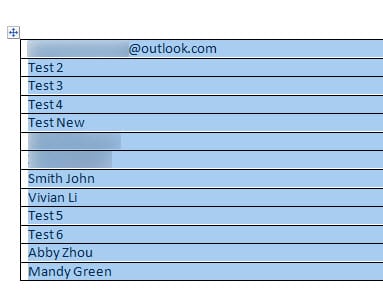
- Til sidst skal du klikke på “OK” for at lukke dialogen. Du finder ud af, at deltagerne alle er anført i en tabel.

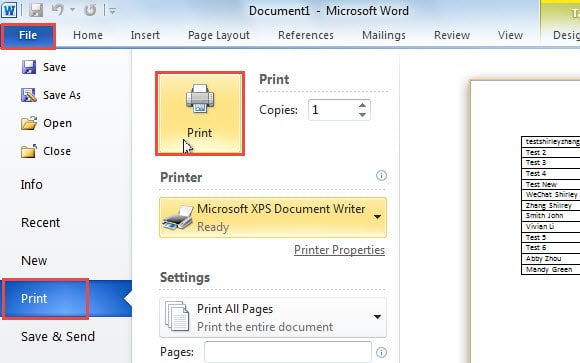
- Til sidst kan du udskrive tabellen i Word lige. Gå til "File"> "Print".

Udskriv mødedeltagerliste sammen med mødesvar
Hvis du ikke kun vil udskrive mødedeltagerlisten, men også deres svar, skal du følge nedenstående trin:
- Til at starte med, skal du stadig åbne mødet i dets eget vindue.
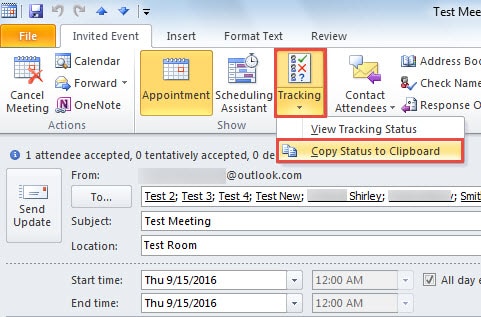
- Klik derefter på knappen "Sporing" i gruppen "Vis". Og vælg "Kopier status til udklipsholder" på rullelisten.

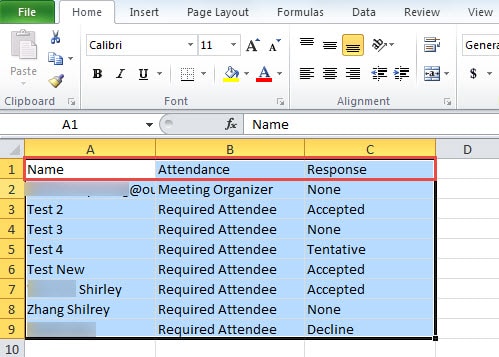
- Åbn derefter MS Excel-programmet, og indsæt status ved "Ctrl + V" tastaturgenveje. Du får det, du vil have i Excel.

- Endelig kunne du udskrive arket som normalt.
Gendan værdifulde data fra kompromitteret Outlook-fil
Selvom Outlook tilbyder os flere funktioner, er det stadig udsat for korruption. For eksempel kan e-mail-bårne vira nemt angribe det. I så fald vil dine Outlook-data utvivlsomt blive beskadiget eller gå tabt. Derfor bør vi lave en gendannelsesplan på forhånd, såsom at bruge regelmæssige sikkerhedskopier, anvende ScanPST og bruge et pålideligt reparationsværktøj som f.eks. DataNumen Outlook Repair. Det kan gendanne Outlook data på kort tid.
Forfatter Introduktion:
Shirley Zhang er ekspert i datagendannelse i DataNumen, Inc., som er verdens førende inden for datagendannelsesteknologier, herunder sql opsving og Outlook-reparationssoftwareprodukter. For mere information besøg www.datanumen.com