
I denne artikel viser vi dig, hvordan du udtrækker indhold mellem to specifikke ord fra et Word-dokument til et andet.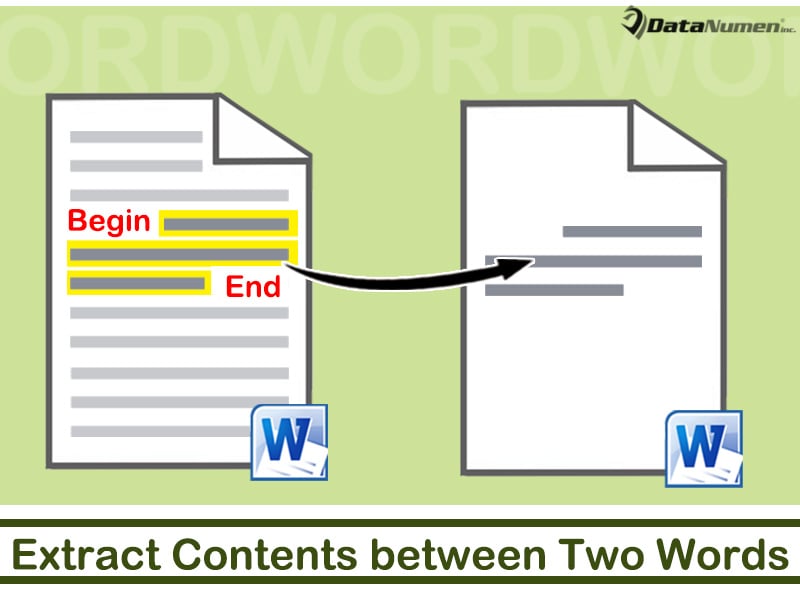
Af og til bliver du ved nogle lejligheder nødt til at udtrække indhold mellem bestemte ord. Følgende er 2 mulige tilfælde, du kan løbe ind i:
- For det første, i en Word-tabel, for alle celler i en kolonne, der begynder og slutter med de samme 2 ord, skal du muligvis bare udpakke den forskellige midterste del, f.eks. Nedenfor:

- For det andet skal du sandsynligvis i nogle logfiler med flere poster udtrække dem, du har brug for. Derefter kan du angive det første og sidste ord og bruge metoden I denne artikel for at få det indhold, du har brug for.
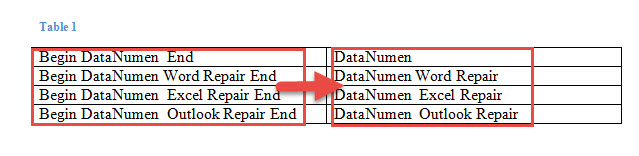
For at udføre en sådan opgave foretrækker vi at køre en Word-makro. Bare følg disse trin.
Uddrag indhold mellem to ord
- Først og fremmest skal du trykke på “Alt+F11” for at åbne VBA-editoren i Word.
- Klik derefter på “Normal” -projektet i venstre kolonne.
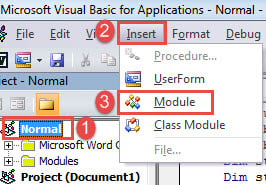
- Klik derefter på "Indsæt" -fanen på menulinjen.
- Vælg "Modul" i rullemenuen.

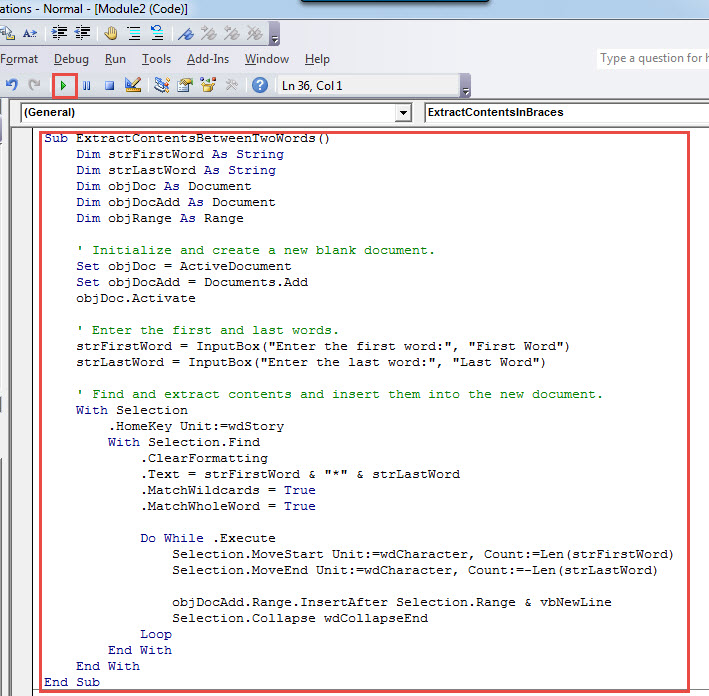
- Dobbeltklik for at åbne kodningsområdet for det nye modul og indsætte disse koder der:
Sub ExtractContentsBetweenTwoWords()
  Dim strFirstWord As String
  Dim strLastWord As String
  Dim objDoc As Document
  Dim objDocAdd As Document
  Dim objRange As Range

  ' Initialize and create a new blank document.
  Set objDoc = ActiveDocument
  Set objDocAdd = Documents.Add
  objDoc.Activate

  ' Enter the first and last words.
  strFirstWord = InputBox("Enter the first word:", "First Word")
  strLastWord = InputBox("Enter the last word:", "Last Word")

  ' Find and extract contents and insert them into the new document.
  With Selection
    .HomeKey Unit:=wdStory
    With Selection.Find
      .ClearFormatting
      .Text = strFirstWord & "*" & strLastWord
      .MatchWildcards = True
      .MatchWholeWord = True

      Do While .Execute
        Selection.MoveStart Unit:=wdCharacter, Count:=Len(strFirstWord)
        Selection.MoveEnd Unit:=wdCharacter, Count:=-Len(strLastWord)

        objDocAdd.Range.InsertAfter Selection.Range & vbNewLine
        Selection.Collapse wdCollapseEnd
      Loop
    End With
  End With
End Sub
- Klik derefter på "Kør" eller tryk på "F5" for at udføre koder.

- Indtast det første ord i indtastningsfeltet "Første ord". Husk, at makroen er store og små bogstaver. Så initialiser ordet, hvis det er nødvendigt.
- Klik derefter på "OK" for at gå til feltet "Sidste ord".

- Tilsvarende skal du indtaste ord og klikke på “OK”. Glem ikke at følge den samme regel for initialisering af ord i henhold til.
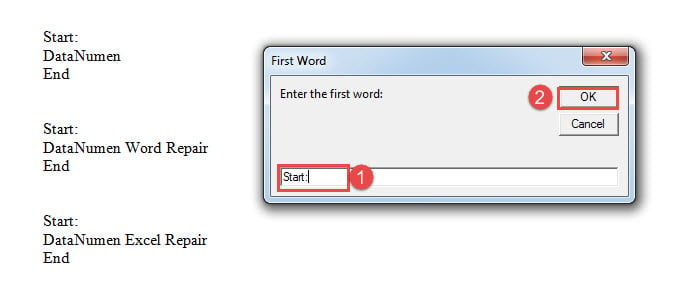
Der vil være et nyt dokument åbent, og alt ekstraheret indhold skal vises der.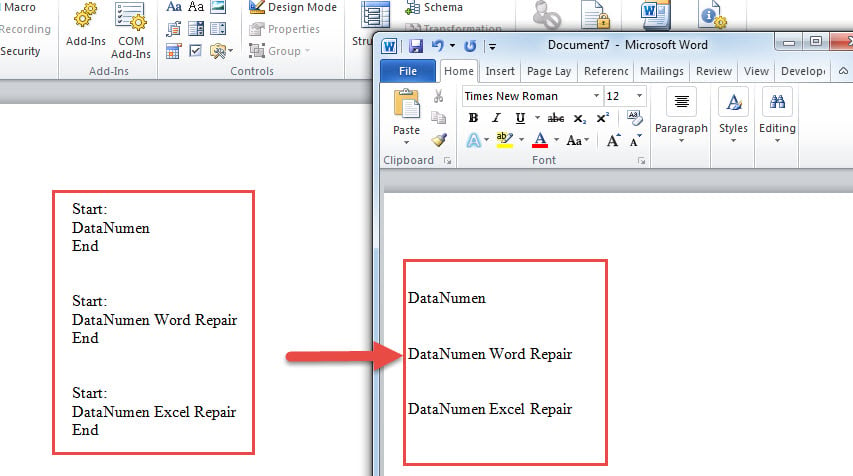
Uddrag indhold i beslag
Som vi har nævnt, er noget indhold i parentes. Så her er hvad du kan gøre:
- For at starte skal du følge ovenstående trin for at installere og køre en makro.
- I henhold til typen af en parentes kan du vælge den tilsvarende makro nedenfor:
Til seler {}:
Sub ExtractContentsInBraces()
  Dim objDoc As Document
  Dim objDocAdd As Document
  Dim objRange As Range

  Set objDoc = ActiveDocument
  Set objDocAdd = Documents.Add
  objDoc.Activate

  With Selection
    .HomeKey Unit:=wdStory
    With Selection.Find
      .ClearFormatting
      .Replacement.ClearFormatting
      .Text = "\{(*)\}"
      .MatchWildcards = True

      Do While .Execute
        Selection.MoveStart Unit:=wdCharacter, Count:=1
        Selection.MoveEnd Unit:=wdCharacter, Count:=-1

        objDocAdd.Range.InsertAfter Selection.Range & vbNewLine
        Selection.Collapse wdCollapseEnd
      Loop
    End With
  End With
End Sub
- For firkantede parenteser []:
Udskift bare denne kodelinje:
.Text = "\{(*)\}"
Med:
.Text =\[(*)\]
- Derefter for parenteser ():
Udskift den samme kodelinje i trin 3 med:
.Text = "\((*)\)"
- Og for vinkelbeslag <>:
Brug denne linje i stedet:
.Text = "\<(*)\>"
Håndter en datakatastrofe
I et stærkt forbundet Word som vores er det vigtigt at huske datasikkerheden hele tiden. Desuden skal man vide, hvad man skal gøre i tider med en datakatastrofe. Og dit bedste valg er at få en docx reparation værktøj.
Forfatter Introduktion:
Vera Chen er en datagendannelsesekspert i DataNumen, Inc., som er verdens førende inden for datagendannelsesteknologier, herunder xls opsving og pdf produkter til reparation af software. For mere information besøg www.datanumen.com