
Som standard findes de opgaver, der er markeret som færdige, stadig i mappen Opgaver. Hvis du ønsker, at Outlook automatisk kan slette de afsluttede opgaver, kan du bruge metoden introduceret i denne artikel.
Som du kan se, efter at du har markeret en Outlook-opgave som afsluttet, vises opgaven med en grå gennemstregningsskrifttype. Men det findes stadig i mappen Opgaver blandet med de uafsluttede opgaver. På denne måde kan dine opgaver være rodet. Således ønsker mange brugere, at Outlook automatisk kan slette en opgave, efter at den er markeret som afsluttet. Nu, i det følgende, deler vi dig en relevant metode.
Slet automatisk en Outlook-opgave, når markeringen er fuldført
- Til at begynde med skal du starte dit Outlook-program.
- Derefter skal du på hovedskærmen i Outlook trykke på “Alt + F11” -tasten.
- Derefter bliver du i vinduet “Microsoft Visual Basic for Applications” bedt om at finde og åbne “ThisOutlookSession” -projektet.
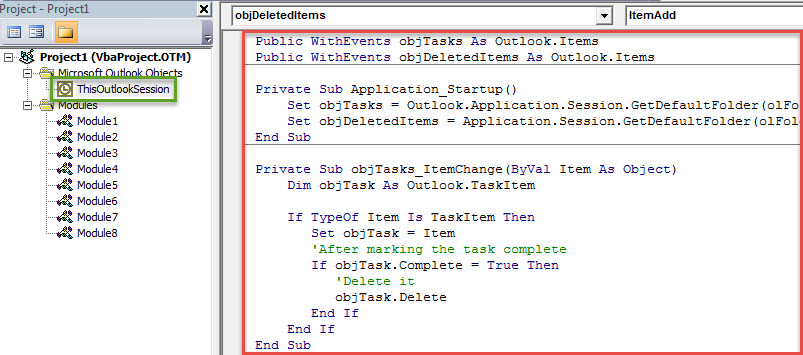
- Derefter skal du kopiere følgende VBA-kode til dette projekt.
Public WithEvents objTasks As Outlook.Items
Public WithEvents objDeletedItems As Outlook.Items

Private Sub Application_Startup()
    Set objTasks = Outlook.Application.Session.GetDefaultFolder(olFolderTasks).Items
    Set objDeletedItems = Application.Session.GetDefaultFolder(olFolderDeletedItems).Items
End Sub

Private Sub objTasks_ItemChange(ByVal Item As Object)
    Dim objTask As Outlook.TaskItem

    If TypeOf Item Is TaskItem Then
       Set objTask = Item
       'After marking the task complete
       If objTask.Complete = True Then
          'Delete it
          objTask.Delete
       End If
    End If
End Sub

'Permanently delete the task
Private Sub objDeletedItems_ItemAdd(ByVal Item As Object)
    If Item.Class = olTask Then
       Item.Delete
    End If
End Sub
- Derefter skal du tildele et digitalt certifikat til dette nye VBA-projekt.
- Klik på 'Værktøjer' i værktøjslinjen.
- Vælg derefter "Digital signatur" fra rullelisten.
- I popup-dialogboksen skal du følge instruktionerne på skærmen for at fuldføre den.
- Senere skal du ændre dine Outlook-makroindstillinger for at tillade det underskrevne VBA-projekt.
- Til sidst genstarter du din Outlook for at aktivere den nye VBA-kode.
- Fra nu af slettes denne opgave automatisk og permanent, hver gang du markerer en opgave som afsluttet.
Brug et bemærkelsesværdigt reparationsværktøj
For at være ærlig giver Outlook brugere et utal af fremragende muligheder. Men det betyder ikke, at det er fejlfrit. Det har en dødelig sårbarhed. Det er modtageligt for fejl og korruption. Derfor, hvis du gerne vil beskytte din Outlook-fil mod skader, har du bedre sikkerhedskopieret din PST-fil med jævne mellemrum. Plus, det er klogt at investere i en fremtrædende og pålidelig Outlook opsving hjælpeprogram, såsom DataNumen Outlook Repair.
Forfatter Introduktion:
Shirley Zhang er ekspert i datagendannelse i DataNumen, Inc., som er verdens førende inden for datagendannelsesteknologier, herunder mdf-rettelse og Outlook-reparationssoftwareprodukter. For mere information besøg www.datanumen.com