
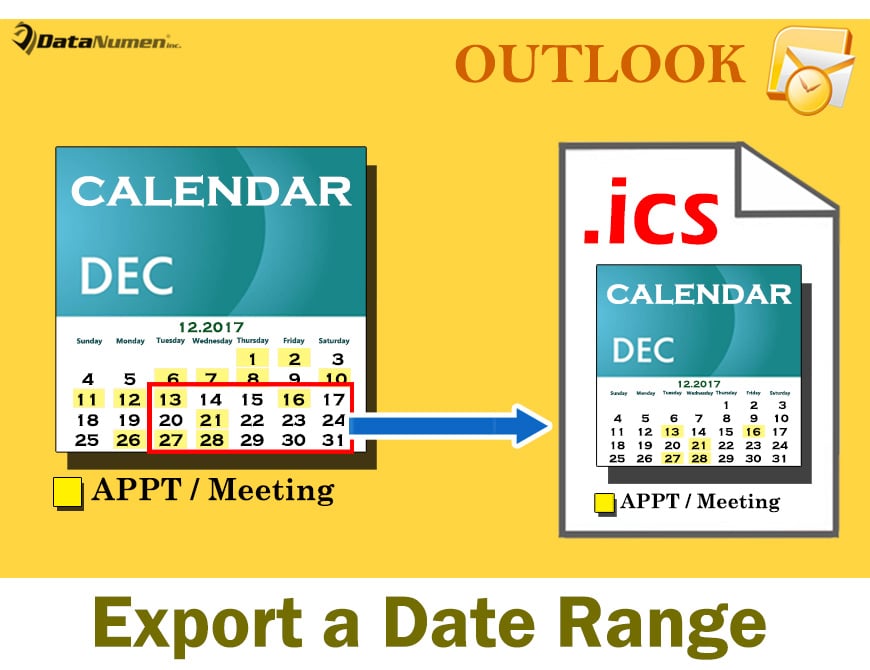
Denne artikel deler dig to tilgange til at eksportere et bestemt datointerval i Outlook-kalenderen som en iCalendar (.ics) -fil. Du kan vælge enten efter din smag.
I Outlook kan du eksportere en hel kalender som iCalendar (.ics) -fil bare via "Gem som" -funktionen. Men hvis du hurtigt vil eksportere et bestemt datointerval for kalenderen som iCalendar, kan både den indbyggede "Gem som" eller "Eksporter" -funktion ikke hjælpe. Så her introducerer vi to midler til dig.
Metode 1: Eksport ved hjælp af funktionen "E-mail-kalender"
- For det første skal du starte din Outlook-applikation.
- Skift derefter til "Kalender" -området.
- Dernæst skal du vælge den specifikke kalender i venstre navigationsrude.
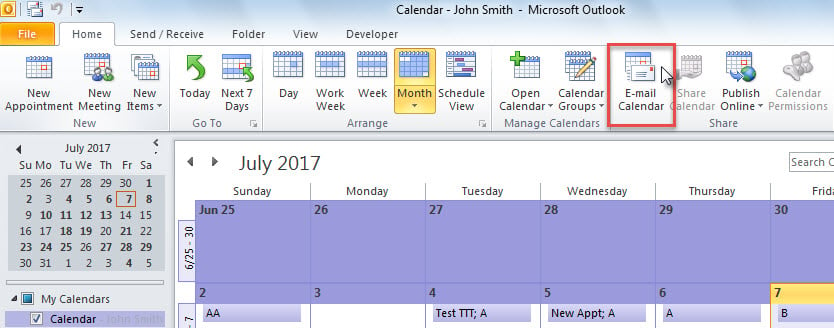
- Derefter skal du finde og trykke på knappen "E-mail-kalender" i båndet.

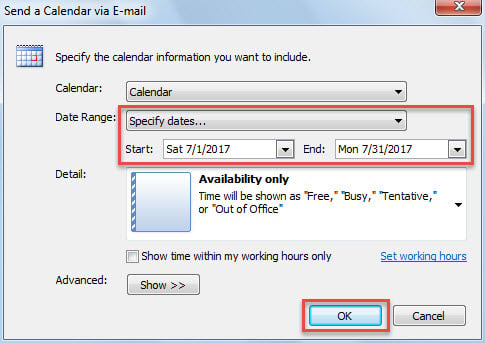
- Straks vises en ny e-mail med dialogboksen "Send en kalender via e-mail".
- Nu kan du angive datointervallet i denne dialogboks, som billedet nedenfor:

- Når du har klikket på “OK” -knappen, konverteres kalenderen i det angivne datointerval til en iCalendar-fil, der er vedhæftet i den aktuelle e-mail.
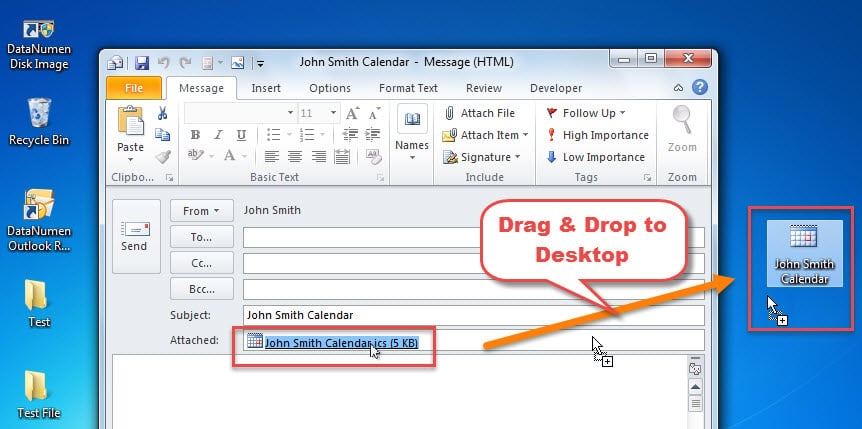
- Dernæst kan du indsnævre de nuværende Outlook-inspektører, indtil du ser dit Windows-skrivebord.
- Til sidst kan du trække og slippe den vedhæftede ics-fil til skrivebordet, vist som skærmbilledet nedenfor:

Metode 2: Eksport via Outlook VBA
- Til at starte med skal du trykke på tasterne “Alt + F11” i hovedvinduet i Outlook/
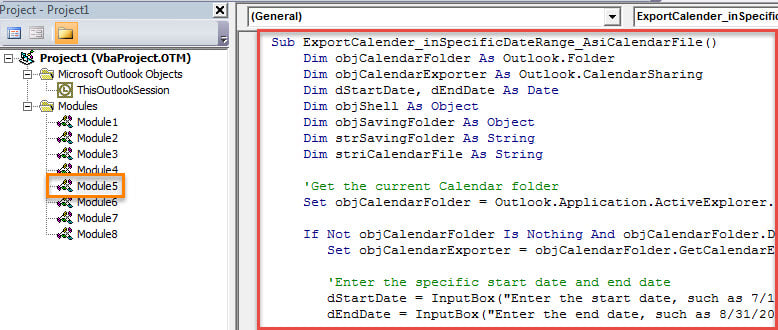
- Derefter åbner du Outlook VBA-editoren med succes, hvor du skal åbne et tomt modul.
- Kopier derefter følgende VBA-kode til dette modul.
Sub ExportCalender_inSpecificDateRange_AsiCalendarFile()
    Dim objCalendarFolder As Outlook.Folder
    Dim objCalendarExporter As Outlook.CalendarSharing
    Dim dStartDate As Date
    Dim dEndDate As Date
    Dim objShell As Object
    Dim objSavingFolder As Object
    Dim strSavingFolder As String
    Dim striCalendarFile As String

    'Get the current Calendar folder
    Set objCalendarFolder = Outlook.Application.ActiveExplorer.CurrentFolder

    If Not objCalendarFolder Is Nothing And objCalendarFolder.DefaultItemType = olAppointmentItem Then
       Set objCalendarExporter = objCalendarFolder.GetCalendarExporter

       'Enter the specific start date and end date
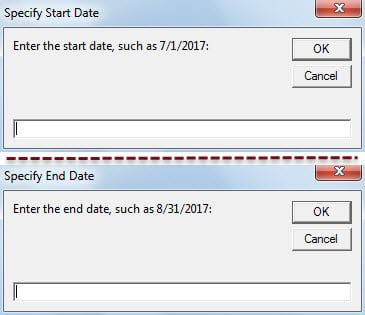
       dStartDate = InputBox("Enter the start date, such as 7/1/2017:", "Specify Start Date")
       dEndDate = InputBox("Enter the end date, such as 8/31/2017:", "Specify End Date")

       If dStartDate <> #1/1/4501# And dEndDate <> #1/1/4501# Then
          'Select a Windows folder for saving the exported iCalendar file
          Set objShell = CreateObject("Shell.Application")
          Set objSavingFolder = objShell.BrowseForFolder(0, "Select a folder:", 0, "")
          strSavingFolder = objSavingFolder.self.Path

          If strSavingFolder <> "" Then
             striCalendarFile = strSavingFolder & "\" & "Calendar from " & Format(dStartDate, "YYYY-MM-DD") & " to " & Format(dEndDate, "YYYY-MM-DD") & ".ics"

             'Export the calendar in specific date range
             With objCalendarExporter
                  .IncludeWholeCalendar = False
                  .StartDate = dStartDate
                  .EndDate = dEndDate
                  .CalendarDetail = olFullDetails
                  .IncludeAttachments = True
                  .IncludePrivateDetails = False
                  .RestrictToWorkingHours = False
                  .SaveAsICal striCalendarFile
            End With

            MsgBox "Calendar Exported Successfully!", vbInformation
          End If
      Else
          MsgBox "Open a calendar folder, please!", vbExclamation + vbOKOnly
      End If
    End If
End Sub
- Senere kan du tilføje den nye makro til værktøjslinjen Hurtig adgang.
- I sidste ende kan du prøve dette VBA-projekt.
- Først skal du åbne den kalender, som du vil eksportere.
- Klik derefter på den nye makroknap i værktøjslinjen Hurtig adgang.
- Dernæst skal du angive datointervallet – start- og slutdato.

- Derefter skal du vælge en Windows-mappe for at gemme ics-filen.
- Endelig eksporteres kalenderen i det specifikke datointerval som ics-fil.
Tag passende forholdsregler for at undgå PST-korruption
Du bør acceptere en ubestridt kendsgerning, at Outlook er sårbart. Derfor anbefales det at foretage periodiske PST-sikkerhedskopier. Plus, du burde holde øje med alle potentielle farer, såsom skjulte vira i e-mails. Derudover er det klogt at forberede en specialiseret Outlook opsving værktøj, såsom DataNumen Outlook Repair.
Forfatter Introduktion:
Shirley Zhang er ekspert i datagendannelse i DataNumen, Inc., som er verdens førende inden for datagendannelsesteknologier, herunder gendanne sql og Outlook-reparationssoftwareprodukter. For mere information besøg www.datanumen.com