
I denne artikel vil vi gerne demonstrere dig to smarte måder at slette indhold mellem to specifikke ord i dit Word-dokument.
I vores tidligere artikel har vi diskuteret fremgangsmåden til at udtrække dem til et andet dokument. Du kan finde flere oplysninger i dette indlæg: Sådan udtrækkes indhold mellem to specifikke ord fra et Word-dokument til et andet
Og i dag illustrerer vi 2 måder at slette indhold mellem to specifikke ord i dit Word-dokument. Lad os stadig se, hvor applikationsscenarierne er.
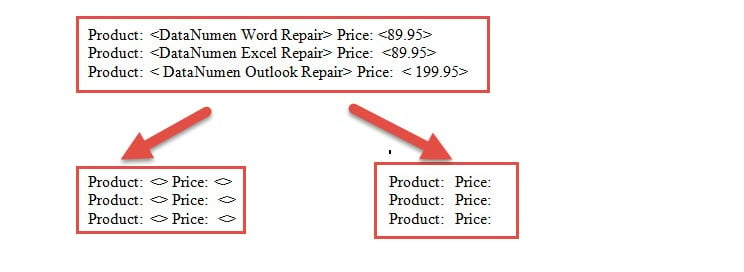
- Først og fremmest har vi en tendens til at sætte tekst i parentes. Og efter et stykke tid skal du muligvis slette eller omskrive dem, som nedenfor:

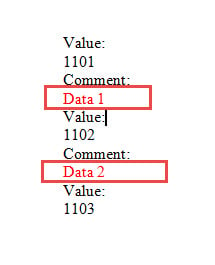
- For det andet skal du muligvis i nogle logfiler eller laboratorierapporter slette tekst mellem to specifikke ord. For eksempel i et bølgende skærmbillede skal du muligvis slette de røde tekster mellem "Kommentar:" og "Værdi:".

Nu er der to tilgange.
Metode 1: Brug funktionen "Find og erstat"
- Først skal du trykke på "Ctrl + H" for at åbne feltet "Find og erstat".
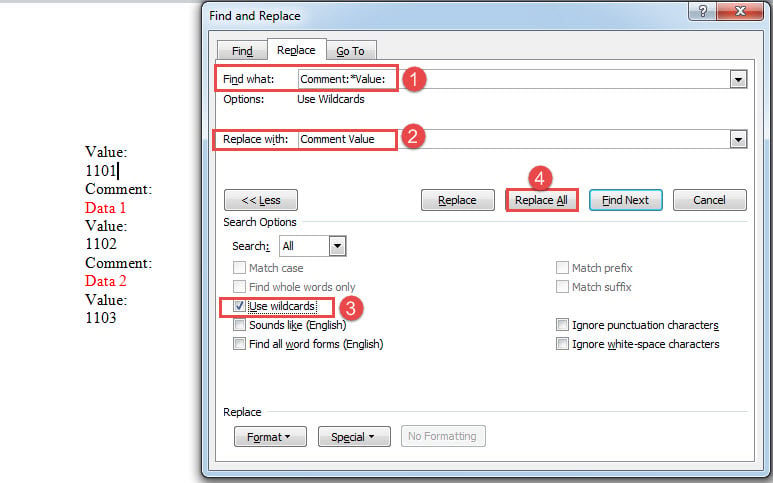
- I tekstfeltet "Find hvad" skal du indtaste det første ord, "*" og det andet ord. I vores tilfælde skal vi indtaste "Kommentar: * Værdi:".
- Indtast derefter de ord, du vil beholde, i tekstfeltet "Erstat med". For eksempel, for kun at slette indhold mellem ord, skal du indtaste det første og andet ord i feltet "Erstat med", f.eks. "Kommentarværdi". Eller du kan også vælge at slette de 2 ord ved at lade feltet "Erstat med" være tomt.
- Klik derefter på "Mere" for at få flere muligheder.
- Marker derefter afkrydsningsfeltet "Brug jokertegn" og klik på "Erstat alle".

Metode 2: Kør VBA-koder
- Først og fremmest skal du trykke på “Alt+F11” for at aktivere VBA-editoren i Word.
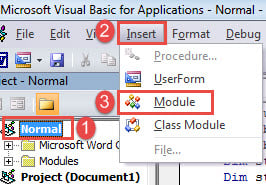
- Klik derefter på "Normal" -projektet og derefter på fanen "Indsæt" i menulinjen.
- Vælg derefter “Modul” i rullemenuen under “Indsæt”.

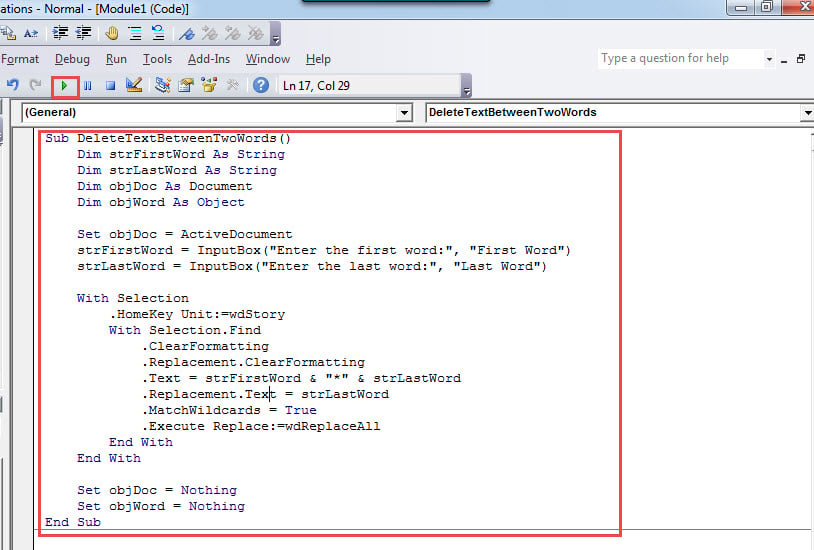
- Dobbeltklik på modulet for at åbne det og indsætte følgende koder der:
Sub DeleteTextBetweenTwoWords()
  Dim strFirstWord As String
  Dim strLastWord As String
  Dim objDoc As Document
  Dim objWord As Object

  Set objDoc = ActiveDocument
  strFirstWord = InputBox("Enter the first word:", "First Word")
  strLastWord = InputBox("Enter the last word:", "Last Word")

  With Selection
    .HomeKey Unit:=wdStory
    With Selection.Find
      .ClearFormatting
      .Replacement.ClearFormatting
      .Text = strFirstWord & "*" & strLastWord
      .Replacement.Text = strFirstWord & strLastWord
      .MatchWildcards = True
      .Execute Replace:=wdReplaceAll
    End With
  End With

  Set objDoc = Nothing
  Set objWord = Nothing
End Sub
- Og klik på "Kør" eller tryk på "F5" for at udføre koder.

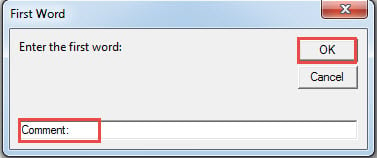
- Indtast nu det første ord i feltet "Første ord". Og klik på “OK” for at fortsætte.

- På samme måde skal du indtaste sidste ord i feltet "Sidste ord". Klik på “OK” for at fortsætte.
Bemærk:
For også at slette de 2 ord kan du erstatte denne kodelinje:
.Replacement.Text = strFirstWord & strLastWord
Til
.Replacement.Text = “”
Slet indhold i parentes
- Følg ovenstående trin for at installere og køre en makro.
- Kør i stedet denne makro:
Sub DeleteTextInAngleBrackets()
  With Selection
    .HomeKey Unit:=wdStory
    With Selection.Find
      .ClearFormatting
      .Replacement.ClearFormatting
      .Text = "\<(*)\>"
      .MatchWildcards = True
      .Replacement.Text = "<>"
      .Execute Replace:=wdReplaceAll
    End With
  End With
End Sub
Ovenstående makro er afsat til at slette tekst i vinkelparentes (<>).
Bestemt kan der være mange typer parenteser i dit dokument.
Til seler {}:
udskifte
.Text = "\<(*)\>"
.Replacement.Text = "<>"
Med
.Text = "\{(*)\}"
.Replacement.Text = "{}"
For parenteser ():
Brug disse 2 linjer
.Text = "\((*)\)"
.Replacement.Text = "()"
For firkantede parenteser []:
.Text = "\[(*)\]"
.Replacement.Text = "[]"
Sikkerhedskopier dine filer nu
Det er altid godt at tage forholdsregler, før der sker noget dårligt. Og ved at tage backup af dine Word-dokumenter kan du bruge den nyeste version af data i tilfælde af en katastrofe. Derefter kan du bruge et værktøj til reparere Word uden meget angst.
Forfatter Introduktion:
Vera Chen er en datagendannelsesekspert i DataNumen, Inc., som er verdens førende inden for datagendannelsesteknologier, herunder gendanne xls og pdf produkter til reparation af software. For mere information besøg www.datanumen.com