
I dette indlæg vil der være 3 effektive metoder, der giver dig mulighed for at erstatte tekst i headeren på dit Word-dokument. 
For nogle dokumenter er overskriften en essentiel del af hele enheden. Og det meste af tiden er teksten i overskriften indstillet ens i hele dokumentet, da hver overskrift i dokumentet er linket til hinanden. Der er dog undtagelser, hvor et dokument kan have flere sektioner med overskrifter uden link.
Følgende er 3 måder, du kan vælge i henhold til specifikt scenarie.
Metode 1: Erstat overskriftstekst i dokument med kun et afsnit
Normalt er et helt dokument et afsnit, medmindre du manuelt deler det. I et sådant tilfælde er det let at ændre teksten i overskriften.
- Dobbeltklik først på sidehovedområdet for at gå til redigeringstilstand.
- Udskift derefter tekst, og klik på "Luk sidehoved og sidefod" for at afslutte.

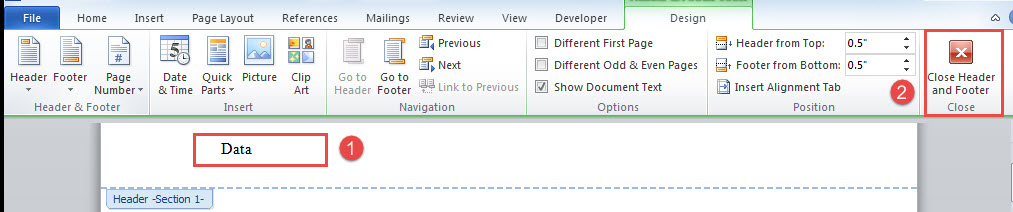
Den samme tekst i hvert overskrift ændres nu.
Metode 2: Erstat overskriftstekst i dokument i flere sektioner med overskrifter med overskrifter
Her er det andet scenario, hvor et dokument oftere end ikke indeholder flere sektioner. Som standard er overskrifter i hvert afsnit indstillet i "Link til forrige". Men ud af bestemt efterspørgsel kan du linke overskrifter for at oprette forskellige overskrifter i et dokument.
Alligevel kan der stadig være noget tekst, der forbliver den samme i alle overskrifter. For at udskifte dem under sådanne omstændigheder skal du bruge følgende makro til at udføre jobbet.
- Åbn først VBA-editor ved at trykke på “Alt + F11”.
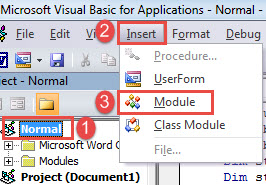
- For det andet skal du klikke på “Normal” -projektet i venstre kolonne.
- For det tredje skal du klikke på "Indsæt" og også vælge "Modul" i rullemenuen.

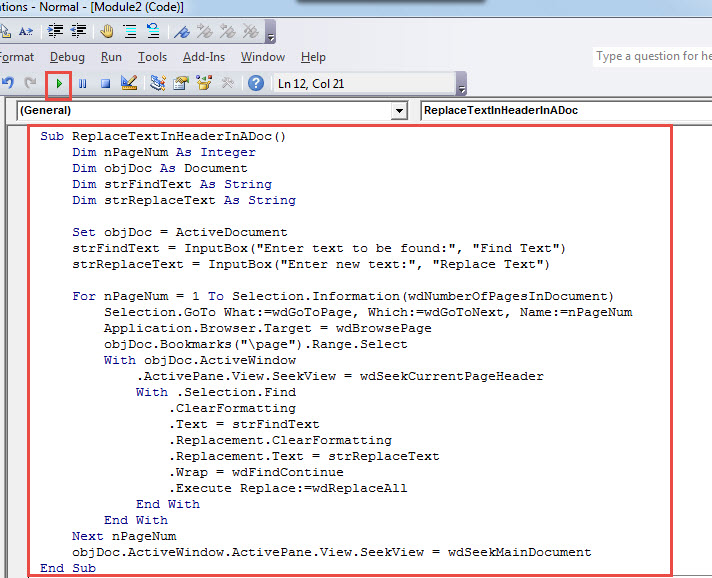
- Næste dobbeltklik på modulet for at åbne det og indsætte disse koder der:
Sub ReplaceTextInHeaderInADoc()
  Dim nPageNum As Integer
  Dim objDoc As Document
  Dim strFindText As String
  Dim strReplaceText As String

  Set objDoc = ActiveDocument
  strFindText = InputBox("Enter text to be found:", "Find Text")
  strReplaceText = InputBox("Enter new text:", "Replace Text")

  For nPageNum = 1 To Selection.Information(wdNumberOfPagesInDocument)
    Selection.GoTo What:=wdGoToPage, Which:=wdGoToNext, Name:=nPageNum
    Application.Browser.Target = wdBrowsePage
    objDoc.Bookmarks("\page").Range.Select
    With objDoc.ActiveWindow
      .ActivePane.View.SeekView = wdSeekCurrentPageHeader
      With .Selection.Find
        .ClearFormatting
        .Text = strFindText
        .Replacement.ClearFormatting
        .Replacement.Text = strReplaceText
        .Wrap = wdFindContinue
        .Execute Replace:=wdReplaceAll
      End With
    End With
  Next nPageNum
  objDoc.ActiveWindow.ActivePane.View.SeekView = wdSeekMainDocument
End Sub
- Tryk derefter på "F5" for at køre makroen.

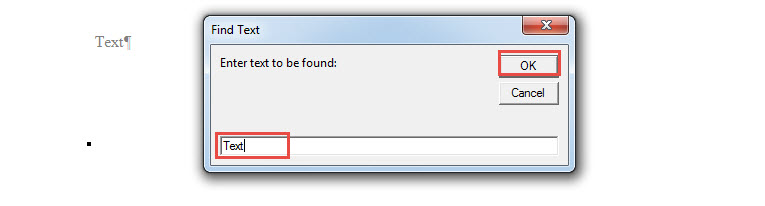
- Indtast den tekst, der skal findes og erstattes, i feltet "Find tekst".
- Og klik på “OK” for at komme videre.

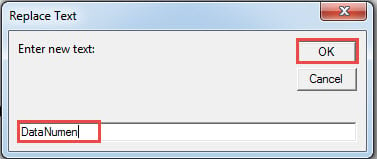
- Nu skal du indtaste ny tekst i feltet "Erstat tekst" og klikke på "OK" for at fortsætte.

Metode 3: Erstat overskriftstekst i flere dokumenter
Alligevel har vi brug for makro til at udføre batchbehandlingen.
- Først og fremmest skal du arrangere alle måldokumenter i den samme mappe.
- Gentag trinene i metode 2 for at installere og køre en makro.
- Udskift derefter makro med denne:
Sub ReplaceTextInHeaderInMultiDoc()
  Dim StrFolder As String
  Dim strFile As String
  Dim objDoc As Document
  Dim dlgFile As FileDialog
  Dim strFindText As String
  Dim strReplaceText As String

  Set dlgFile = Application.FileDialog(msoFileDialogFolderPicker)

  With dlgFile
    If .Show = -1 Then
      StrFolder = .SelectedItems(1) & "\"
    Else
      MsgBox "Please select the target folder."
      Exit Sub
    End If
  End With

  strFindText = InputBox("Enter text to be found:", "Find Text")
  strReplaceText = InputBox("Enter new text:", "Replace Text")

  strFile = Dir(StrFolder & "*.docx", vbNormal)

  While strFile <> ""
    Set objDoc = Documents.Open(FileName:=StrFolder & strFile)
    For nPageNum = 1 To Selection.Information(wdNumberOfPagesInDocument)
      Selection.GoTo What:=wdGoToPage, Which:=wdGoToNext, Name:=nPageNum
      Application.Browser.Target = wdBrowsePage
      objDoc.Bookmarks("\page").Range.Select
      With objDoc.ActiveWindow
        .ActivePane.View.SeekView = wdSeekCurrentPageHeader
        With .Selection.Find
          .ClearFormatting
          .Text = strFindText
          .Replacement.ClearFormatting
          .Replacement.Text = strReplaceText
          .Wrap = wdFindContinue
          .Execute Replace:=wdReplaceAll
        End With
      End With
    Next nPageNum
    objDoc.ActiveWindow.ActivePane.View.SeekView = wdSeekMainDocument
    objDoc.Save
    objDoc.Close
    strFile = Dir()
  Wend
End Sub
- I vinduet "Gennemse" skal du vælge det sted, hvor du vil placere dokumenterne.
- Klik på "OK".
- Og i felterne "Find tekst" og "Erstat tekst" skal du indtaste tekster og klikke på "OK".
Når sikkerhedskopiering mislykkes
Ofte vil vi foreslå folk at tage backup regelmæssigt. Alligevel kan sikkerhedskopier mislykkes fra tid til anden. Og her er almindelige grunde til sikkerhedskopieringsfejl, dårlige medier og korruption i sikkerhedskopieringsprocessen. Så næste gang du sikkerhedskopierer dokumenter, skal du være opmærksom på de to aspekter. Og den bedste forebyggende foranstaltning bør være at få en docx opsving værktøj på forhånd.
Forfatter Introduktion:
Vera Chen er en datagendannelsesekspert i DataNumen, Inc., som er verdens førende inden for datagendannelsesteknologier, herunder xls rettelse og pdf produkter til reparation af software. For mere information besøg www.datanumen.com