
Denne artikel ser hovedsageligt på, hvordan man eksporterer e-mails i et valgt datointerval. Eksport til Excel-filer kan gavne datastatistikker. Og eksport til PST-filer kan reducere strømmen ved hjælp af PST-filstørrelse og derved mindske chancerne for korruption.
Hvis du vil eksportere e-mails i et bestemt datointerval til Excel-filer, kan du ikke se e-mail-indholdet. Men du kan opnå det bare via øjeblikkelig søgning. I modsætning hertil kræver eksport til PST-filer flere handlinger. Læs videre for at lære de konkrete trin mere detaljeret.
Eksporter til Excel-filer
- Til at begynde med skal du klikke i søgefeltet i Outlook Mail-ruden.
- Skriv derefter "modtaget: 2016/8 / 20..2016 / 8/29" i søgefeltet. Du kan ændre dataområdet efter dine behov.
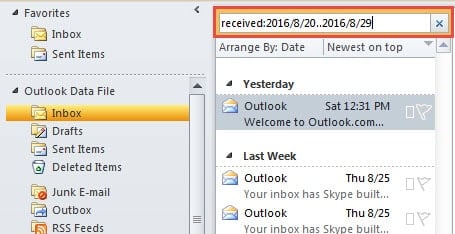
- Når e-mails i datointervallet vises på postlisten, skal du vælge dem alle. Klik på en mail, og tryk på "Ctrl + A". Og højreklik på e-mailen, og vælg "Kopiér".
- Åbn derefter MS Excel, og opret en ny projektmappe.
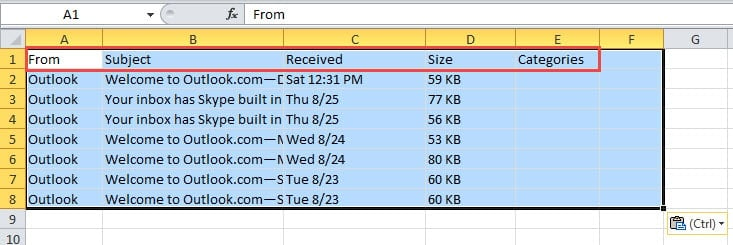
- Klik på celle A1 og tryk på "Ctrl + C" for at indsætte de kopierede søgeresultater. Snart vises e-mails her under de samme kolonner i Outlook.

- Gem endelig projektmappen.
Eksporter til PST-filer
- I begyndelsen skal du gå til "File"> "Open"> "Import".
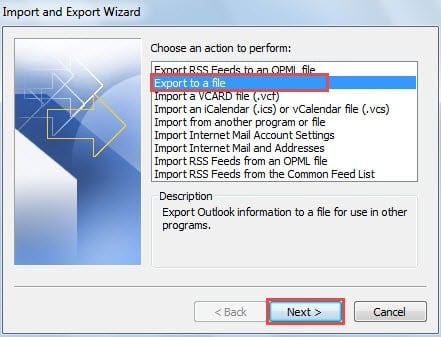
- I dialogboksen "Guiden Import og eksport" skal du vælge "Eksporter til en fil" og klikke på "Næste".

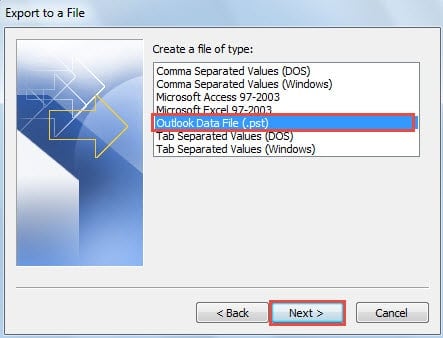
- Vælg derefter "Outlook-datafil" i skærmbilledet "Eksporter til en fil" og klik på "Næste".

- I skærmbilledet "Eksporter Outlook-datafil" skal du vælge mappen "Indbakke" og klikke på knappen "Filtrer".
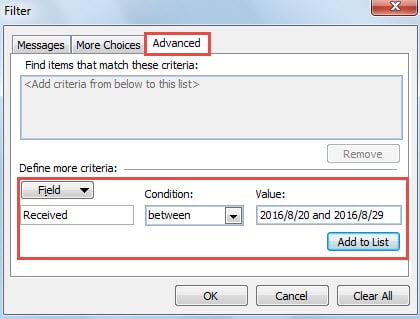
- Dernæst i den nye popup-dialogboks under "Filter", skift til "Avanceret" -fanen.
- Du skal indstille "Felter" til "Modtaget". Klik på "Felt"> "Alle postfelter"> "Modtaget".
- Under "Betingelser" skal du vælge "mellem".
- Og i "Værdi" skal du indtaste "2016/8/20 og 2016/8/29" ens.
- Til sidst skal du klikke på "Tilføj til liste" og trykke på "OK" -knappen.

- Du vender tilbage til vinduet "Eksporter Outlook-datafil". Klik på knappen "Næste".
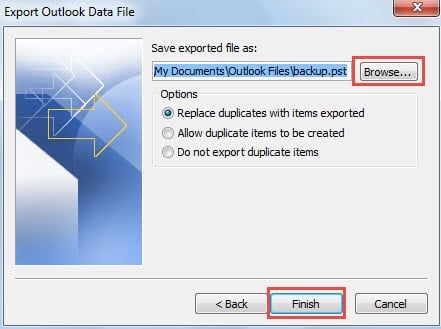
- Klik på "Gennemse" -knappen for at angive placeringen for at gemme den eksporterede PST-fil og navngive den.

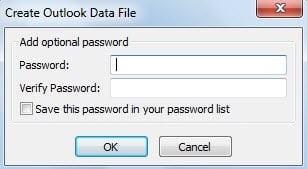
- Til sidst efter at have klikket på knappen "Finish", vil du se, at en lille dialogboks dukker op. Det kræver, at du opretter en adgangskode til den nye Outlook-fil. Du kan beslutte det efter dine behov.

Fremover har du eksporteret e-mails i det specifikke dataområde til en separat PST-fil. Du kan finde den i din indstillede destinationsmappe. Sletning af de eksporterede e-mails i den originale PST-fil kan reducere dens størrelse og derved reducere muligheden for PST-korruption.
Hvad skal man gøre i tilfælde af Outlook-nedbrud
På trods af at man kan prale af flere funktioner, er Outlook også udsat for fejl. Derudover kan det gå ned uden nogen tegn. Så hvad skal jeg gøre i tilfælde af nedbrud? Kontroller først sikkerhedskopier. For det andet skal du bruge ScanPST til reparation PST fil. Endelig, hvis det mislykkes, skal du anvende tredjepartssoftware som DataNumen Outlook Repair.
Forfatter Introduktion:
Shirley Zhang er ekspert i datagendannelse i DataNumen, Inc., som er verdens førende inden for datagendannelsesteknologier, herunder sql opsving og Outlook-reparationssoftwareprodukter. For mere information besøg www.datanumen.com