
Hvis der er mange data og oplysninger i Excel, vil det være besværligt at se data. Derfor kan du integrere et rullebart område i Excel.
På billedet nedenfor kan du se salgsmængden for mange salgsrepræsentanter. Du skal flytte regnearket, hvor du vil kontrollere andre numre.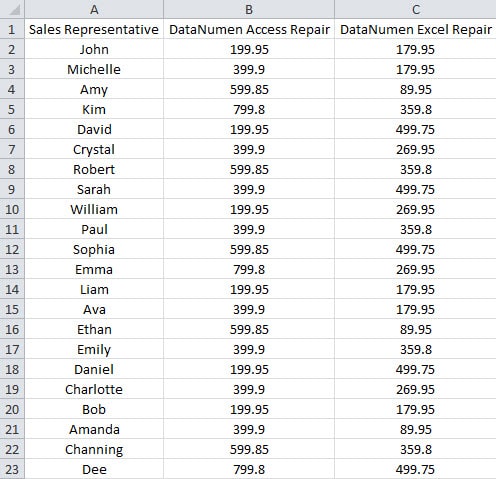
Nu i stedet for at flytte hele regnearket, kan du også integrere et rulleområde til dette interval.
Integrer et rullebart område i regneark
I denne del viser vi dig trinene til at integrere et sådant rulleområde.
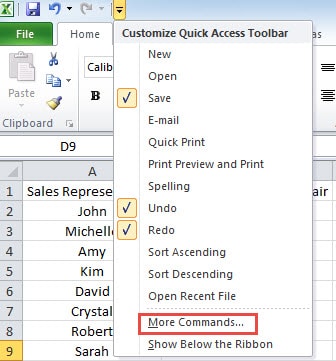
- Klik på den lille pil i værktøjslinjen til hurtig adgang.
- Og vælg derefter indstillingen "Flere kommandoer" i rullemenuen.

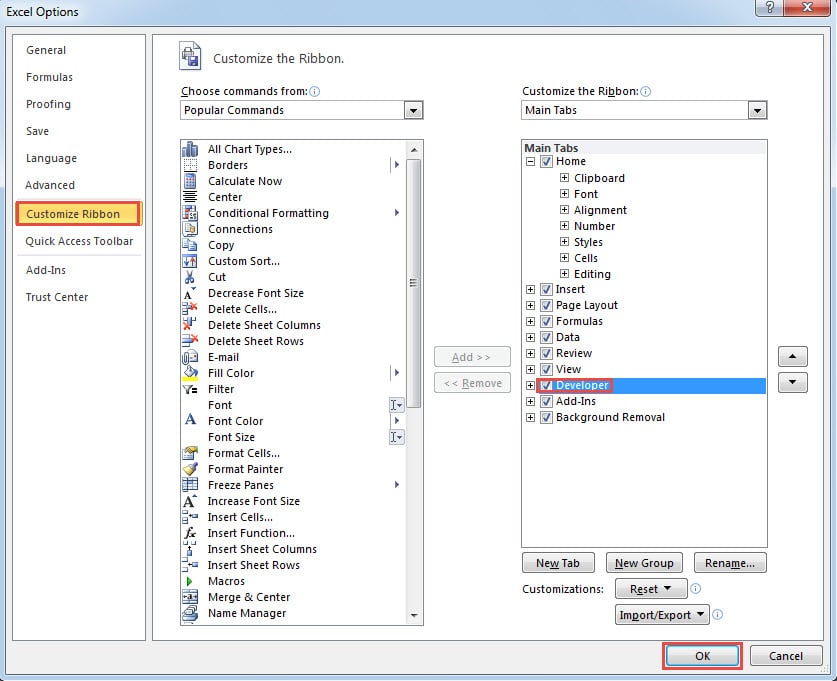
- I vinduet "Excel-indstillinger" skal du vælge indstillingen "Tilpas bånd" til venstre.
- Og afkrydsningsfeltet "Udvikler" i området "Hovedfaner".

- Klik derefter på “OK”. Således har du tilføjet fanen "Udvikler" i båndet.
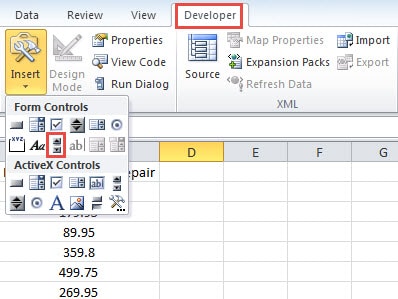
- Klik nu på denne fane i båndet.
- Og klik derefter på knappen "Indsæt" i værktøjslinjen.
- I rullelisten skal du vælge indstillingen "Rullepanel".

- Og klik derefter på regnearket. Således har du indsat en ny rullepanel i regnearket.

- Højreklik nu på rullepanelet.
- Og vælg derefter indstillingen "Format Control" på listen.

- I vinduet “Formatkontrol” skal du indstille det tilsvarende nummer i disse tekstfelter.
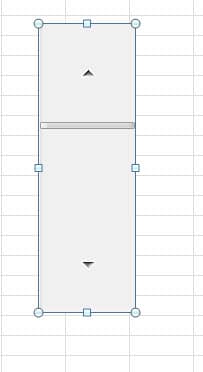
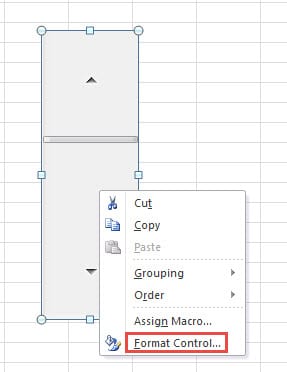
- Indtast nummeret 1 i tekstfeltet "Aktuel værdi".
- Indtast tallet 1 i "Minimumsværdien".
- Og indtast derefter den maksimale værdi i det tilsvarende tekstfelt. Her skal du indtaste nummeret efter dit faktiske behov. Vi har 30 rækker med tal, og vi vil vise 5 rækker hver gang. Således skal det maksimale antal beregnes med formlen “= 30-5 + 1”. Her indtaster vi "26" i tekstboksen. Du kan også bruge denne formel til at beregne din værdi.
- Indtast nu "Inkrementel ændring" og "Sideændring" efter dit behov.
- I "Cellelink" skal du indtaste en cellehenvisning i tekstboksen. Du kan også bruge musen til at vælge den udpegede celle.

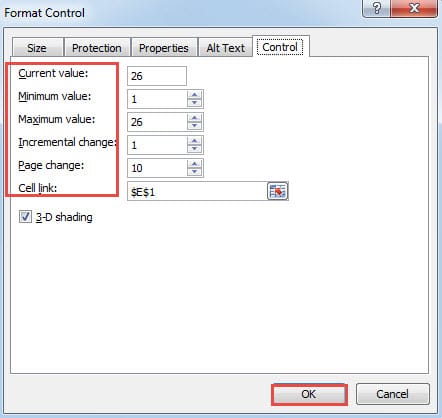
- Når du er færdig med disse indstillinger, skal du klikke på knappen “OK”.
- Derefter skal du indtaste den samme kolonneoverskrift i det område, du har brug for.
- Og juster derefter størrelsen på rullepanelet.

- Indtast nu denne formel i den øverste venstre celle i det rullebare område. I dette eksempel indtaster vi formlen i cellen F1.
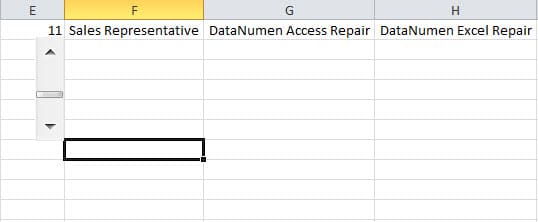
= OFFSET (A1, $ E $ 1,0)
Her bruger vi OFFSET-funktionen til at returnere værdien. A1 er den første celle i det oprindelige område. E1 er den linkcelle, som vi bruger til denne rullebjælke. I denne formel skal du bruge det absolutte for cellen E1.
- Brug nu fyldhåndtaget til at udfylde andre celler i dette interval. Og så får du de første 5 rækker i området.

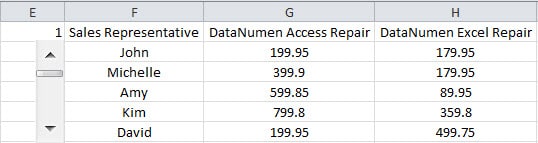
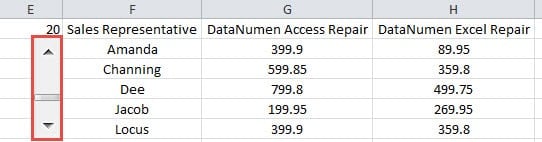
Nu kan du klikke på pilen i rullepanelet eller trække rullepanelet. Tallene i området ændres også i henhold til den aktuelle værdi. Desuden kan du også indtaste den aktuelle værdi direkte i linkcellen. Derfor kan du kontrollere salgsmængden i et lille interval.
Gem din Excel med et kraftfuldt værktøj
I de fleste tilfælde kan du ikke reparere din beskadigede Excel-fil selv. Og forkert adfærd kan forårsage permanent skade på din fil. Derfor kan du henvende dig til vores tredjepartsværktøj for at få hjælp. Dette værktøj kan reparere xls-filkorruption på en hurtig tid. Og du kan nemt få dine filer tilbage.
Forfatter Introduktion:
Anna Ma er datagendannelsesekspert i DataNumen, Inc., som er verdens førende inden for datagendannelsesteknologier, herunder reparere docx-data og Outlook-reparationssoftwareprodukter. For mere information besøg www.datanumen.com