
Som standard understøtter Outlook os kun at se mindre end 30 kalendere på samme tid. Hvis du ønsker at se mere samtidigt, kan du bruge metoden introduceret i denne artikel.
Når du vælger "Kalender" som den aktuelle visning og prøver at se mere end 30 kalendere i Outlook 2010 eller 2013, skal du modtage en Outlook-advarsel. Det ligner følgende skærmbillede. Det er for at bede dig om, at kun mindre end 30 kalendere kan ses på én gang.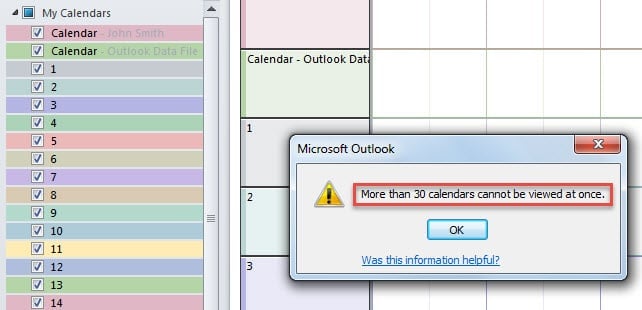
Tilsyneladende er Outlook programmeret til at have en grænse på 30 som standard. Men du kan stadig hæve grænsen ved at ændre en registreringsværdi. Læs nu videre for at få de detaljerede trin.
Se mere end 30 Outlook-kalendere på samme tid
- Helt fra starten skal du lukke Outlook og klikke på Windows "Start"-knappen.
- Så skal du søge efter "regedit" i "Startmenuen".

- Når du ser det tilsvarende "regedit"-program, kan du klikke på det.
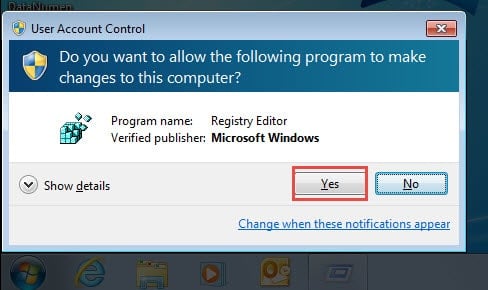
- Som sædvanlig vil du her modtage en Windows-prompt, som har til formål at spørge dig om, hvorvidt du tillader registreringseditoren at foretage ændringer på din computer. Du kan direkte trykke på knappen "Ja".

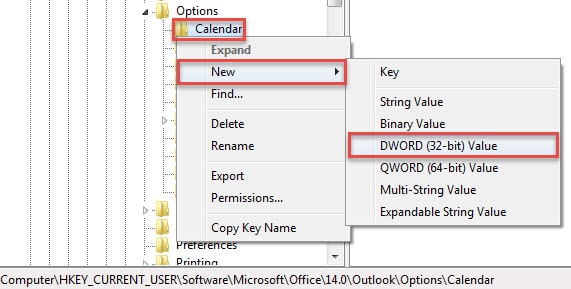
- Efter at komme ind i registreringseditoren. Du skal gennemse registreringsdatabasenøglerne nedenfor: “HKEY_CURRENT_USER” > “Software” > “Microsoft” > “Office” > “14.0” > “Outlook” > “Indstillinger” > “Kalender”.

Bemærk: "14.0" refererer her til Outlook 2010. Hvis du bruger Outlook 2013, bør du i stedet vælge "15.0".
- Højreklik derefter på "Kalender"-tasten og vælg "Ny" > "DWORD-værdi" fra kontekstmenuen.

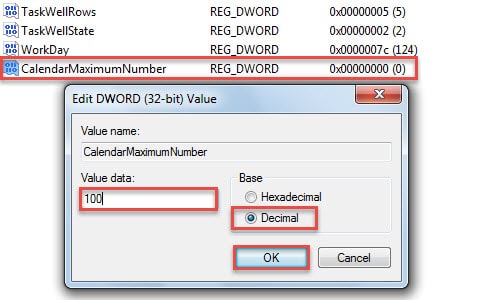
- Drej senere til højre rude og omdøb den til "CalendarMaximumNumber".
- Derefter skal du dobbeltklikke på den nye værdi. I dialogboksen "Rediger DWORD-værdi". Du skal ændre "Base" til "Decimal", og derefter indtaste et bestemt tal i "Værdidata"-feltet. Dette tal henviser til det maksimale antal kalendere, der kan ses på én gang. Du skal indtaste multipla 10, fra 40 til maksimalt 100.

- Klik til sidst på “OK” for at gemme ændringerne og derefter afslutte registreringseditoren. Nu kan du genstarte Outlook for at prøve igen.
Fra nu af vil du kunne se mere end 30 kalendere i Outlook. Hvad angår det bestemte antal, er det op til dine forudindstillede værdidata.
Fjern unødvendige Outlook-data regelmæssigt
Som vi alle ved, vil Outlook PST-filer være mere udsat for korruption, hvis filerne er overdimensionerede. Derfor er det nødvendigt at fjerne ubrugelige data på regelmæssig basis for at holde din PST-fil i en lille størrelse. Heldigvis har Outlook indbygget support til dette behov, nemlig "Arkiv"-funktionen, som er brugervenlig. Desuden, når det kommer til Outlook-skader, er et fantastisk reparationsværktøj, som DataNumen Outlook Repair er et must. Det kan reparere skader på PST-filer med ubesværet lethed.
Forfatter Introduktion:
Shirley Zhang er ekspert i datagendannelse i DataNumen, Inc., som er verdens førende inden for datagendannelsesteknologier, herunder reparation mdf database problem og Outlook-reparationssoftwareprodukter. For mere information besøg www.datanumen.com