
I denne artikel vil vi gå rundt med at låse dit Word-dokument for at sikre filsikkerhed.
En alternativ måde at sikre Word-filer på
I vores daglige kontorarbejde er en ting, vi aldrig kan komme væk, at oprette forskellige Word-dokumenter. Men i et kontormiljø, hvor folk kommer og går, og nogle mennesker deler endda en computer, hvordan kan du garantere din filsikkerhed og forhindre, at den ved et uheld ændres af andre? Bestemt brug af adgangskode kan bestemt beskytte dit dokument mod redigering. Men du skal indrømme, at adgang til en fil ved at indtaste adgangskode hver gang kan være lidt ubelejlig på trods af dens fremragende virkning af at sikre filen.
Faktisk er der en alternativ måde, nemlig at låse dit dokument. Denne metode bør dog anvendes, når du blot ønsker at beskytte dit dokument midlertidigt, f.eks. hvis du skal ud i et kort øjeblik. Og når du kommer tilbage, er der ikke behov for komplicerede adgangskoder. Et enkelt klik eller et tryk på tastaturgenveje kan hurtigt gøre det muligt for dig at arbejde på dokumentet igen.
Føj kommandoen "Lås" til "Værktøjslinjen til hurtig adgang"
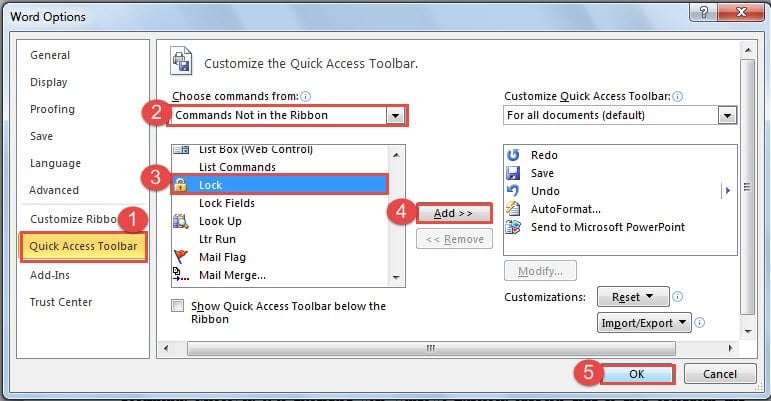
Som vi viser i titlen, for at låse dokumentet kræves brug af kommandoen "Lås". Her er trin til at tilføje det til "Quick Access Toolbar".
- Klik først på fanen "File" i Word.
- Klik derefter på "Indstillinger".
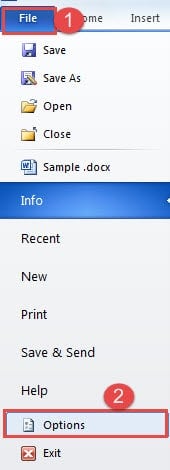
- Dernæst i dialogboksen "Word-indstillinger" vælger du først "Kommandoer ikke i båndet" under "Vælg kommandoer fra".
- Derefter finder du kommandoen "Lås" og klikker på den i gruppefelter.
- Klik derefter på knappen "Tilføj".
- Til sidst skal du klikke på “OK” for at gemme ændringen.

Nu kan du se kommandoen "Lås" tilgængelig på "Værktøjslinje til hurtig adgang".
2 måder at låse dit Word-dokument på
Der er faktisk to måder at låse din fil på, når du med succes tilføjer kommandoen "Lås" til "Hurtig adgangsværktøjslinje".
- Den første måde er selvfølgelig at klikke på kommandoen "Lås" på "Hurtig adgangsværktøjslinje", når du skal låse en fil. Derefter vil du bemærke, at båndområdet bliver gråt, og du kan ikke længere bruge muligheder der.

- Den anden måde er at bruge tastaturgenveje. Tryk på "Alt", og du vil se, at der er tildelt et nummer til hver kommando på "Værktøjslinjen til hurtig adgang". Og der tildeles et bogstav til hver fane på båndet. I dette tilfælde er tallet "6" under kommandoen "Lås".
 Derfor er "Alt + 6" i dette tilfælde tastaturgenveje til "Lock" -kommandoen. Ved at trykke på “Alt + 6” kan du låse filen. Effekten er nøjagtig den samme som den første måde. Bemærk: "Alt + 6" fungerer kun i dette tilfælde. Du får et andet nummer tildelt "Lock" -kommandoen i henhold til antallet af kommandoer på din "Quick Access Toolbar".

 Derfor er "Alt + 6" i dette tilfælde tastaturgenveje til "Lock" -kommandoen. Ved at trykke på “Alt + 6” kan du låse filen. Effekten er nøjagtig den samme som den første måde. Bemærk: "Alt + 6" fungerer kun i dette tilfælde. Du får et andet nummer tildelt "Lock" -kommandoen i henhold til antallet af kommandoer på din "Quick Access Toolbar".
Når du låser din fil og gemmer den, skal du låse den op, før du begynder at arbejde på filen igen, selv når du åbner den på en anden computer.
3 måder at låse dit Word-dokument op på
Der er 3 måder at låse din låste Word-fil op.
- Den første er at klikke på "Lås" -kommandoen på "Hurtig adgangsværktøjslinje". Derefter vil du være i stand til at bruge indstillingerne på båndet.
- Den anden er at trykke på "Alt + 6" i dette tilfælde for at låse den låste fil op.
Igen er “Alt + 6” tastaturgenveje i dette tilfælde. Du skal sørge for det nummer, der er tildelt kommandoen “Lås” i dit Word.
- Den tredje er at klikke på fanen "Review". Klik derefter på "Begræns redigering" i gruppen "Beskyt".


Nu kan du se, at en opgaverude er åben i højre side af Word-vinduet. I ruden er der ord, der angiver, at dette er en låst fil. Du kan klikke på knappen "Stop beskyttelse" i bunden af ruden. Derefter kan du redigere på filen igen.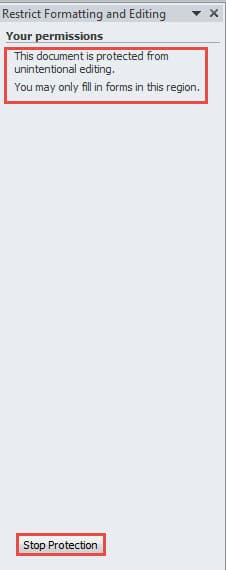
Sammenligning af 3 måder at låse op for filer
| Metoder | Fordele | Ulemper |
| Klik på "Lås" kommando | Det er den hurtigste måde. | Du skal først tilføje kommandoen "Lås" til "Hurtig adgangsværktøjslinje". |
| Brug tastaturgenveje | Det er også en hurtig måde at låse filen op, når du husker tastaturgenveje. | 1. Du skal først tilføje kommandoen "Lås" til "Hurtig adgangsværktøjslinje".
2. Du skal trykke på “Alt” for at sikre dig det nummer, der er tildelt kommandoen “Lås”. |
| Klik på "Stop beskyttelse" | 1. Du behøver ikke tilføje kommandoen "Lås" til "Værktøjslinjen til hurtig adgang".
2. Du behøver ikke huske nogen tastaturgenveje.
|
Du skal gå til fanen “Review” for at foretage flere klik, hvilket er lidt tidskrævende. |
Sofistikeret reparationsværktøj Fungerer til Word-filer
Når du støder på en beskadiget Word-fil, kan du bruge den indbyggede funktion i Word til at forsøge at gendanne filen. Men i de fleste tilfælde lever det ikke op til dine forventninger. Derfor bør du under sådanne omstændigheder ikke tøve med at få et specialiseret værktøj til at... reparation korrupt doc det samme.
Forfatter Introduktion:
Vera Chen er en datagendannelsesekspert i DataNumen, Inc., som er verdens førende inden for datagendannelsesteknologier, herunder Excel xlsx problemreparation og pdf produkter til reparation af software. For mere information besøg www.datanumen.com