
Generelt når vi besvarer en e-mail, vænner vi os til at tilføje hilsnerne. Nogen håber endda, at Outlook automatisk kan tilføje hilsner afhængigt af modtagerens navn. Faktisk kan det realiseres med Outlook VBA. Denne artikel introducerer det i detaljer.
Når vi svarer en e-mail, skriver vi som normalt altid nogle hilsner i begyndelsen af meddelelsens brødtekst. Du kan føle det lidt besværligt, da du ikke ønsker at skrive den samme hilsenlinje hver gang. I virkeligheden kan du undgå det via Outlook “Quick Parts” -funktion, som giver dig mulighed for at gemme de samme hilsner som Quick Part. Siden da kan du direkte indsætte det uden behov for at skrive manuelt.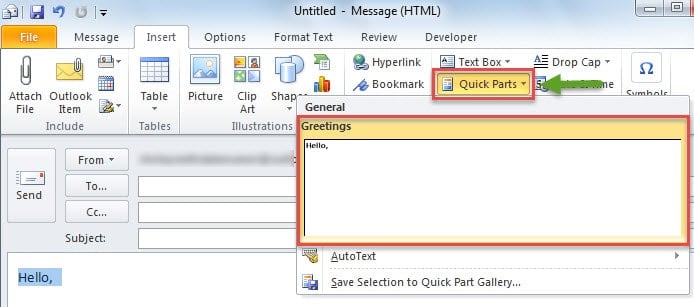
Denne funktion er imidlertid ikke i stand til automatisk at identificere modtageren, så den kan ikke tilføje en personlig hilsen, dvs. inkluderer modtagernavnet. Også nogle brugere vil stadig gøre det helt automatisk, selv uden at de indsætter manuelt. Fokuseret på denne type krav er her en hurtig metode til at opnå det via Outlook VBA.
Tilføj automatisk hilsner for at svare på beskeder
- For det første skal du starte Outlook og skifte til fanen “Udvikler”.
- Derefter skal du klikke på “Visual Basic” -knappen.
- Derefter vises et nyt vindue. Derefter skal du åbne et tomt modul eller indsætte et nyt modul i det.
- Dernæst i det nye modul kan du kopiere og indsætte følgende VBA-koder i det.
Sub AutoAddGreetingtoReply()
    Dim oMail As MailItem
    Dim oReply As MailItem
    Dim GreetTime As String

    Select Case Application.ActiveWindow.Class
           Case olInspector
                Set oMail = ActiveInspector.CurrentItem
           Case olExplorer
                Set oMail = ActiveExplorer.Selection.Item(1)
    End Select

    Select Case Time
           Case 0.3 To 0.5
                GreetTime = "Good morning!"
           Case 0.5 To 0.75
                GreetTime = "Good afternoon!"
           Case Else
                GreetTime = "Good evening!"
    End Select

    Set oReply = oMail.Reply

    With oReply
         .HTMLBody = "<HTML><Body>Dear " & oMail.SenderName & ", </HTML></Body>" & GreetTime & .HTMLBody
         .Display
    End With
End Sub
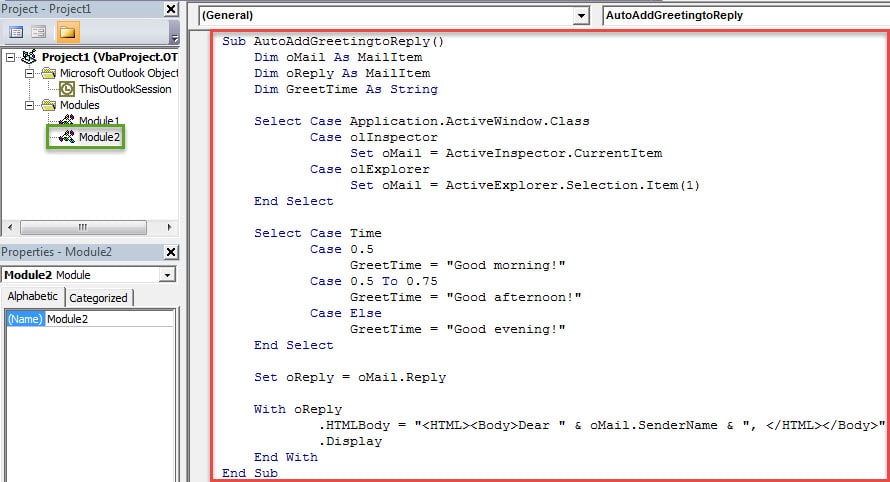
- Derefter kan du lukke det aktuelle vindue og ændre dine makroindstillinger. Klik på knappen "Makrosikkerhed", og indstil derefter makroniveauet til at være lavt.
- Senere skal du tilføje det nye VBA-projekt til bånd eller værktøjslinjen Hurtig adgang. Her tager vi Quick Access Toolbar som et eksempel.
- Klik først på pil ned i værktøjslinjen Hurtig adgang og vælg "Flere kommandoer".
- Derefter tilføjes den nye makro til hurtigadgangsværktøjslinjen i pop op-vinduet ved at følge trinene vist i billedet nedenfor.

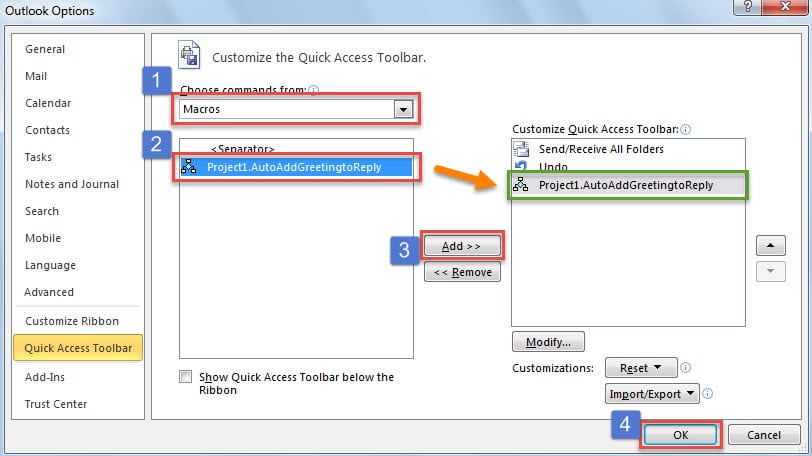
- Til sidst kan du prøve.
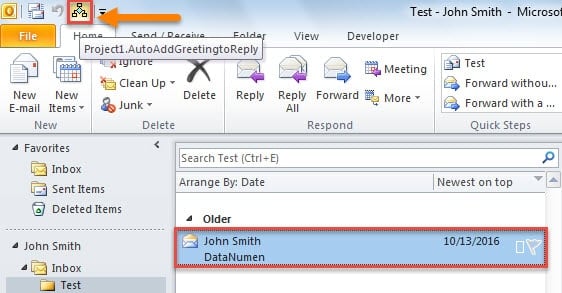
- Vælg først en e-mail og tryk på makroknappen i værktøjslinjen Hurtig adgang.

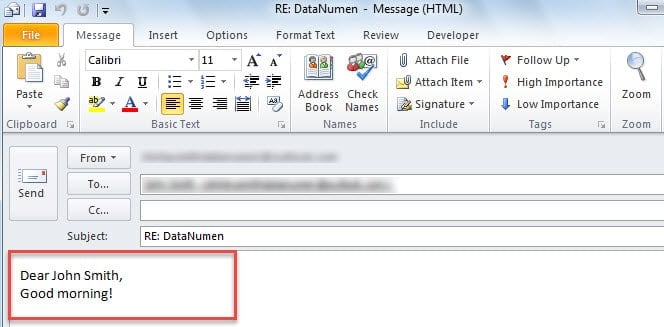
- Derefter vises en ny svarmeddelelse. Hilsener er automatisk føjet til meddelelsesteksten, som det følgende billede.

Hold din Outlook godt beskyttet
Da Outlook er sårbart, skal almindelige brugere have stødt på flere problemer. Hvis vi står over for disse irriterende fejl, kan vi smart bruge det indbyggede reparationsværktøj, scanpst.exe, som kan håndtere de små problemer. Hvis du støder på alvorlige problemer, f.eks Outlook mail beskadigelse, er indbakkeværktøjet ikke meget hjælp. Du bliver bedt om at ty mere erfarent og intelligent værktøj, såsom DataNumen Outlook Repair.
Forfatter Introduktion:
Shirley Zhang er ekspert i datagendannelse i DataNumen, Inc., som er verdens førende inden for datagendannelsesteknologier, herunder reparere korrupt SQL mdf-fil og Outlook-reparationssoftwareprodukter. For mere information besøg www.datanumen.com