
I denne artikel har vi til hensigt at introducere dig 4 hurtige og effektive måder at holde Word-programmet åbent, mens du lukker det eneste aktive dokument.
Normalt, for at koncentrere os om en opgave, har vi en tendens til kun at åbne ét dokument i Word. Men efter redigering eller revision er der et spørgsmål om at lukke dokumentet, mens programmet holdes kørende. For at være præcis er dette et problem, som brugere af Word 2010 kan støde på, for i Word 2003 er der knappen "Luk vindue" øverst til venstre, så du kun kan lukke dokumentet. 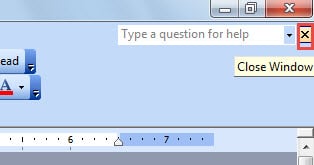
Derfor involverer indholdet nedenfor 4 metoder, som du kan vælge.
Metode 1: Vis knappen "Luk vindue".
Som nævnt ovenfor er der i Word 2010 ingen "Luk vindue"-knap for et enkelt dokument. Ikke desto mindre kan vi få det til at fremstå.
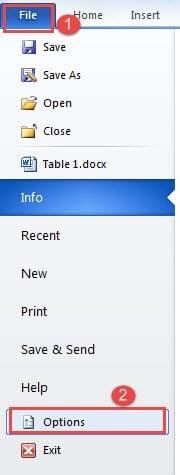
- Først skal du klikke på fanen "Filer".
- Klik derefter på "Indstillinger" for at udløse dialogboksen "Wordindstillinger".
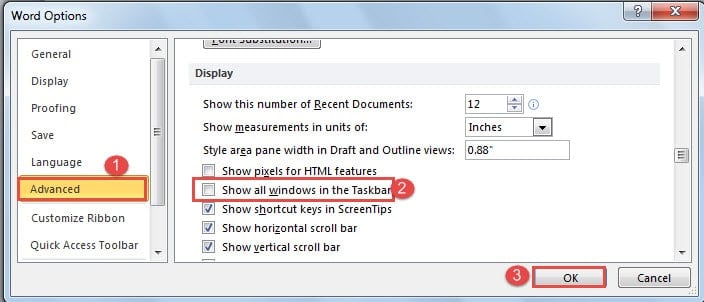
- Klik derefter på “Avanceret”.
- Fortsæt med at rulle ned til "Skærm" og fjern markeringen i feltet "Vis alle vinduer på proceslinjen".
- Til sidst skal du klikke på “OK” for at gemme ændringen.

Nu kan du bemærke, at knappen "Luk vindue" er tilgængelig, såsom nedenfor: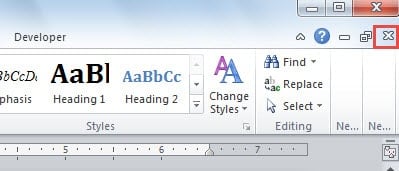
Her er effekten: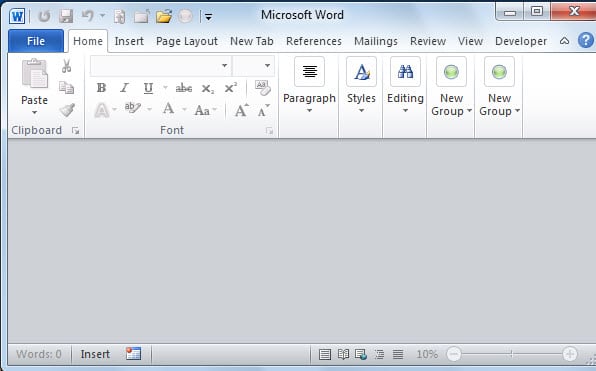
Metode 2: Luk filen i stedet for Word
- Først skal du også klikke på fanen "Filer".
- Klik derefter på "Luk".

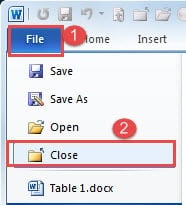
Eller du kan vælge at tilføje "Luk"-kommandoen til "Hurtig adgangsværktøjslinje" for hurtig brug.
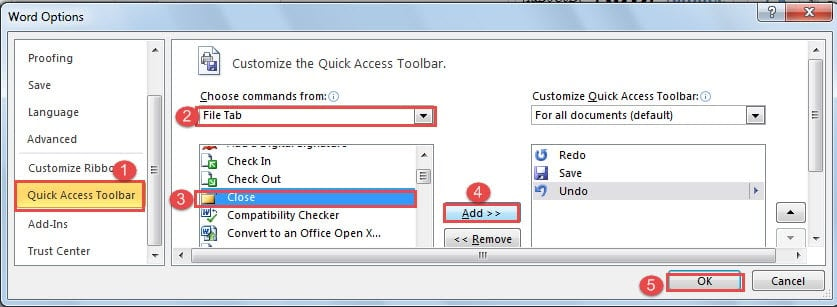
- Gå til dialogboksen "Word Options" ved at følge trinene i metode 1.
- Klik derefter på "Quick Access Toolbar" denne gang.
- Vælg derefter "Filfane" for kategorien.
- Find og vælg kommandoen "Luk".
- Klik derefter på knappen "Tilføj".
- Til sidst skal du klikke på “OK”.

Metode 3: Brug tastaturgenveje
Hvis du foretrækker at bruge tastaturgenveje til klik, kan du bestemt trykke på "Ctrl+ W" eller "Ctrl+ F4". Hver af dem kan kun lukke dokumentet.
Metode 4: Kør en makro
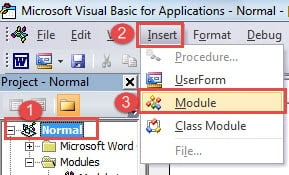
- Til at starte med skal du klikke på fanen "Udvikler" og derefter på "Visual Basic" for at åbne VBA-editoren.

- Klik derefter på "Normal" og "Indsæt".
- Vælg derefter “Module”.

- Dobbeltklik på det nye modul for at få vist redigeringsområdet.
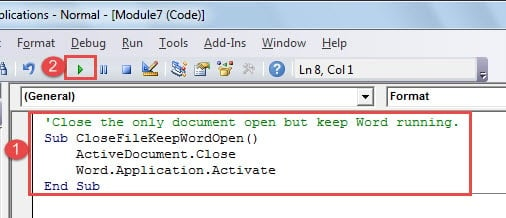
- Indsæt derefter de bølgende koder der:

'Close the only document open but keep Word running.
Sub CloseFileKeepWordOpen()
  ActiveDocument.Close
  Word.Application.Activate
End Sub
- I sidste ende skal du trykke på knappen "Kør".

Det foreslås at tildele en knap eller et tastatur til makroen for nem brug. For detaljerede oplysninger kan du slå op i denne artikel: Sådan fjernes formateringen af indsatte tekster med makro og VBA i dit ord
Værktøj til at rette beskadiget Word-dokument
Det er kendt af alle, at filtab kan udslette alt eller noget kritisk i det mindste. Jeg antager, at det, der kommer til tops i tankerne efter et filtab, er vejen til at bringe data tilbage til livet. Så er den bedste måde at få en Word data damage fix produkt.
Forfatter Introduktion:
Vera Chen er en datagendannelsesekspert i DataNumen, Inc., som er verdens førende inden for datagendannelsesteknologier, herunder korrupt xls-datagendannelsesværktøj og pdf produkter til reparation af software. For mere information besøg www.datanumen.com