
For at beskytte dit privatliv foretrækker du måske at gøre mange aftaler private. At ændre aftalernes følsomhed en efter en vil være besværlig. Således i denne artikel vil vi introducere dig to tricks til hurtigt at opnå det.
Hvis du bruger en udvekslingskonto i din Outlook og deler din kalender med andre, vil de være i stand til at få adgang til dine aftaler i andre egne Outlook efter ønske. Du skal have nogle private aftaler, som du ikke ønsker, at andre skal læse dem. I et sådant tilfælde, hvorfor ikke gøre de specifikke aftaler private? Hvis du vil gøre et bestemt antal aftaler privat, kan du bruge de 2 midler, der er introduceret i det følgende, til at realisere i batches.
Tip 1: Batch gør aftaler private med feltet "Privat"
- For det første skal du gå til ruden Kalender og åbne den rigtige kalendermappe.
- Skift derefter den aktuelle visning til "Liste" ved at skifte til "Vis" -fanen og vælge "Skift visning"> "Liste".
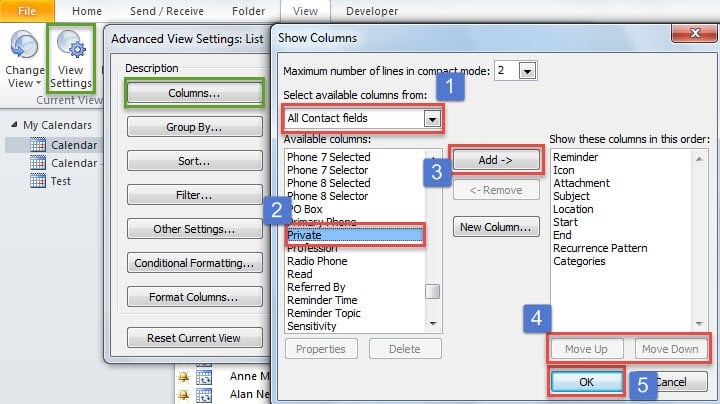
- Dernæst kan du klikke på "Vis indstillinger", som åbner en ny dialogboks. I den skal du trykke på knappen "Kolonner".
- I nedenstående dialogboks skal du tage nedenstående trin:
- Vælg "Alle kontaktfelter" fra listen "Vælg tilgængelige kolonner fra".
- Find og vælg "Privat" i feltet "Tilgængelige kolonner".
- Tryk på knappen "Tilføj".
- Eventuelt kan du bruge "Flyt op" og "Flyt ned" for at ændre rækkefølgen.
- Endelig ramte en række "OK", indtil alle dialogbokse lukkes.
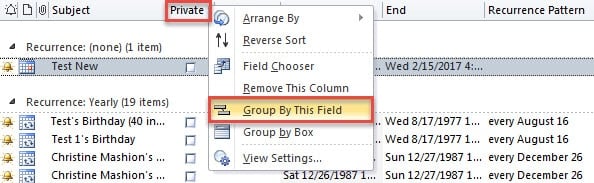
- Derefter tilbage til udnævnelseslisten. Højreklik på kolonnen "Privat" og vælg "Gruppér efter dette felt".

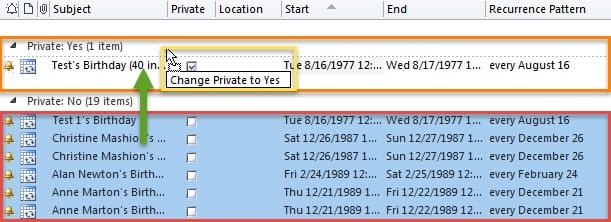
- Senere skal du manuelt lave en aftale privat. Vælg derefter alle de aftaler, du vil gøre private, og træk og slip dem til gruppen "Privat ja", som følgende skærmbillede:

- Endelig markeres de valgte aftaler som private i batches.
Tip 2: Batch gør aftaler private med Outlook VBA
- I begyndelsen skal du trykke på “Alt + F11” -tasten for at åbne VBA-editor.
- I det nye vindue skal du åbne et nyt modul og kopiere følgende VBA-koder til det.
Sub BatchMakeApptsPrivate()
    Dim olSel As Selection
    Dim obj As Object
    Dim olAppt As AppointmentItem

    Set olSel = Outlook.Application.ActiveExplorer.Selection

    For Each obj In olSel
        If TypeOf obj Is AppointmentItem Then
           Set olAppt = obj
           With olAppt
               .Sensitivity = olPrivate
               .Save
           End With
        End If
    Next
End Sub
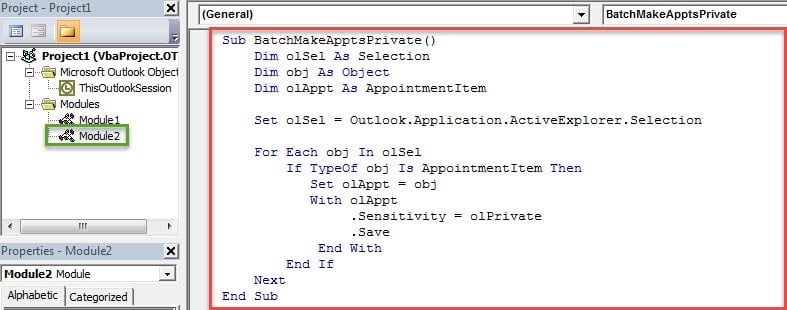
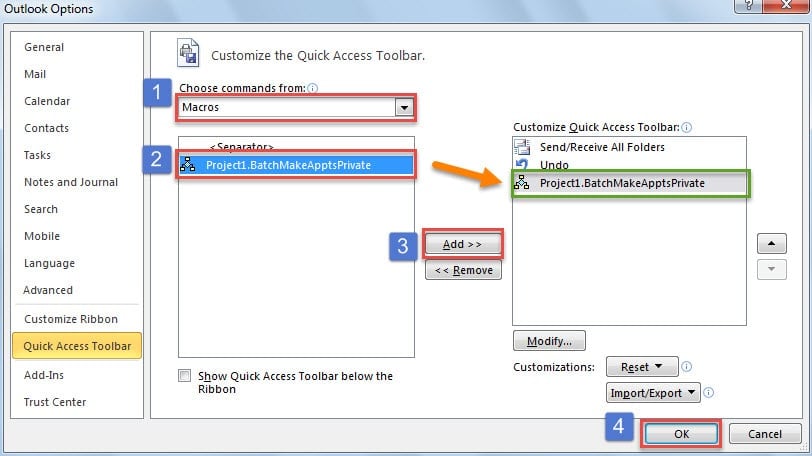
- Derefter kan du afslutte VBA-editoren og tilføje den nye makro til Quick Access Toolbar som normalt.

- Til sidst kan du gå til kalenderlisten og vælge de ønskede aftaler, der skal markeres som private, og tryk derefter på makroknappen i værktøjslinjen Hurtig adgang. De vil straks være private.
Hold øje med alle skader omkring dit Outlook
På trods af pral af forskellige funktioner er Outlook også sårbar over for mange faktorer. Derfor er du som almindelige brugere nødt til at holde øje med alle potentielle risici, især de ondsindede e-mails fyldt med vira. Det anbefales også stærkt at få fat i en Outlook data fejl gendannelsesværktøjSom DataNumen Outlook Repair, som vil være praktisk, hvis dine Outlook-data bliver beskadiget.
Forfatter Introduktion:
Shirley Zhang er ekspert i datagendannelse i DataNumen, Inc., som er verdens førende inden for datagendannelsesteknologier, herunder reparere korrupte SQL mdf-data og Outlook-reparationssoftwareprodukter. For mere information besøg www.datanumen.com