
Network Attached Storage (NAS) er gavnligt for brugere på flere måder, herunder fildeling, databackup osv. På grund af dette begynder flere og flere brugere at bruge det. I denne artikel vil vi liste 8 tips til at hjælpe brugerne med at få mest muligt ud af det.
Network Attached Storage (NAS) er nøjagtigt en måde at tilslutte harddisken til netværket og derved gøre drevet tilgængeligt for alle dine enheder, såsom stationære pc'er eller bærbare computere. Det kan gøre datahåndtering meget mere praktisk og effektiv og forbedre enhedens ydeevne i nogle omfang.
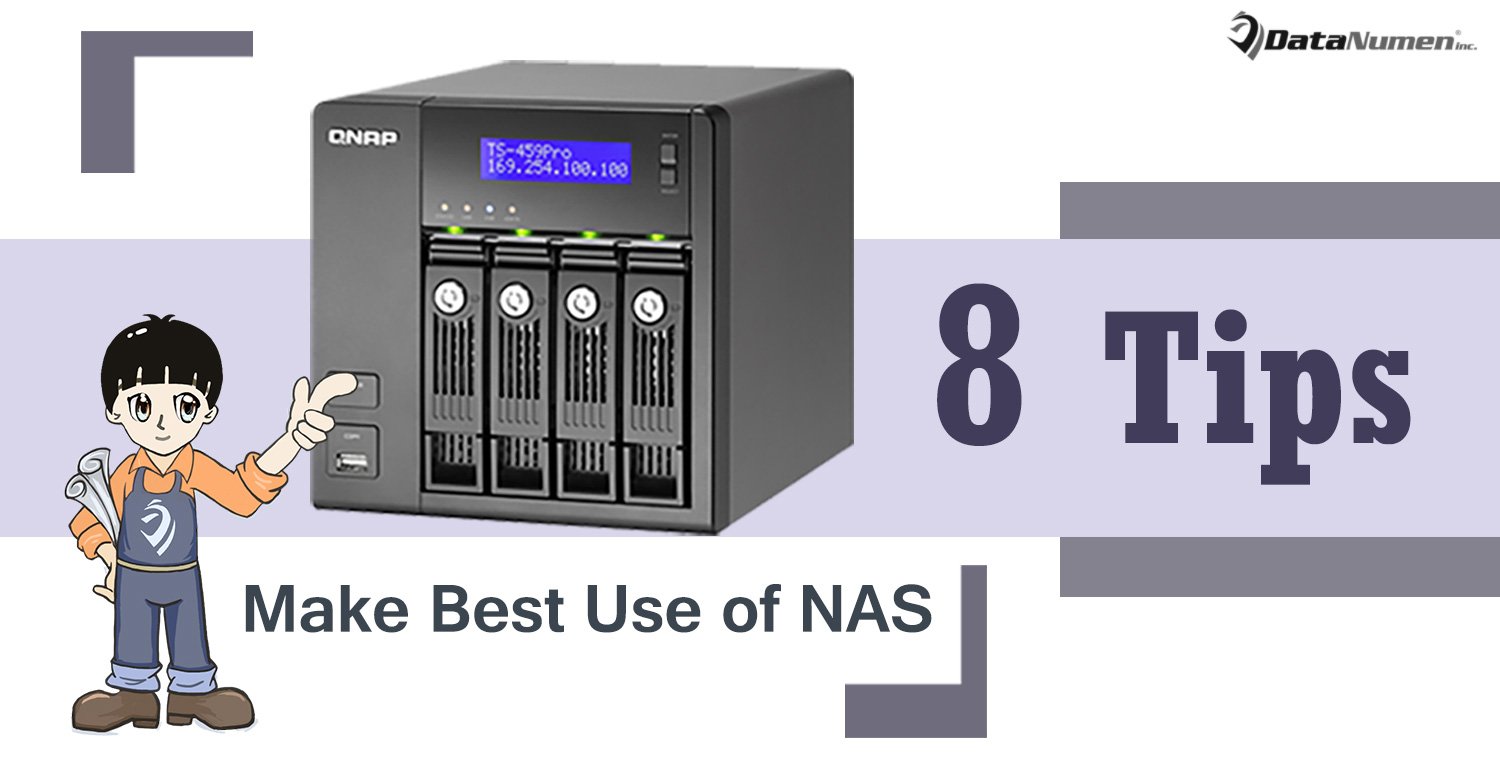
Derfor investerer mange privatpersoner i dag, udover virksomheder, også i det. Faktisk har nogle brugere længe eftertragtet det. Men da de ikke ved, hvordan de får mest muligt ud af en Network Attached Storage (NAS)-enhed, tøver de. Derfor vil vi i det følgende dele en hurtig guide.
1. Konfigurer RAID
En af de mest attraktive ting, du skal overveje, er at konfigurere RAID i din Network Attached Storage (NAS). RAID er en teknologi til at kombinere flere harddiske i en enkelt logisk enhed. Og de fleste RAID-niveauer er fejltolerante. Det vil sige, at ved at konfigurere RAID mister du ikke data, hvis et drev fejler i NAS'en. Du kan blot udskifte det defekte drev.
2. Opsæt automatisk sikkerhedskopiering
Desuden, selvom RAID giver dataredundans, skal du stadig foretage regelmæssig sikkerhedskopiering, hvilket vil lette datagendannelse, som f.eks Outlook opsving. Det er dog besværet at lave sikkerhedskopiering manuelt. Hvis du bruger en NAS, kan du konfigurere automatisk sikkerhedskopiering. Det spejler automatisk og med det samme alle ændringer, du foretager på de tilsluttede enheder.
3. Bind til UPS
Som vi ved, opstår datatab ofte fra pludselige strømstød ved blackout. Hvis du bruger et NAS (Network Attached Storage), kan du købe en UPS (uninterruptible power supply). Senere er det let at binde NAS-enheden til UPS'en, som kan holde din enhed kørende i et par minutter efter strømsvigt. I disse minutter kan du lukke enheden som normalt.
4. Byg fjernadgang
Desuden understøtter NAS (Network Attached Storage) brugere at oprette fjernadgangsfunktioner, såsom at oprette en FTP-server. Gennem det kan du logge ind fra en webbrowser eller app på en telefon, du kan hurtigt få adgang til alle dine data, der er gemt i NAS.
5. Del data
Som nævnt i begyndelsen af denne artikel tillader NAS brugere at forbinde forskellige eksterne enheder til det, uanset pc, tv, medieafspiller eller spilkonsol. På denne måde er alle disse ude af stand til at få adgang til filerne eller mediet på harddisken, der er tilsluttet NAS. Det er let at dele data.
6. Del printer
For eksempel, hvis din computer er tilsluttet en printer, men en anden ikke gør det, er det lidt foruroligende, når de har brug for at udskrive noget. På dette tidspunkt, hvis der er en NAS, ville det være tilrådeligt at forbinde printeren til NAS. Via dette deler printeren nøjagtigt. Alle enheder, der er tilsluttet den, kan bruge printeren.
7. Indbygget App Center
Når du har afsluttet NAS-konfigurationen, kan du få adgang til dets kontrolpanel. Derovre kan du finde et afsnit af "Apps" eller "App Center". (Navnet afhænger af mærke). Her kan du se en række tredjeparts serverapps. Det er praktisk for dig at downloade den software, du har brug for. Du kan udnytte det fuldt ud.
8. Downloads
Sidst men ikke mindst indeholder mange NAS-enheder almindeligvis grundlæggende downloadklienter, fuldt udstyrede BitTorrent-klienter. Når du downloader noget til din computer, kan det fjerne belastningen på pc'en. Mere specifikt, via det under downloading, hvad pc'en laver, er faktisk transmission, hvilket er ret hurtigt. Derfor har du siden da ikke brug for at frygte at lade din pc være tændt natten over.
Forfatter Introduktion:
Shirley Zhang er ekspert i datagendannelse i DataNumen, Inc., som er verdens førende inden for datagendannelsesteknologier, herunder korrupt SQL Server og Outlook-reparationssoftwareprodukter. For mere information besøg www.datanumen.com