
Hvis du vil eksportere listen over alle markerede e-mails fra din Outlook-postkasse til Excel, kan du bruge en af de to metoder, der deles i denne artikel.
For eksempel for at håndtere alle markerede e-mails mere rettidigt eller dele dem med en anden, kan du måske håbe at eksportere dem til et Excel-regneark. Her introducerer vi to tilgange til at realisere det. Den tidligere bruger standardfunktionen "Import og eksport" efter at have fundet markerede e-mails. For at være ærlig er det lidt kedeligt. Således i den sidstnævnte lærer vi dig en mere bekvem måde, der anvender VBA.
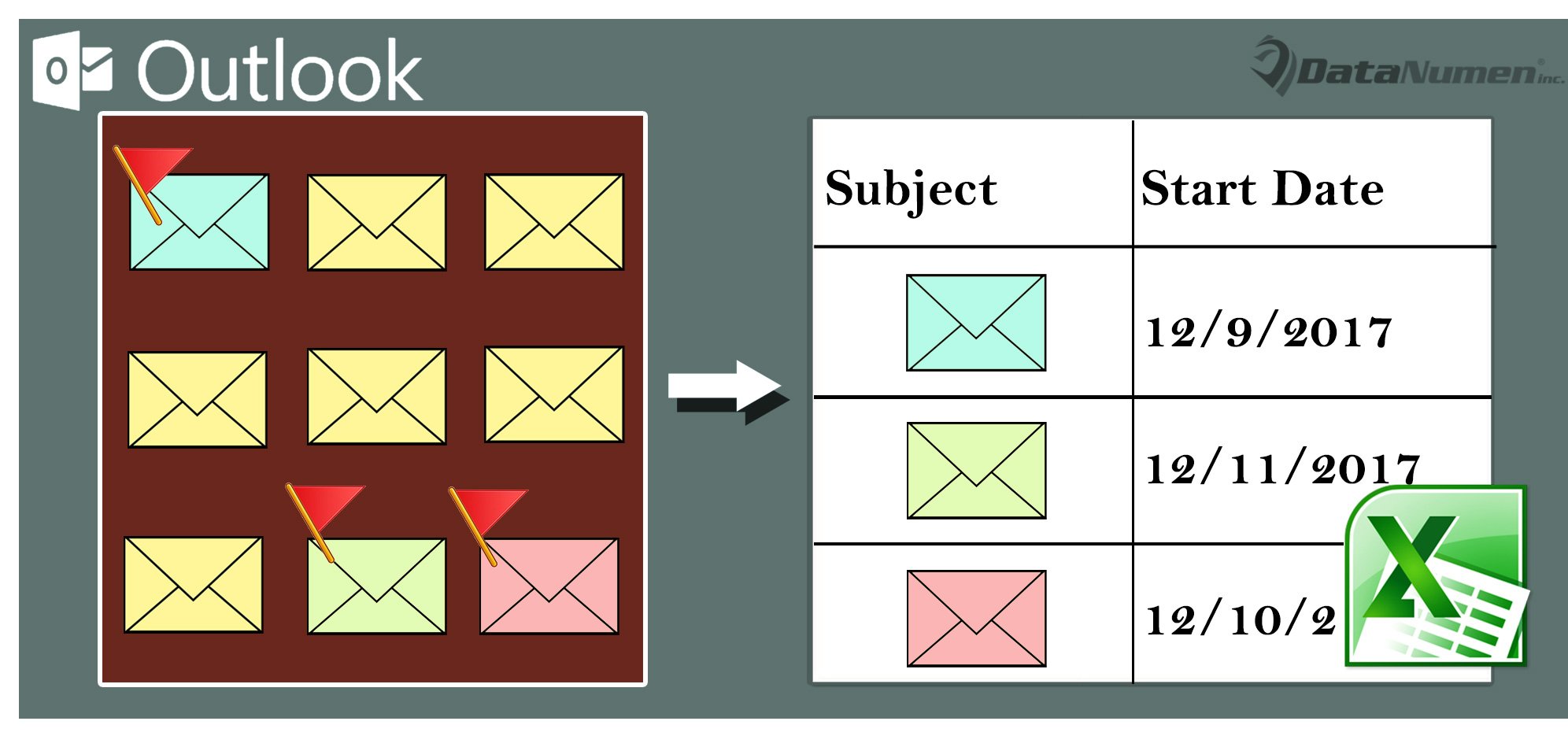
Metode 1: Eksportér alle fundne markerede e-mails manuelt
- Klik først i søgefeltet over postlisten.
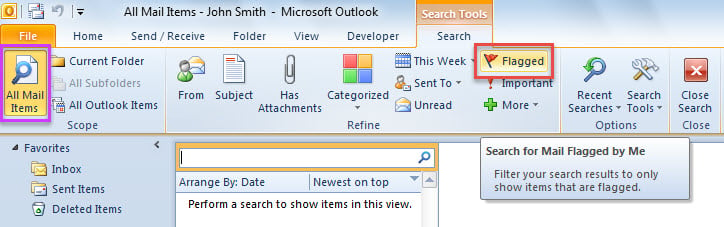
- Klik derefter på "Alle postvarer" i gruppen "Omfang" under fanen "Søg".
- Klik derefter på knappen "Flagget" i gruppen "Definer".

- Efter alle markerede e-mails vist på listen skal du vælge en mail og trykke på "Ctrl + A" for at vælge dem alle.
- Tryk derefter på "Ctrl + Skift + V" -tastgenveje.
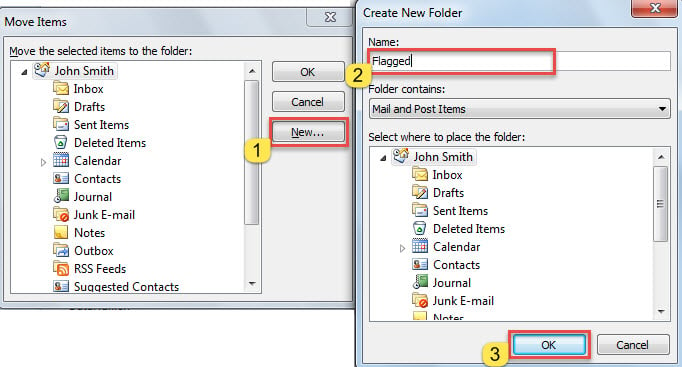
- I den nye dialogboks skal du oprette en ny mappe under Outlook-filen.

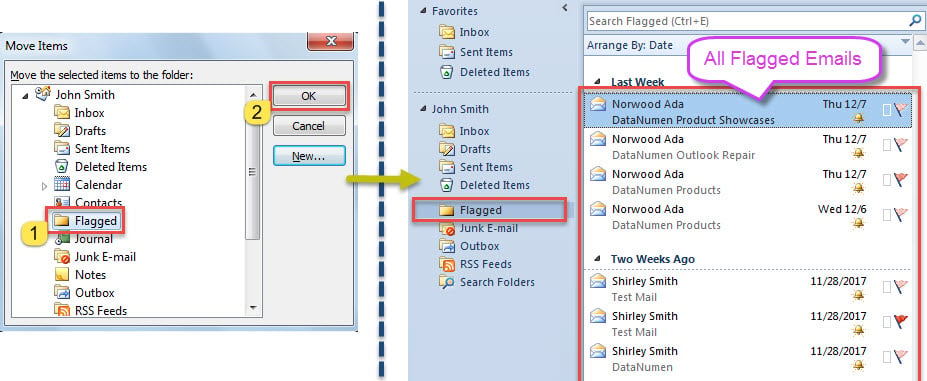
- Senere skal du vælge den nyoprettede mappe og klikke på “OK”, som flytter alle fundne markerede e-mails til den nye mappe.

- Klik derefter på "File"> "Open"> "Import",
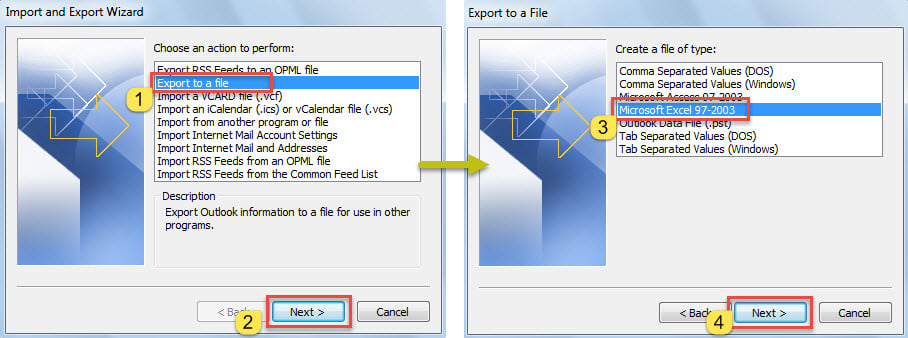
- I popup-dialogboksen skal du vælge "Eksporter til en fil"> "Næste"> "Microsoft Excel 97-2003"> "Næste".

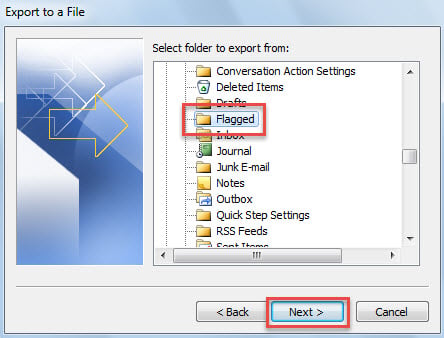
- På den nye skærm skal du vælge den korrekte mappe og trykke på "Næste".

- Følg derefter guiderne for at gennemføre “Eksport”.
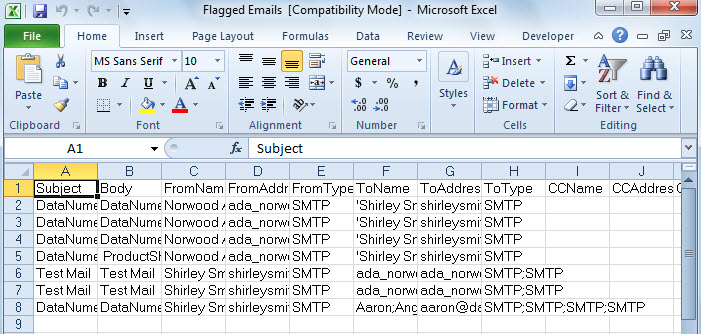
- Du får en ny Excel-fil, vist som følgende skærmbillede.

Metode 2: Eksportér listen over alle markerede e-mails via VBA
- I Outlook skal du trykke på “Alt + F11” for at udløse VBA-editor.
- Aktiver derefter “MS Excel Object” i overensstemmelse med “Sådan tilføjer du en objektbiblioteksreference i VBA".
- Kopier derefter VBA-koden nedenfor til et modul.
Dim objExcelApp As Excel.Application
Dim objExcelWorkbook As Excel.Workbook
Dim objExcelWorksheet As Excel.Worksheet

Sub ExportAllFlaggedEmailsToExcel()
    Dim objOutlookFile As Outlook.Folder
    Dim objFolder As Outlook.Folder

    'Select a source PST file
    Set objOutlookFile = Outlook.Application.Session.PickFolder

    If Not (objOutlookFile Is Nothing) Then
       'Create a new Excel file
       Set objExcelApp = CreateObject("Excel.Application")
       Set objExcelWorkbook = objExcelApp.Workbooks.Add
       Set objExcelWorksheet = objExcelWorkbook.Sheets("Sheet1")
       objExcelApp.Visible = True

       With objExcelWorksheet
           .Cells(1, 1) = "Subject"
           .Cells(1, 1).Font.Bold = True
           .Cells(1, 2) = "Start Date"
           .Cells(1, 2).Font.Bold = True
           .Cells(1, 3) = "Due Date"
           .Cells(1, 3).Font.Bold = True
           .Cells(1, 4) = "From"
           .Cells(1, 4).Font.Bold = True
           .Cells(1, 5) = "To"
           .Cells(1, 5).Font.Bold = True
      End With

      For Each objFolder In objOutlookFile.Folders
          If objFolder.DefaultItemType = olMailItem Then
             Call ProcessMailFolders(objFolder)
          End If
      Next

      objExcelWorksheet.Columns("A:E").AutoFit

      MsgBox "Completed!", vbInformation + vbOKOnly, "Export Emails"
    End If
End Sub

Sub ProcessMailFolders(ByVal objCurrentFolder As Outlook.Folder)
    Dim i As Long
    Dim objMail As Outlook.MailItem
    Dim objFlaggedMail As Outlook.MailItem
    Dim nLastRow As Integer
    Dim objSubfolder As Outlook.Folder

    For i = 1 To objCurrentFolder.Items.Count
        If objCurrentFolder.Items(i).Class = olMail Then
           'Export the information of each flagged email to Excel
           Set objMail = objCurrentFolder.Items(i)
           If objMail.IsMarkedAsTask = True And objMail.FlagStatus <> olFlagComplete Then
              Set objFlaggedMail = objMail

              With objExcelWorksheet
                   nLastRow = .Range("A" & .Rows.Count).End(xlUp).Row + 1
                   .Range("A" & nLastRow) = objFlaggedMail.Subject
                   .Range("B" & nLastRow) = objFlaggedMail.TaskStartDate
                   .Range("C" & nLastRow) = objFlaggedMail.TaskDueDate
                   .Range("D" & nLastRow) = objFlaggedMail.SenderName
                   .Range("E" & nLastRow) = objFlaggedMail.To
              End With
          End If
        End If
    Next i

    If objCurrentFolder.Folders.Count > 0 Then
       For Each objSubfolder In objCurrentFolder.Folders
           Call ProcessMailFolders(objSubfolder)
       Next
    End If
End Sub
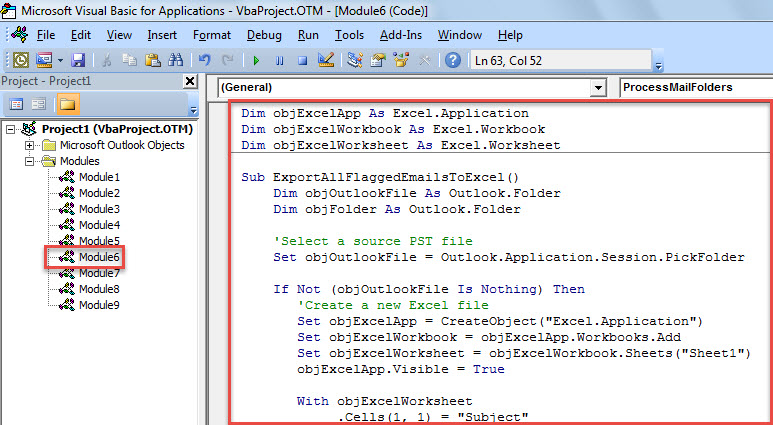
- Til sidst skal du placere markøren i "ExportAllFlaggedEmailsToExcel" underrutinen og trykke på "F5" -tasten.
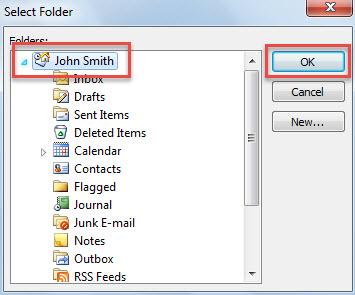
- Vælg derefter en Outlook-fil i den nye dialogboks.

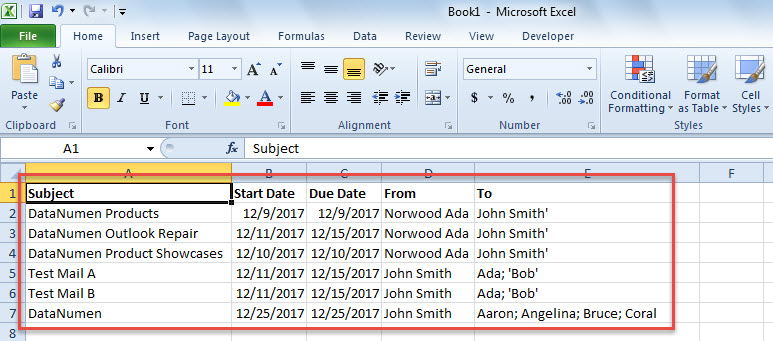
- Når du får meddelelsen "Afsluttet", får du også en ny Excel-fil, som billedet nedenfor.

Beskyt din Outlook mod korruption
Outlook er tilbøjeligt til fejl og korruption, og derfor er det en meget vanskelig opgave for os at beskytte vores Outlook-data. Den mest effektive og praktiske måde er uden tvivl at lave regelmæssige sikkerhedskopier af data til Outlook. Derudover er det også nødvendigt for os at få fat i et kraftfuldt og pålideligt Outlook-reparationsværktøj, f.eks. DataNumen Outlook Repair. Det vil være nyttigt, hvis værktøj til reparation af indbakke har ingen virkning.
Forfatter Introduktion:
Shirley Zhang er ekspert i datagendannelse i DataNumen, Inc., som er verdens førende inden for datagendannelsesteknologier, herunder fastsætte SQL Server og Outlook-reparationssoftwareprodukter. For mere information besøg www.datanumen.com