
I dagens artikel er der 6 nyttige tips til rådighed for at hjælpe dig med at gøre nem brug af nummererede eller punktopstillede lister i dit Word-dokument.
"Bullets" og "Nummerering" er 2 nyttige funktioner i Word, der sikrer, at elementer i dit Word-dokument er organiseret på en pæn måde. Men så længe vi fortsætter med at drage fordel af denne funktion, er der små problemer, som nogle gange kan være irriterende og ødelægge vores dokumentformatering. Derfor får du her 6 tips, som gør det nemmere at håndtere punkt- eller nummererede lister. Lad os tage et kig på forskellige sager og derefter se deres løsninger.
Case 1: Udstedelse af kapitalisering
Hvis du nogensinde har brugt en nummereret eller punktopstilling, vil du opdage, at det første ord i hvert element altid skrives med stort, f.eks. nedenfor: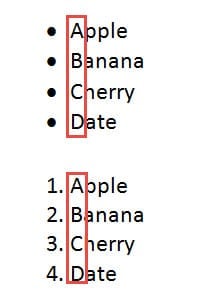
Dette skyldes, at Word betragter hvert element som en sætning. Alligevel har vi ikke brug for sådan en overvejelse nogle gange. Så er her tips, du kan tage:
Tip 1: Skift sag manuelt
- For det første skal du vælge listeindhold.
- Gå derefter til "Skrifttype"-gruppen under fanen "Hjem" og klik på "Skift sag".
- Vælg "små bogstaver" på rullelisten.

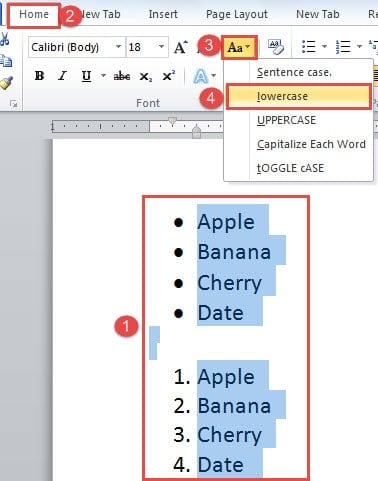
Eller du kan vælge at vælge alle de første bogstaver af alle elementer lodret i trin 1 og derefter ændre deres store og små bogstaver. Med hensyn til, hvordan du vælger tekster lodret, henvises til denne artikel: 2 hurtige måder at vælge tekster lodret i dit Word-dokument
Tip 2: Skift Word-indstillinger
En alternativ måde er at ændre Word-indstillinger, før du opretter en nummereret eller punktopstilling.
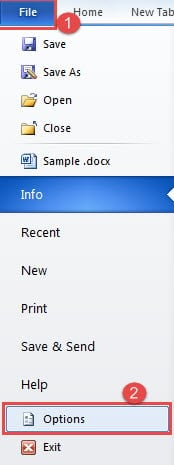
- Klik på "Filer" og derefter på "Indstillinger" for at gå til dialogboksen "Word-indstillinger".

- Klik derefter på "Proofing".
- Klik derefter på "Autokorrekturindstillinger".
- Dialogboksen "Autokorrektur" skal dukke op. Ryd feltet "Sæt stort første bogstav i sætninger".
- Til sidst skal du klikke på "OK" i begge åbne dialogbokse.

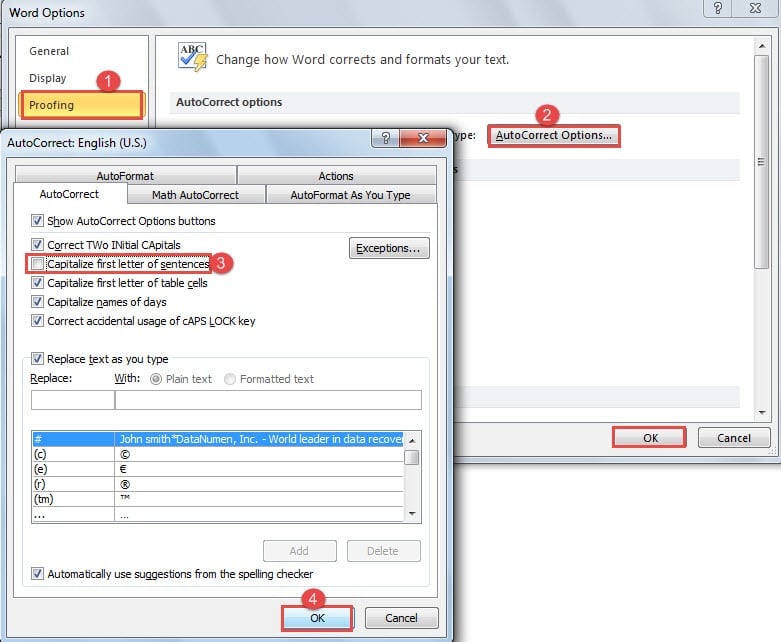
Herefter vil alle nye lister, der oprettes i fremtiden, blive påvirket.
Case 2: Udstedelse af indrykning
Har du bemærket, at der altid er indrykning før en punktopstilling eller nummereret liste? Dette er især tydeligt, hvis vi viser tekstgrænserne.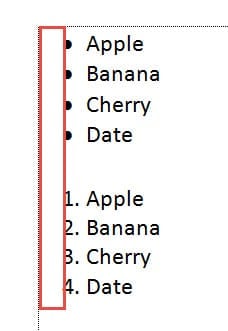
For at fjerne dem kan du tage følgende trin:
- Vælg hele listen.
- Gå derefter til "Afsnit"-gruppen under fanen "Hjem". Og klik på "Reducer indrykning" mulighed.

- Eller du kan først vælge et listenummer og derefter højreklikke på det.
- Klik på "Juster listeindrykninger" på listemenuen.

- I dialogboksen med samme navn skal du vælge at ændre punktopstillingen eller nummerets placering og indrykning i overensstemmelse hermed.
- Klik derefter på “OK”.

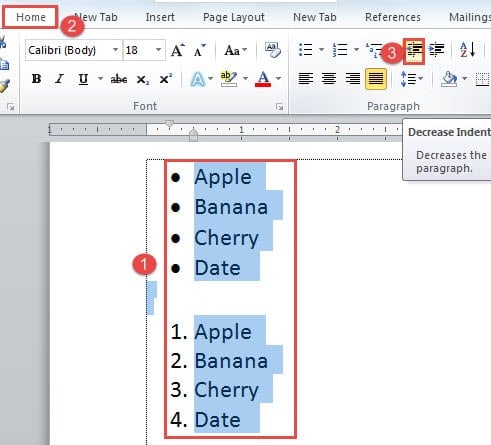
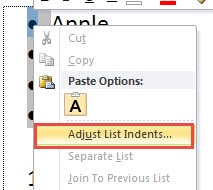
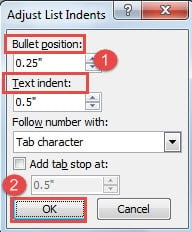
Du skal vide, at sådan en ændring vil påvirke alle listerne bagefter. Men hvis du bruger de første 2 trin til at dræbe indrykningerne, er virkningen kun på den liste, du valgte.
Tilfælde 3: Rester af kugler eller tal
For kun at få indholdet af en nummereret liste, vælger vi ofte at indsætte med "Behold kun tekst". Sandheden er, at det ikke er nok. Tallene eller punkterne kommer også med teksten. For at løse dette kræves yderligere indstillinger.
- Åbn dialogboksen "Word Options" først.
- Klik derefter på "Avanceret" denne gang.
- Gå derefter til "Klip, kopier og indsæt"-delen. Ryd feltet "Behold punkttegn og tal, når du indsætter tekst med indstillingen Behold kun tekst".
- Til sidst skal du klikke på “OK”.

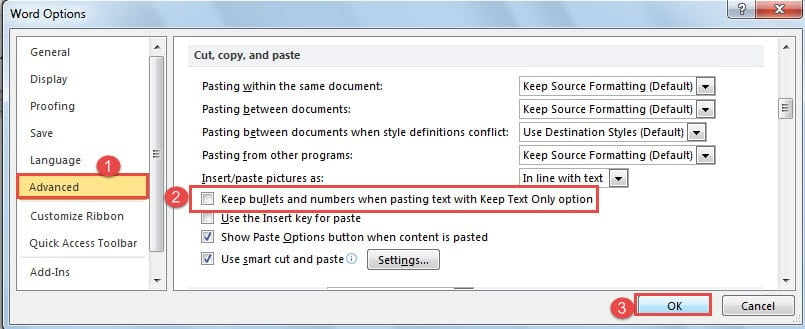
Dette er en modifikation én gang for alle. Du kan bestemt vælge at fjerne punkttegn eller numre fra en enkelt liste. Så på den måde indsætter du listen med "Behold kun tekst" og valgte tallene eller punkterne lodret og sletter dem.
Case 4: Tal-akavethed ved at starte nye lister
Når du vil starte en ny nummereret liste under en eksisterende, genererer Word som standard et nummer efter den forrige liste. Her er to tips til, hvordan du kan håndtere det:
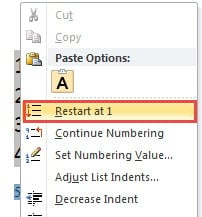
Tip 1: Genstart ved 1
- Først skal du højreklikke på det nye listenummer.
- Vælg derefter "Genstart ved 1", og alt burde være fint.

Tip 2: Indstil nummereringsværdi
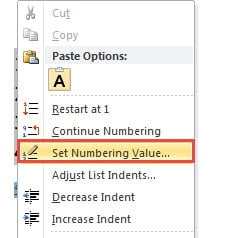
- Højreklik også på det nye nummer.
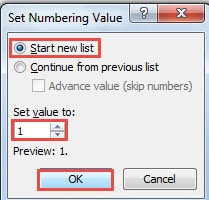
- Denne gang skal du vælge "Set nummereringsværdi" for at åbne dialogboksen med samme navn.

- Sørg for, at indstillingen "Start ny liste" er valgt.
- Indstil derefter værdien til "1".
- Til sidst skal du klikke på “OK”.

Løs problemet med filkorruption
I vores daglige erfaring med at behandle ord i Word er det næsten umuligt at undgå at miste filer på grund af Word-nedbrud eller virusangreb. For det meste mangler disse filer ikke helt, men bliver de kompromitteret på en eller anden måde. For at udtrække de vigtige oplysninger har du brug for en fremragende Værktøj til gendannelse af Word-filkorruption.
Forfatter Introduktion:
Vera Chen er en datagendannelsesekspert i DataNumen, Inc., som er verdens førende inden for datagendannelsesteknologier, herunder xls fil problem reparationsværktøj og pdf produkter til reparation af software. For mere information besøg www.datanumen.com