
Mange brugere håber, at Outlook automatisk kan se efter bestemte ord i vedhæftede navn og derefter gemme de specifikke vedhæftede filer i en lokal mappe på deres computere. Denne artikel vil lære dig, hvordan du opnår det med Outlook VBA.
I mine daglige værker, hvis vedhæftede filer i modtagne e-mails ikke er meget vigtige, foretrækker jeg ikke at gemme dem på min lokale disk, bare læs dem direkte i Outlook. Men hvis vedhæftede filer er vigtige, såsom personaleregler, månedlig arbejdsrapport, gemmer jeg dem i en bestemt mappe på min computer. I et sådant tilfælde vil jeg konfigurere Outlook til automatisk at gemme e-mail-vedhæftede filer, hvis navne indeholder bestemte ord, i en bestemt mappe. Så jeg finder ud af en hurtig metode til at realisere det med Outlook VBA. Her er de detaljerede VBA-koder og trin:
Gem automatisk specifikke e-mail-vedhæftede filer
- For det første skal du starte Outlook og gå til fanen "Udvikler".
- Klik derefter på knappen “Visual Basic” i gruppen “Kode”.

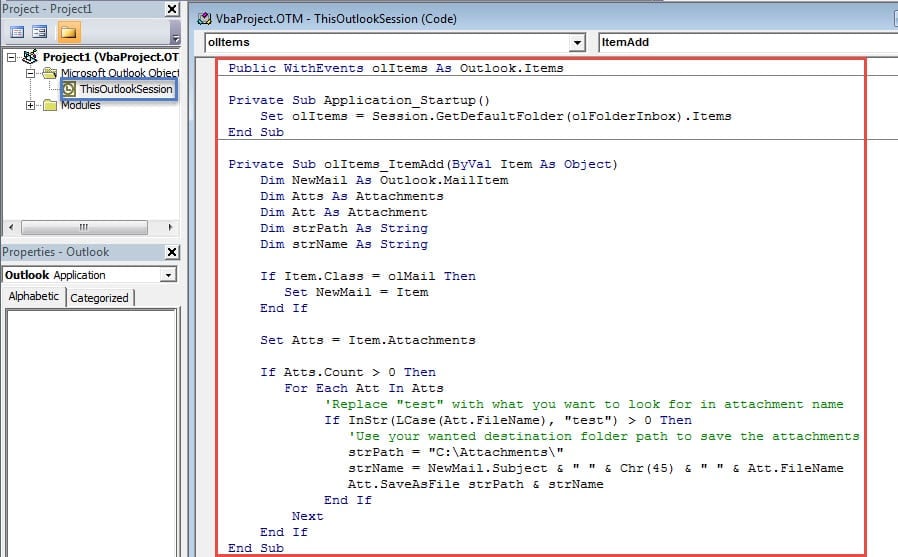
- Derefter skal du i vinduet “Visual Basic” åbne “ThisOutlookSession” -projektet ”og kopiere følgende koder ind i det.
Public WithEvents olItems As Outlook.Items

Private Sub Application_Startup()
    Set olItems = Session.GetDefaultFolder(olFolderInbox).Items
End Sub

Private Sub olItems_ItemAdd(ByVal Item As Object)
    Dim NewMail As Outlook.MailItem
    Dim Atts As Attachments
    Dim Att As Attachment
    Dim strPath As String
    Dim strName As String

    If Item.Class = olMail Then
       Set NewMail = Item
    End If

    Set Atts = Item.Attachments

    If Atts.Count > 0 Then
       For Each Att In Atts
           'Replace "test" with what you want to look for in attachment name
           If InStr(LCase(Att.FileName), "test") > 0 Then
              'Use your wanted destination folder path to save the attachments
              strPath = "C:\Attachments\"
              strName = NewMail.Subject & " " & Chr(45) & " " & Att.FileName
              Att.SaveAsFile strPath & strName
           End If
       Next
    End If
End Sub
- Derefter skal du underskrive denne kode.
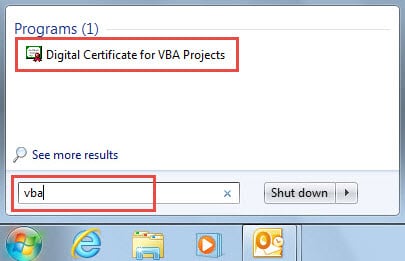
- Brug først Digital Certificate til VBA-projekter til at oprette et certifikat.

- Derefter tildeles certifikatet til denne kode, vist som følgende billede:

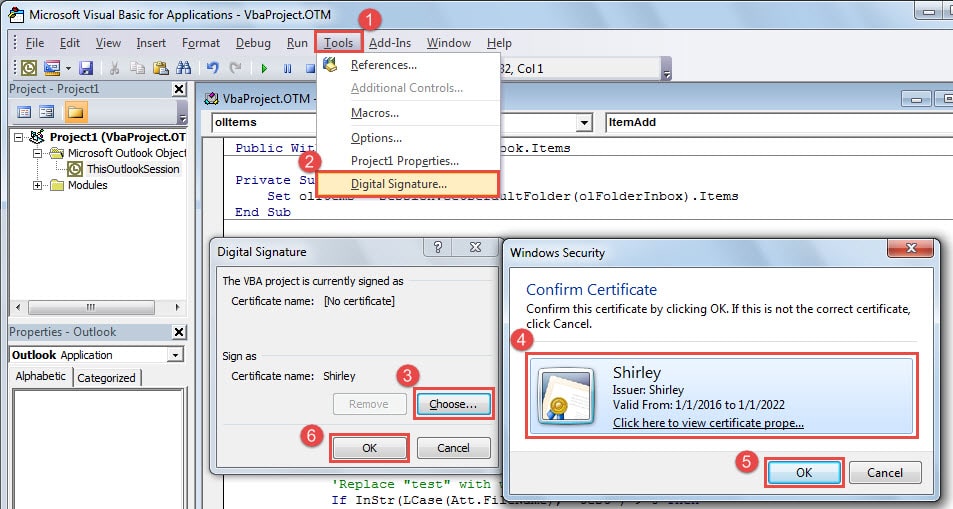
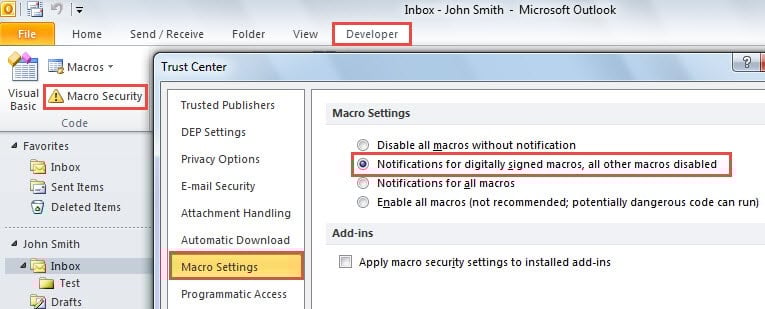
- Derefter kan du afslutte det aktuelle "Visual Basic" -vindue og klikke på knappen "Makroindstillinger" i gruppen "Kode" under fanen "Udvikler".

- Fra nu af gemmer Outlook automatisk vedhæftede filer, hvis navne har de specifikke ord, i din angivne lokale mappe.
Gendan fra alvorlig Outlook-korruption
På trods af at man kan prale af flere funktioner, er Outlook stadig udsat for korruption. Således skal du holde styr på alle problemer, der kan opstå i din Outlook, såsom PST-mailfejl, Outlook reagerer ikke og så videre. Når du konfronteres med fejlene, kan du gøre brug af Outlook indbygget reparationsværktøj, ScanPST.exe til at rette dem. Hvis det mislykkes, skal du bruge et mere kraftfuldt værktøj.
Forfatter Introduktion:
Shirley Zhang er ekspert i datagendannelse i DataNumen, Inc., som er verdens førende inden for datagendannelsesteknologier, herunder reparere SQL Server mdf-filproblem og Outlook-reparationssoftwareprodukter. For mere information besøg www.datanumen.com