
Du modtager muligvis beskeden - “Filen er for stor til destinationsfilsystemet”, når du forsøger at kopiere en fil til et eksternt drev. I denne artikel vil vi fokusere på dette emne for at give dig 4 effektive løsninger.
Har du nogensinde modtaget beskeden - "Filen er for stor til destinationsfilsystemet", når du kopierer eller flytter en fil til et drev? Som det antydes, er dette problem nøjagtigt involveret i filsystemet til destinationsdrevet.
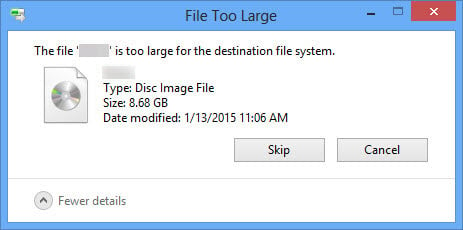
Filsystemet styrer, hvordan filer gemmes, identificeres og organiseres på drevet. I Windows er de mest almindelige filsystemer FAT, FAT32 og NTFS. FAT, kendt som FAT16, understøtter kun en individuel fil op til 2 GB i maksimal størrelse. For FAT32 er den understøttede maksimale størrelse på en enkelt fil 4 GB. Til sammenligning for NTFS, øges den maksimale størrelse for en enkelt fil til 16 TB.
Baseret på ovenstående, skyldes problemet "Filen er for stor til destinationsfilsystemet" grænsen for den maksimale størrelse på destinationsdrevets filsystem. Derfor kan du kontrollere dit drevs filsystem. Det kan oftest være enten FAT eller FAT32. Derefter kan du konvertere filsystemet til NTFS. Her er 4 måder at få det på. Men du skal først sikkerhedskopiere drevet. Ellers skal du forsøge at gendanne data bagefter, svarende til PST-genopretning.
1. Omformater i Windows Stifinder
- Først skal du gå til "Startmenuen" og klikke på "Computer".
- Find derefter og pitch på destinationsdrevet i Windows Stifinder.
- Højreklik derefter, og vælg “Format” i genvejsmenuen.
- Derefter skal du i pop op-dialogboksen vælge “NTFS”I“ File System ”-feltet.
- Klik til sidst på knappen “Start”.
2. Omformater i Diskhåndtering
- Først skal du trykke på "Win" + "R" for at åbne dialogboksen "Kør".
- Indtast derefter “diskmgmt.msc” i feltet “Åbn” og tryk på “Enter” -tasten.
- Find derefter destinationsdrevet i vinduet “Diskhåndtering”.
- Senere skal du højreklikke på det og vælge "Format".
- I den lille popup-dialogboks skal du vælge “NTFS”I feltet” Filsystem ”.
- I sidste ende skal du klikke på “OK”.
3. Skift filsystem i kommandoprompt
- Til at starte med skal du udløse "Kør" som i trin 1 på ovenstående måde.
- Skriv derefter “cmd” og tryk på “Enter” -tasten.
- Indtast derefter følgende linje i det viste kommandopromptvindue:
konvertere drevbogstav: / fs: filsystem
For eksempel vil du konvertere Drive F til NTFS filsystem, brug:
konvertere F: / fs: ntfs
- Til sidst skal du trykke på “Enter” -knappen.
- Vent nu bare convert.exe for at afslutte processen.
4. Konverter filsystem ved hjælp af tredjepartsværktøj
Bortset fra de indbyggede metoder, der leveres af Windows, kan du også ty til et tredjepartsværktøj. Der er masser af værktøjer til filkonvertering i dagens marked. Alt det upålidelige kan forårsage uoprettelig skade på både drev og data. Derfor skal du vælge et pålideligt, erfaren og velkendt værktøj til at prøve.
Forfatter Introduktion:
Shirley Zhang er ekspert i datagendannelse i DataNumen, Inc., som er verdens førende inden for datagendannelsesteknologier, herunder korrupt mdf og Outlook-reparationssoftwareprodukter. For mere information besøg www.datanumen.com