
Nødvendigheden af at zoome Excel-regneark kommer ud når som helst. Her introducerer vi 4 effektive metoder til at zoome Excel-regneark.
Nogle gange zoomer du ind i et Excel-regneark for at arrangere dets grænseflade. Og nogle gange zoomer du regnearket ud for at kontrollere bestemte værdier. Nu har vi 4 metoder til at udføre denne opgave.
Metode 1: Brug IntelliMouse
Når du ruller på mushjulet, bevæger regnearket sig opad eller nedad. Men her kan du bruge hjulet til at zoome på regnearket.
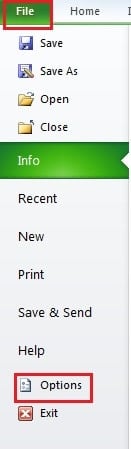
- Klik på "Filer" i båndet.
- Klik derefter på "Indstillinger".
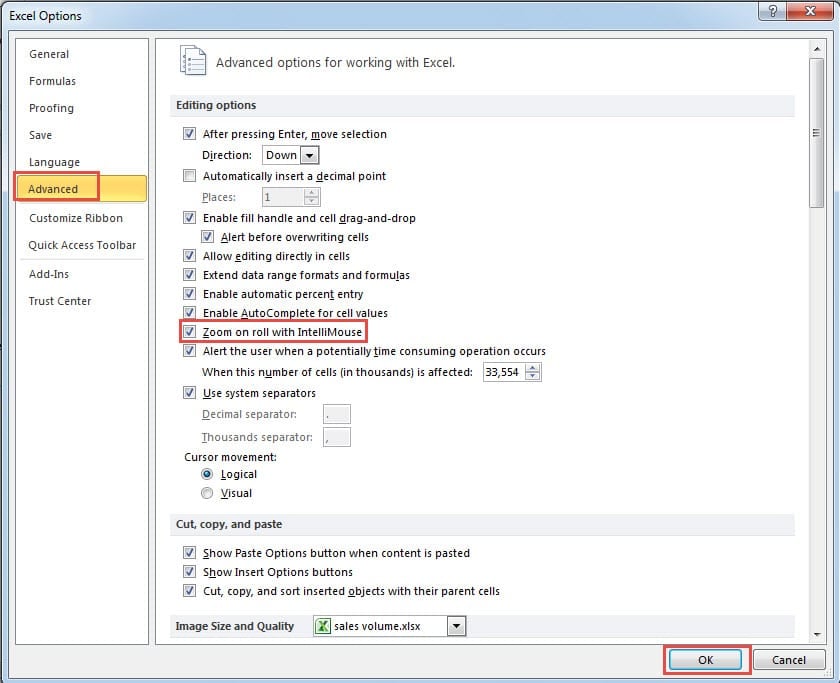
- Klik på "Avanceret" i vinduet "Excel-indstillinger".
- Og derefter i "Redigeringsindstillinger", skal du kontrollere indstillingen "Zoom på rulle med IntelliMouse".
- Klik derefter på “OK”.

Nu, når du ruller på mushjulet, vil grænsefladen til regnearket zoome ind eller ud. Hvis du ruller ned ad hjulet, zoomer regnearket ud. På den anden side, hvis du ruller op ad hjulet, vil regnearket zoome ind. Desuden er zoomstørrelsen på mushjulet 15%.
Du kan dog opleve, at hvis du vil flytte regnearket, kan du ikke bruge mushjulet mere. Her kan du henvise til vores tidligere artikel 3 praktiske metoder til at flytte rundt på et regneark i din Excel for at flytte regnearket. Hvis du vil lukke denne funktion, kan du også fjerne markeringen i indstillingen i trin 4.
Metode 2: Brug zoomlinjen
I stedet for at bruge IntelliMouse kan du også bruge zoomlinjen i grænsefladen på regnearket. Zoomlinjen ligger i det nederste højre hjørne af grænsefladen.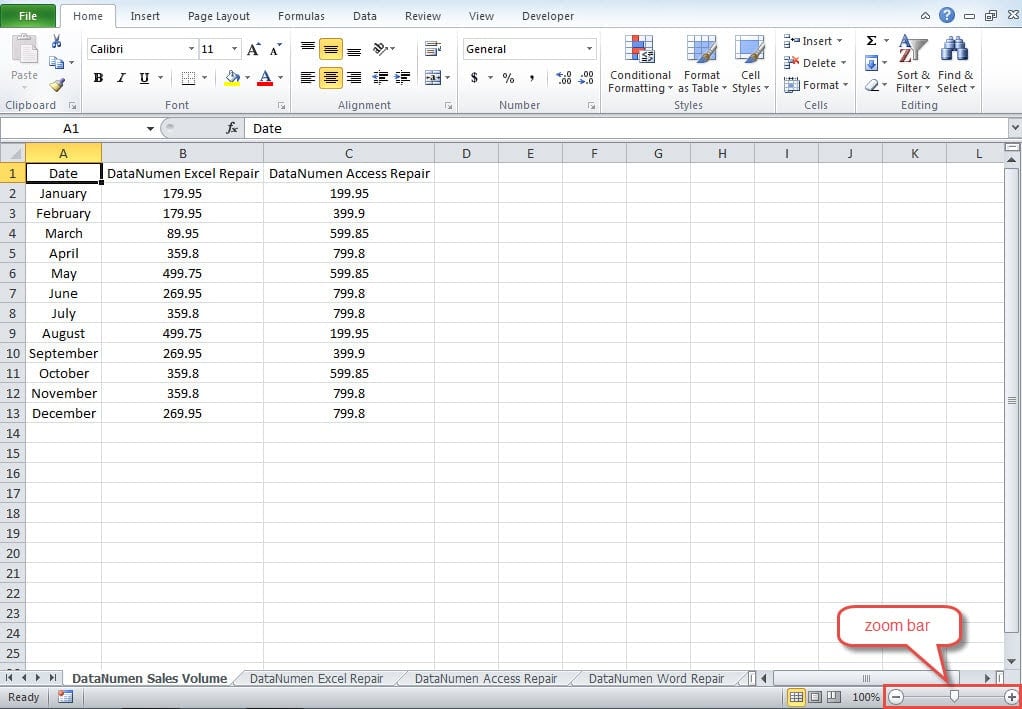
- Her kan du klikke på de to knapper på "Zoom ud" eller "Zoom ind" for at zoome på regnearket. Zoomstørrelsen på de to knapper er 10%, hver gang du klikker på en af dem.
- Derudover kan du også klikke på linjen direkte. Og midten af bjælken er 100%. Når du klikker på den højre del af bjælken, zoomer regnearket ind. Og når du klikker på den venstre del, zoomes regnearket ud.
- Bortset fra at klikke på knapperne og zoomlinjen, kan du også klikke på "Zoomniveau" for at indstille forstørrelsen direkte.

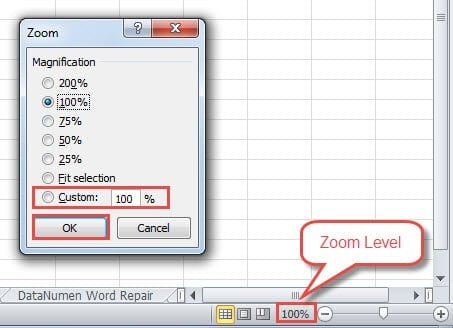
Når du klikker på “Zoomniveau”, vil du se zoomvinduet dukke op. I dette vindue kan du vælge den forudindstillede forstørrelse eller indtaste et tilpasset nummer. Klik på “OK” og derefter ændres regnearket i henhold til din indstilling.
Her, hvis du vælger "Tilpas valg", ændres størrelsen på det interval, du vælger, for at passe til skærmen. For eksempel i dette billede vælger vi området A1: N13.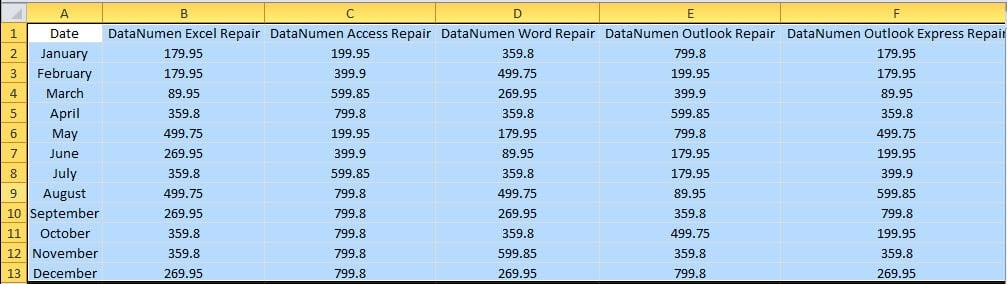
Skærmen er dog ikke stor nok til at vise alle cellerne. Når du vælger "Tilpas valg", ændres størrelsen på det valgte interval, som billedet nedenfor viser: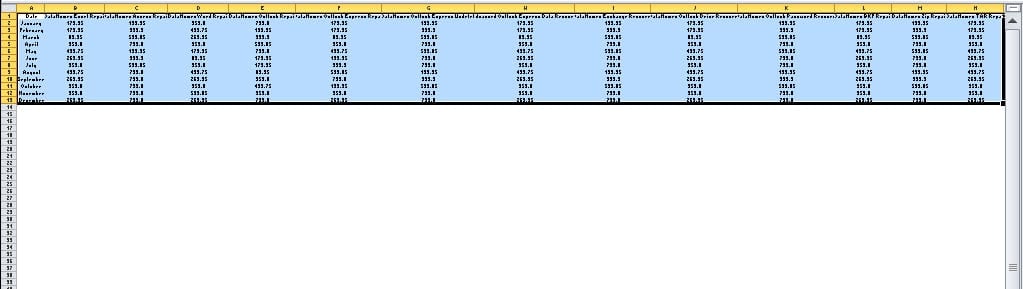
Med zoomniveauændringen kan alle celler ses på skærmen. Så næste gang hvis du vil vise et interval på en skærm, kan du også bruge denne funktion.
Metode 3: Ændring i værktøjslinjen
Du kan også ændre zoomniveauet i værktøjslinjen. Klik på fanen "Vis" i båndet. Og så i den del af “Zoom”, kan du se 3 muligheder.
- Klik på "Zoom" -knappen i området, du vil se "Zoom" -vinduet. Dette er det samme som at klikke på "Zoomniveau" i højre bund.
- Hvis du klikker på "100%", ændres regnearkets zoomniveau med det samme til 100%.
- Hvad angår "Zoom til valg", har den samme effekt som funktionen af indstillingen "Tilpas valg" i "Zoom-vinduet.
Således kan du også vælge at ændre zoomniveauet i værktøjslinjen.
Metode 4: Tilføj knapper i værktøjslinjen Hurtig adgang
Hvis du er vant til at tilføje knapper til værktøjslinjen til hurtig adgang, kan du også tilføje zoomknapperne til dette område.
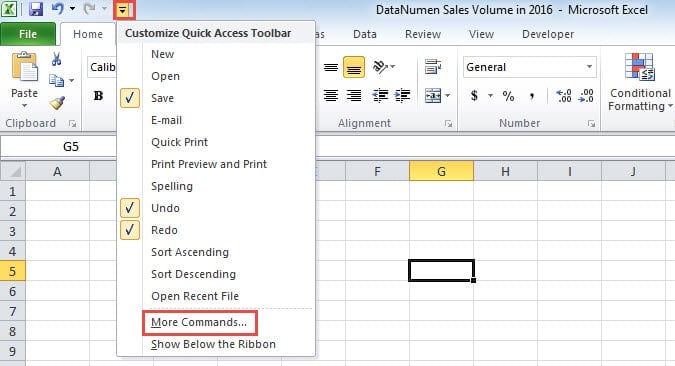
- Klik på den lille pil i værktøjslinjen til hurtig adgang.
- Og klik derefter på "Flere kommandoer" i rullemenuen.

- I "Vælg kommandoer fra" skal du vælge indstillingen "Alle kommandoer".
- Træk nu rullepanelet, og find zoomknapperne. Der er 7 knapper om zoomfunktionen i indstillingerne. Knappen “100%” ligger i startpositionen. Og andre 6 knapper ligger i slutningen af listen.
- Når du finder en, skal du klikke på “Tilføj” for at tilføje knappen til værktøjslinjen til hurtig adgang.

- Når du har tilføjet alle de nødvendige knapper i bjælken, skal du klikke på “OK” i vinduet. Derfor har du tilføjet knapperne i værktøjslinjen til hurtig adgang.

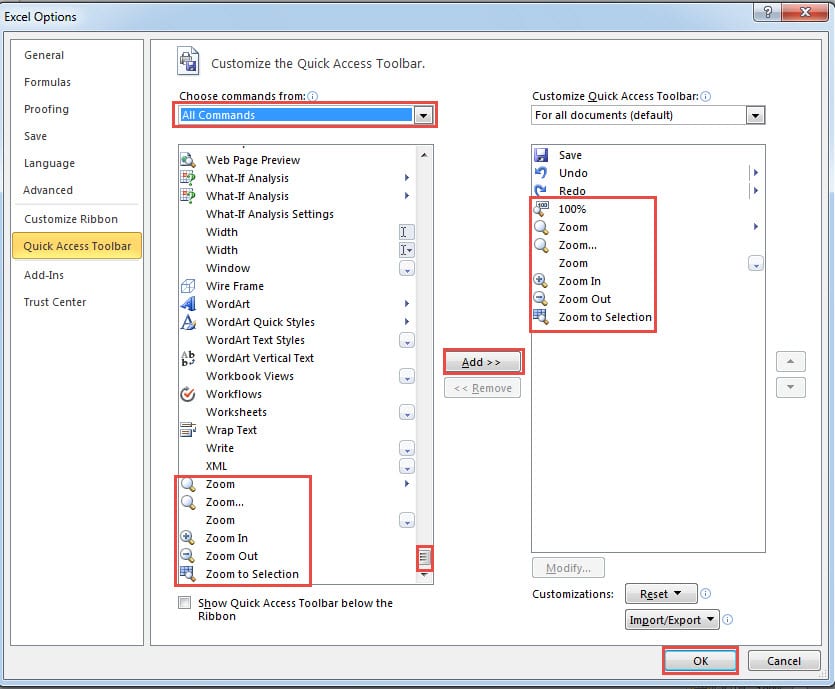

Selvom alle knapperne tjener zoomfunktionen, har de stadig en subtil forskel med hinanden. Og vi introducerer derefter i henhold til rækkefølgen i vinduet "Excel-indstillinger". Du kan henvise til billedet efter trin 5.
- Hvis du klikker på knappen "100%", ændres regnearkets zoomniveau tilbage til 100%.
- Du vil se en rulleliste, hvis du klikker på den første “Zoom” -knap.

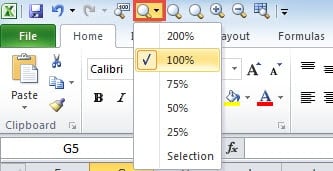
Der er 6 muligheder i menuen. Du kan vælge en af dem. Og "Selection" er nøjagtigt "Fit selection" i "Zoom" -vinduet.
- Den anden zoom-knap aktiverer “Zoom” -vinduet.
- Og så hvis du klikker på den tredje zoomknap, vil du også se en menu dukke op.

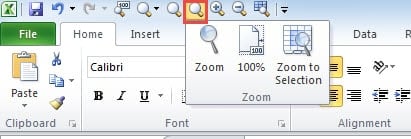
De tre indstillinger i menuen er nøjagtigt de tre indstillinger under fanen "Vis".
- Når du klikker på "Zoom ind", zoomes regnearket ind. Hvis zoomniveauet er mindre end 100%, ændres zoomniveauet først til det tal, der er tættest på 25%, 50% eller 75%. Og så tilføjes niveauet med 25% hver gang du klikker på knappen, indtil det kommer til 100%. Og når zoomniveauet er mellem 100% -200%, når du klikker på knappen, bliver regnearkets zoomniveau 200% direkte. Hvis zoomniveauet er større end eller lig med 200%, bliver det ikke stort, når du klikker på knappen.
- Knappen “Zoon Out” reducerer regnearkets zoomniveau. Hvis zoomniveauet er større end 200%, ændres niveauet til 200%, når du klikker på knappen. Og så ændres niveauet til 100%, hvis du klikker på det igen. Når zoomniveauet er mellem 100% -200%, bliver regnearkets zoomniveau 100%, når du klikker på knappen. Hvad angår niveauet, der er mindre end 100, ændres det først til det tal, der er tættest på 75%, 50% eller 25%, og reduceres derefter med 25% hver gang. Når niveauet er 25%, reduceres niveauet ikke mere.
- Den sidste knap "Zoom til markering" er den samme som indstillingen i værktøjslinjen.
Blandt alle disse forskellige knapper kan du lade de ofte anvendte knapper være i værktøjslinjen.
Kør et specialiseret gendannelsesværktøj, hvis Excel korrupter
Excel ødelægges undertiden uventet. Og på dette tidspunkt er din prioritet at gendanne ExcelDer er mange forskellige metoder til at fuldføre denne opgave. Og blandt disse metoder er den mest effektive måde at bruge et specialiseret gendannelsesværktøj. Det er integreret med den bedste teknologi i verden. Derfor behøver du ikke længere bekymre dig om din Excel.
Forfatter Introduktion:
Anna Ma er datagendannelsesekspert i DataNumen, Inc., som er verdens førende inden for datagendannelsesteknologier, herunder ordgendannelse og Outlook-reparationssoftwareprodukter. For mere information besøg www.datanumen.com