
Dagens artikel fokuserer på at give mulighed for fuldstændigt at skjule eller deaktivere optegnelser over nylige dokumenter i dit Word.
Hold øje med privatlivslækage
Det stigende antal databrud tvinger os til at blive ved med at tænke på internetsikkerhed og være forsigtige. Lækage af privatlivets fred kan være fatalt for virksomheder og pinligt for enkeltpersoner. Da vi i dag begrænser os så meget til computere og alle mulige digitale enheder, er det på høje tid, at vi begynder at lære, hvordan vi beskytter vores privatliv.
Denne artikel starter med at rydde din browserhistorik i Word-dokumenter for at beskytte dit privatliv.
Der er faktisk to måder at fjerne listen over nyligt viste Word-dokumenter. En måde er at ændre displaynummeret, og en anden er at deaktivere de poster, der er gemt på computeren.
Rediger visningsantal for seneste dokumenter
- Først og fremmest, åbn Word.
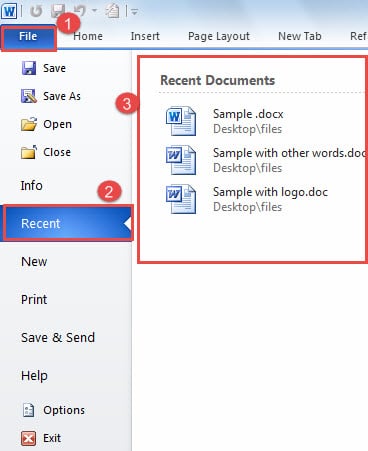
- Klik på "File".
- Og klik på "Seneste". Du kan se listen over alle de dokumenter, du for nylig har set.
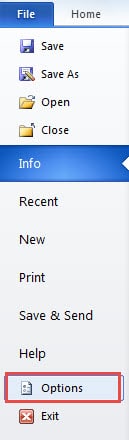
- Klik derefter på "Indstillinger" for at åbne vinduet "Wordindstillinger".

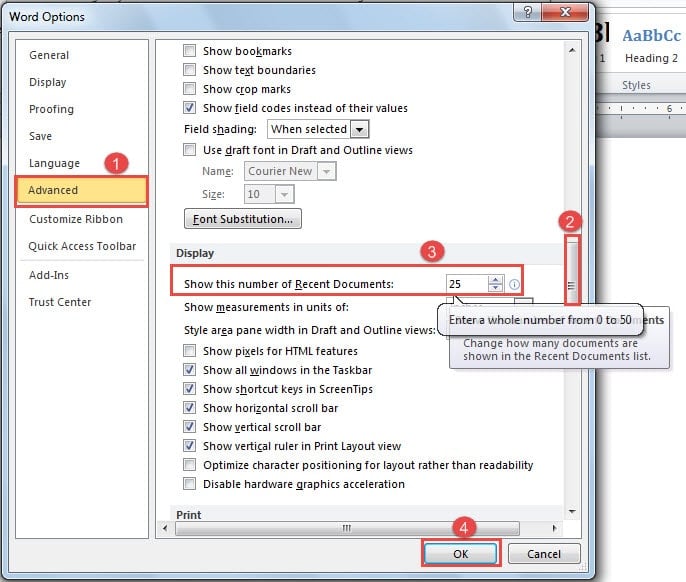
- Gå derefter til klik på "Avanceret" mulighed i venstre side.
- Rul nu ned til “Vis” del.
- Skift tallet til nul i centrifugeringsboksen under “Vis dette antal nylige dokumenter”.
- Sidst men ikke mindst skal du klikke på “OK”.

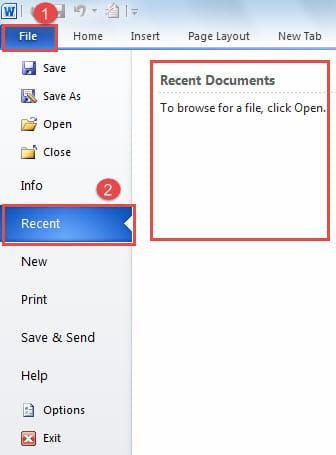
- Klik nu på "File" igen.
- Og klik på "Seneste". Denne gang er alle optegnelser forsvundet.

Ved at anvende denne metode kan du slette poster i Word, men computeren beholder dem stadig, så vores næste måde er at introducere dig om, hvordan du fjerner dem.
Rediger registreringsnøgler
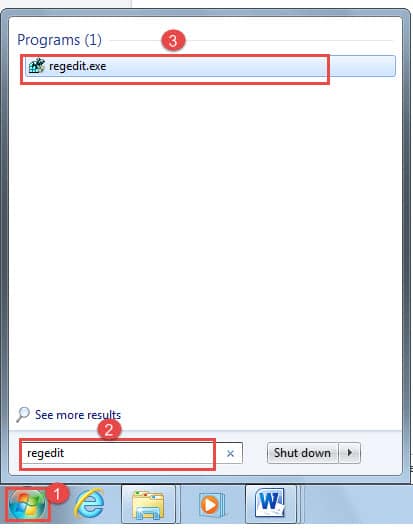
- Først skal du klikke på "Start"-menuen.
- Skriv "regedit" i søgefeltet.

- Nu vises “Brugerkontokontrol” -vinduet. Klik bare på “Ja” for at fortsætte dit næste trin.
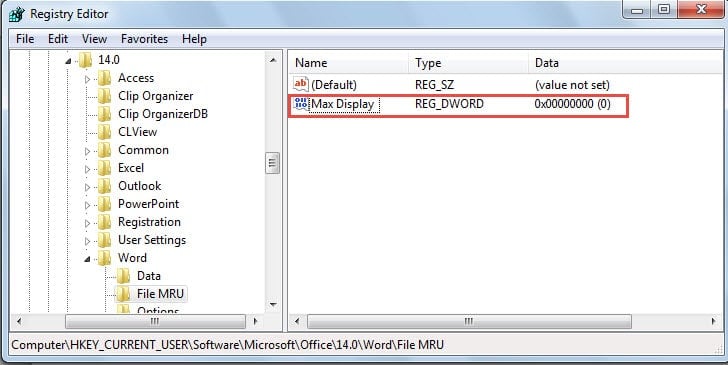
- Og nu i vinduet "Registreringseditor" skal du finde følgende nøgler gennem venstre trævisning, hvis du bruger Word 2010:
HKEY_CURRENT_USER \ Software \ Microsoft \ Office \ 14.0 \ word \ File MRU
Hvis du bruger andre versioner af Word, skal du bruge forskellige registreringsdatabasenøgler i overensstemmelse hermed.
- Find derefter "Max Display" i højre side af vinduet.

- Dobbeltklik på "Mac Display".
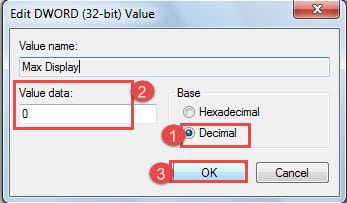
- Vælg nu "Decimal" i dialogboksen "Editor DWORD-værdi".
- Skriv derefter "0" i "Værdidata" tekstfelt.
- Husk at klikke på “OK”.

Sikkerhedskopier - din frelser
Uanset hvor mægtigt ordet kan være, overgiver det sig stadig til ukorrekte operationer eller angreb fra tid til anden. Endnu værre, ingen kan forudsige uheld. Således når Word bliver styrtet, kan det være virkelig skuffende, og du kan også have en stærk mulighed for at miste dine filer.
Så her er vores forslag: sikkerhedskopier dine filer. Det er ikke en kompliceret opgave, der sandsynligvis kun koster dig minutter, men det kan spille en afgørende rolle i doc reparation.
Forfatter Introduktion:
Vera Chen er en datagendannelsesekspert i DataNumen, Inc., som er verdens førende inden for datagendannelsesteknologier, herunder excel opsving og pdf produkter til reparation af software. For mere information besøg www.datanumen.com