
I denne artikel vil vi præsentere dig den detaljerede beskrivelse af, hvordan du opretter et Word-dokument med flere kolonner.
Af og til, når du behandler ord i Word, bliver du sandsynligvis træt af dokumentstilen. Bestemt at oprette et dokument i flere kolonner kan bestemt hjælpe. Det er dog lettere sagt end gjort. Nogle har muligvis ikke en anelse om, hvordan man opnår det.
Det er derfor, at vi her vil forklare instruktionerne detaljeret for at hjælpe dig med at få dit Word-dokument til at se bedre ud.
Trin til at oprette et Word-dokument med flere søjler
- Først og fremmest skal du åbne et Word-dokument, som du skal ændre til et med flere kolonner.
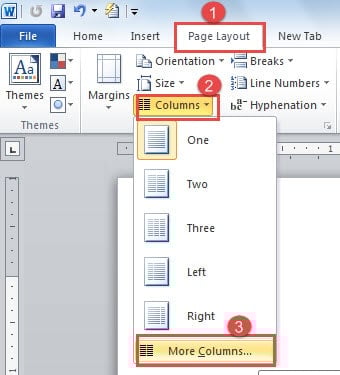
- Klik derefter på "Sidelayout" på båndet.
- Klik derefter på "Kolonner" i gruppen "Sideopsætning".
- Klik på ikonet "Kolonner".
- Vælg "Flere kolonner" i rullemenuen.

- Nu vises dialogboksen "Kolonner". Du kan se, at der er valgt en kolonnestil til dette dokument lige nu. Hvis du har brug for at ændre, skal du indstille dokumentet i flere kolonner, skal du bare indtaste nummeret i tekstboksen "Antal kolonner".
- Klik derefter på “OK”.

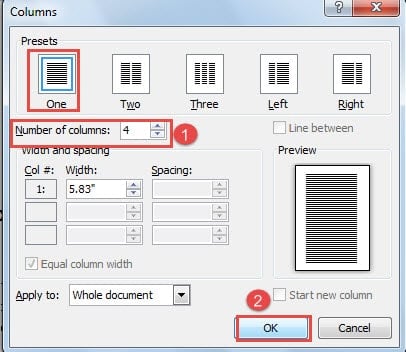
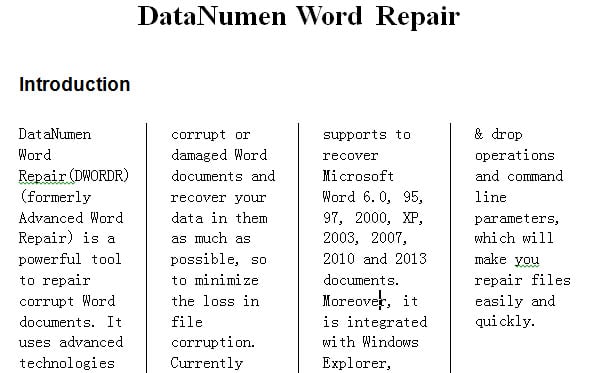
Nu har du oprettet et Word-dokument med succes i 4 kolonner. Ligesom nedenfor: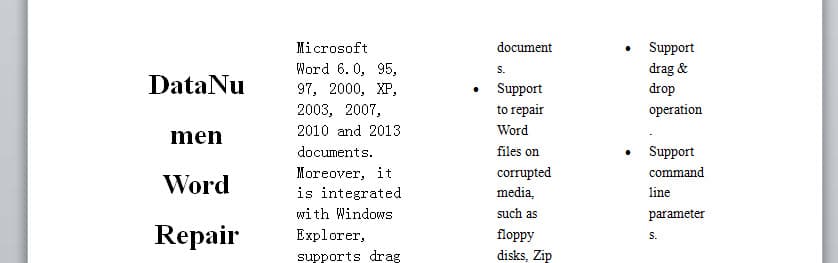
Tilføj linjer mellem kolonner
Du kan absolut tilføje linjer mellem kolonner for at gøre indholdet klart.
- Gentag ovenfra trin 1 til trin 5.
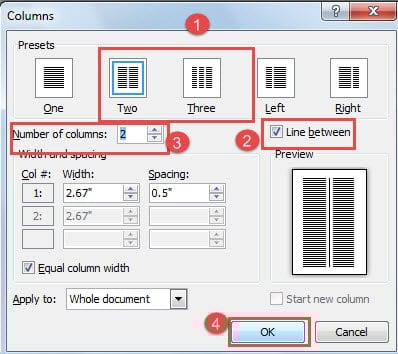
- I dialogboksen "kolonner" skal du først vælge mere end en kolonne i "Forudindstillinger". Kun ved at gøre dette, kan du være i stand til at markere afkrydsningsfeltet "Linje imellem".
- Derefter skriver du et kolonnenummer.
- Til sidst skal du klikke på “OK”.


Juster søjlebredde
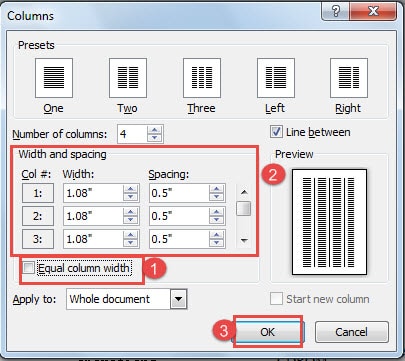
- Gentag fra trin 1 til trin 6 i "Skridt til at oprette et Word-dokument med flere kolonner".
- Fjern derefter afkrydsningsfeltet i feltet "Lig kolonnebredde".
- Gå for at justere kolonnebredden eller afstanden, som du vil.
- Klik på “OK” for at gemme ændringen.

Indstil en del af et dokument i flere kolonner
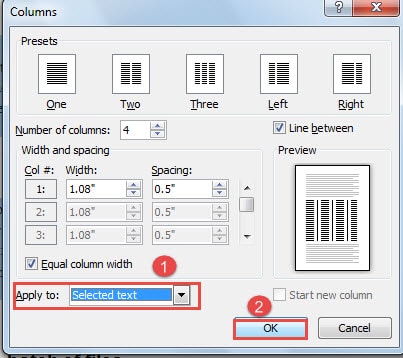
- For det første skal du vælge den del, du skal være i kolonner.
- Gentag stadig fra trin 1 til trin 6 i “Skridt til oprettelse af et Word-dokument med flere søjler”.
- Vælg "Markeret tekst" i feltet "Anvend til".
- Klik derefter på “OK”.

Nu kan du få følgende resultat: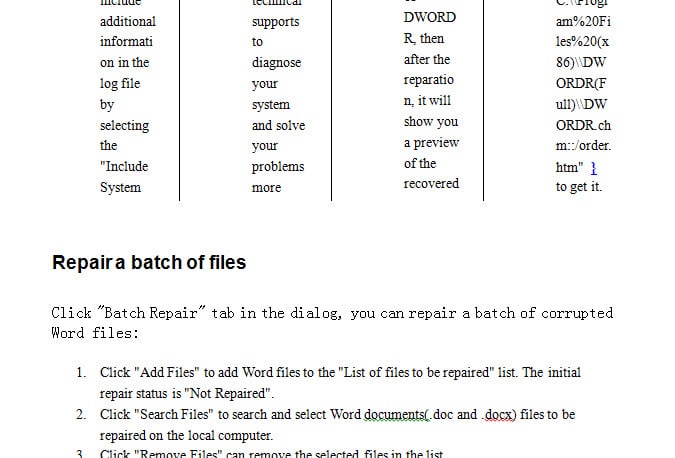
Tag altid backup først
Selvom Word er i stand til mange funktioner, skal du altid huske dette, nemlig at sikkerhedskopiere vigtige filer. For du kan ved et uheld ændre dit filformat i løbet af udforskningen af Word. Og endnu værre, Word kan kollapse på grund af forkert handling. Under sådanne omstændigheder vil en sikkerhedskopi spare dig for en masse problemer, inklusive alt besværet ordgendannelse.
Forfatter Introduktion:
Vera Chen er en datagendannelsesekspert i DataNumen, Inc., som er verdens førende inden for datagendannelsesteknologier, herunder excel opsving og pdf produkter til reparation af software. For mere information besøg www.datanumen.com